
Linker und rechter Kanal ungleich laut? So passen Sie die Lautstärkebalance in Windows 11 und 10 über Einstellungen und Systemsteuerung an.
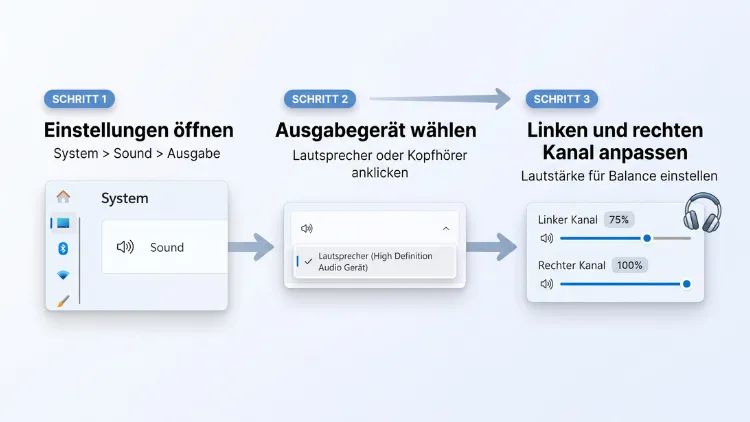
Die Lautstärkebalance in Windows 11/10 passen Sie am schnellsten über die Einstellungen an. Unter Windows 11 öffnen Sie dazu Einstellungen > System > Sound, wählen Ihr Ausgabegerät und verschieben anschließend die Regler „Linker Kanal“ und „Rechter Kanal“. Unter Windows 10 finden Sie die Regler dagegen unter „Geräteeigenschaften“.
Außerdem funktioniert die Systemsteuerung in beiden Versionen zuverlässig. Zusätzlich erfahren Sie hier, wie Sie Probleme mit der Balance lösen.
Was bedeutet Lautstärkebalance in Windows?
Die Lautstärkebalance regelt, wie laut der linke und der rechte Audiokanal jeweils wiedergegeben werden. Bei Stereo-Sound gibt es also zwei getrennte Signale. Deshalb können Sie in Windows jeden Kanal einzeln lauter oder leiser stellen.
Standardmäßig stehen beide Kanäle auf 100. Folglich klingt der Ton auf beiden Seiten gleich laut. Verschieben Sie hingegen einen Regler nach unten, verlagert sich der Klang hörbar zur anderen Seite.
Wichtig ist zudem: Windows speichert die Balance pro Ausgabegerät. Ihre Kopfhörer können deshalb eine andere Einstellung haben als die Lautsprecher am PC oder der Monitor mit HDMI-Ton.
Wann sollten Sie die Balance anpassen?
Es gibt viele Situationen, in denen sich eine Anpassung lohnt. Zum Beispiel diese:
- Ein Kopfhörer ist leiser als der andere, etwa durch Verschleiß oder verschmutzte Ohrstöpsel.
- Ihre Lautsprecher stehen ungleich weit entfernt, zum Beispiel weil der Schreibtisch in einer Ecke steht.
- Sie hören auf einem Ohr schlechter und möchten das ausgleichen.
- Der Ton kommt nur noch auf einer Seite, weil die Balance versehentlich verstellt wurde.
- Ein Bluetooth-Headset klingt schief, obwohl es am Smartphone normal funktioniert.
- Sie möchten nur einen Lautsprecher nutzen, zum Beispiel bei einem Monitor mit einem defekten Kanal.
Außerdem kann eine falsche Balance nach einem Windows-Update oder einem Treiberwechsel auftreten. Deshalb lohnt sich ein kurzer Blick in die Einstellungen, sobald der Ton ungewohnt klingt.
Windows 11: Lautstärkebalance in den Einstellungen anpassen
In Windows 11 hat Microsoft die Sound-Einstellungen modernisiert. Daher finden Sie die Balance-Regler direkt in der Einstellungen-App. Das gilt ebenso für aktuelle Versionen wie Windows 11 24H2 und 25H2.
Schritt-für-Schritt-Anleitung für Windows 11
- Drücken Sie Windows-Taste + I, um die Einstellungen zu öffnen.
- Klicken Sie links auf „System“.
- Wählen Sie anschließend rechts „Sound“.
- Klicken Sie unter „Ausgabe“ auf den Namen Ihres Ausgabegeräts, also etwa „Lautsprecher“ oder „Kopfhörer“. Achten Sie dabei auf den Namen, nicht nur auf den Auswahlpunkt.
- Es öffnet sich die Seite „Eigenschaften“ des Geräts.
- Scrollen Sie zum Bereich „Ausgabeeinstellungen“.
- Verschieben Sie nun die Regler „Linker Kanal“ und „Rechter Kanal“ auf die gewünschten Werte.
- Schließen Sie danach die Einstellungen. Die Änderung gilt sofort, ein Speichern ist nicht nötig.
Alternativ gelangen Sie auch über „Erweitert“ > „Alle Soundgeräte“ auf der Sound-Seite zum gewünschten Gerät. Dieser Weg ist besonders praktisch, wenn mehrere Ausgabegeräte angeschlossen sind.
Schneller Weg über die Taskleiste
Zusätzlich können Sie die Sound-Einstellungen direkt aus der Taskleiste aufrufen:
- Klicken Sie mit der rechten Maustaste auf das Lautsprecher-Symbol unten rechts.
- Wählen Sie „Soundeinstellungen“.
- Fahren Sie danach ab Schritt 4 der obigen Anleitung fort.
So lesen Sie die Werte richtig
Die Regler reichen von 0 bis 100. Allerdings bedeutet 100 keine „Verstärkung“, sondern lediglich die volle Lautstärke des Kanals relativ zur Gesamtlautstärke.
- Beide Kanäle auf 100: Der Ton ist ausgeglichen.
- Links 100, rechts 80: Der Klang verschiebt sich leicht nach links.
- Links 100, rechts 0: Der Ton kommt ausschließlich links.
Deshalb gilt: Wenn eine Seite zu leise ist, senken Sie besser die lautere Seite ab. Eine Erhöhung über 100 ist schließlich nicht möglich.
Windows 10: Lautstärkebalance in den Einstellungen ändern
Auch unter Windows 10 lässt sich die Balance in der Einstellungen-App ändern. Allerdings ist der Weg dorthin etwas versteckter als in Windows 11.
Schritt-für-Schritt-Anleitung für Windows 10
- Öffnen Sie die Einstellungen mit Windows-Taste + I.
- Klicken Sie auf „System“.
- Wählen Sie links „Sound“.
- Wählen Sie unter „Ausgabe“ im Aufklappmenü „Wählen Sie Ihr Ausgabegerät aus“ das gewünschte Gerät.
- Klicken Sie direkt darunter auf „Geräteeigenschaften“.
- Im Bereich „Balance“ sehen Sie nun die Regler „Links“ und „Rechts“.
- Ziehen Sie die Regler auf die gewünschte Position.
Fehlen die Balance-Regler bei Ihnen, nutzt Ihr Gerät womöglich einen Treiber ohne diese Funktion. In diesem Fall hilft jedoch häufig der Weg über die Systemsteuerung, den der nächste Abschnitt beschreibt.
Hinweis zum Support von Windows 10
Microsoft hat den regulären Support für Windows 10 im Oktober 2025 beendet. Für Privatnutzer gab es zwar das ESU-Programm mit erweiterten Sicherheitsupdates, dieses lief jedoch bis Oktober 2026. Die Balance-Einstellungen funktionieren trotzdem weiterhin. Dennoch sollten Sie langfristig einen Umstieg auf Windows 11 einplanen.
Lautstärkebalance über die Systemsteuerung einstellen
Die klassische Systemsteuerung ist der zuverlässigste Weg. Sie funktioniert nämlich in Windows 11 und Windows 10 gleich. Außerdem zeigt sie die Regler oft auch dann an, wenn sie in der Einstellungen-App fehlen.
Anleitung für Windows 11/10
- Drücken Sie Windows-Taste + R, um das Fenster „Ausführen“ zu öffnen.
- Geben Sie mmsys.cpl ein und bestätigen Sie mit Enter.
- Das Fenster „Sound“ öffnet sich mit dem Reiter „Wiedergabe“.
- Klicken Sie mit der rechten Maustaste auf Ihr Ausgabegerät.
- Wählen Sie „Eigenschaften“.
- Wechseln Sie zum Reiter „Pegel“.
- Klicken Sie neben dem Lautstärkeregler auf „Balance“.
- Stellen Sie die Werte für „L“ (links) und „R“ (rechts) ein.
- Bestätigen Sie zweimal mit „OK“.
Alternative Wege zum Sound-Fenster
Falls Ihnen der Befehl nicht zusagt, erreichen Sie das Sound-Fenster ebenso über andere Wege:
- Windows 11: Einstellungen > System > Sound > „Weitere Soundeinstellungen“ im Bereich „Erweitert“
- Windows 10: Einstellungen > System > Sound > „Sound-Systemsteuerung“ rechts oder unten
- Beide Versionen: Systemsteuerung > „Hardware und Sound“ > „Sound“
Der Befehl mmsys.cpl ist jedoch am schnellsten. Deshalb lohnt es sich, ihn sich zu merken.
Weitere Kanäle bei Surround-Systemen
Nutzen Sie ein 5.1- oder 7.1-System, zeigt das Balance-Fenster zusätzlich weitere Kanäle an. Zum Beispiel erscheinen dann Center, Subwoofer sowie hintere und seitliche Lautsprecher. So können Sie auch Ihr Heimkino gezielt abstimmen.
Balance für Kopfhörer, Bluetooth-Geräte und Headsets
Gerade bei Kopfhörern fällt eine ungleiche Balance besonders auf. Allerdings verhalten sich kabelgebundene, USB- und Bluetooth-Geräte unterschiedlich.
Kabelgebundene Kopfhörer (Klinke)
Bei Kopfhörern mit 3,5-mm-Klinkenstecker funktioniert die Balance meist problemlos. Schließlich nutzen sie den Soundchip Ihres PCs, zum Beispiel von Realtek.
Klingt eine Seite trotzdem leiser, prüfen Sie zuerst den Stecker. Ein nicht ganz eingesteckter Klinkenstecker führt nämlich häufig dazu, dass nur ein Kanal funktioniert. Drücken Sie den Stecker deshalb fest bis zum Anschlag.
USB-Headsets
USB-Headsets bringen einen eigenen Soundchip mit. Daher erscheinen sie in Windows als separates Gerät mit eigener Balance. Zudem überschreibt die Hersteller-Software manchmal die Windows-Einstellung.
Nutzen Sie in diesem Fall die passende Software, zum Beispiel:
- Logitech G HUB für Logitech-Headsets
- SteelSeries GG (Sonar) für SteelSeries-Headsets
- Razer Synapse für Razer-Headsets
- Corsair iCUE für Corsair-Headsets
Bluetooth-Kopfhörer: Regler bewegen sich gemeinsam
Ein häufiges Problem betrifft Bluetooth-Kopfhörer und Earbuds. Hier bewegen sich die Regler für links und rechts oft gemeinsam. Folglich können Sie die Balance nicht getrennt einstellen.
Der Grund ist die Funktion „Absolute Volume“. Dabei steuert Windows die Lautstärke direkt am Kopfhörer und nicht mehr am PC. Deshalb behandelt das System das Gerät als eine einzige Stereo-Ausgabe.
Sie können diese Funktion jedoch über die Registrierung abschalten. Gehen Sie dazu wie folgt vor:
- Drücken Sie Windows-Taste + R, geben Sie regedit ein und bestätigen Sie mit Enter.
- Bestätigen Sie die Abfrage der Benutzerkontensteuerung mit „Ja“.
- Navigieren Sie zu folgendem Pfad:
HKEY_LOCAL_MACHINE\SYSTEM\ControlSet001\Control\Bluetooth\Audio\AVRCP\CT - Klicken Sie mit der rechten Maustaste auf eine freie Stelle im rechten Bereich.
- Wählen Sie „Neu“ > „DWORD-Wert (32-Bit)“.
- Nennen Sie den Wert DisableAbsoluteVolume.
- Doppelklicken Sie darauf und setzen Sie den Wert auf 1.
- Starten Sie den PC anschließend neu.
Danach lassen sich die Kanäle in vielen Fällen getrennt regeln. Allerdings steuert der Kopfhörer seine Lautstärke dann nicht mehr selbst. Möchten Sie das rückgängig machen, setzen Sie den Wert einfach wieder auf 0.
Wichtig: Erstellen Sie vor Änderungen an der Registrierung eine Sicherung. Klicken Sie dazu im Registrierungs-Editor auf „Datei“ > „Exportieren“.
Freisprech-Modus bei Bluetooth-Headsets
Zusätzlich zeigt Windows viele Bluetooth-Headsets doppelt an. Es gibt dann einen Eintrag für Stereo und einen für „Freisprechen“ (Hands-Free). Dieser zweite Modus arbeitet meist nur in Mono. Deshalb gibt es dort keine Balance-Regler.
Achten Sie also darauf, die Balance beim Stereo-Eintrag einzustellen. Außerdem sollte genau dieser Eintrag als Standardgerät ausgewählt sein.
Mono-Audio als Alternative zur Balance
Manchmal ist eine Balance-Anpassung gar nicht die beste Lösung. Stattdessen hilft die Funktion Mono-Audio. Dabei mischt Windows beide Kanäle zusammen. Folglich hören Sie auf beiden Seiten denselben Ton.
Das ist zum Beispiel sinnvoll, wenn:
- Sie nur einen Ohrhörer tragen,
- ein Kopfhörer-Kanal defekt ist,
- Sie auf einem Ohr schlechter hören und keine Informationen verpassen möchten.
Mono-Audio in Windows 11 aktivieren
- Öffnen Sie die Einstellungen mit Windows-Taste + I.
- Klicken Sie links auf „Barrierefreiheit“.
- Wählen Sie im Bereich „Hören“ den Punkt „Audio“.
- Schalten Sie „Mono-Audio“ ein.
Alternativ finden Sie den Schalter ebenso unter System > Sound im Bereich „Ausgabe“.
Mono-Audio in Windows 10 aktivieren
- Öffnen Sie die Einstellungen.
- Klicken Sie auf „Erleichterte Bedienung“.
- Wählen Sie links „Audio“.
- Aktivieren Sie „Mono-Audio einschalten“.
Beachten Sie jedoch: Mono-Audio und Balance arbeiten zusammen. Steht ein Kanal auf 0, hören Sie trotz Mono auf dieser Seite nichts. Prüfen Sie deshalb beide Einstellungen.
Balance mit Hersteller-Software anpassen
Viele PCs und Laptops bringen eigene Audio-Programme mit. Diese bieten häufig zusätzliche Optionen. Allerdings können sie auch die Windows-Balance überschreiben.
Realtek Audio Console
Die Realtek Audio Console ist auf vielen PCs vorinstalliert. Falls nicht, finden Sie sie kostenlos im Microsoft Store.
- Öffnen Sie das Startmenü und suchen Sie nach „Realtek Audio Console“.
- Wählen Sie links Ihr Gerät, zum Beispiel „Lautsprecher“ oder „Kopfhörer“.
- Unter „Hauptlautstärke“ finden Sie einen Regler für L/R.
- Verschieben Sie ihn in die gewünschte Richtung.
Außerdem können Sie hier Effekte deaktivieren, die den Klang verfälschen.
Dolby Access und Dolby Audio
Haben Sie Dolby Atmos oder Dolby Audio auf Ihrem Laptop, prüfen Sie die App Dolby Access. Diese nutzt eigene Klangprofile. Deshalb kann sie die Balance beeinflussen, obwohl Windows ausgeglichen eingestellt ist.
Wählen Sie zum Test ein neutrales Profil oder schalten Sie Dolby kurzzeitig aus. So erkennen Sie schnell, ob die Software die Ursache ist.
Nahimic, MSI Sound Tune und andere
Ebenso verbreitet sind Nahimic (vor allem auf MSI-, Dell- und Lenovo-Geräten) und Sonic Studio von ASUS. Auch diese Programme bearbeiten den Ton nachträglich. Prüfen Sie daher deren Einstellungen, wenn die Balance nicht wie gewünscht funktioniert.
Feinere Kontrolle mit Equalizer APO
Benötigen Sie eine besonders genaue Balance, empfiehlt sich das kostenlose Programm Equalizer APO. Es arbeitet systemweit. Zudem lässt sich die Lautstärke jedes Kanals in Dezibel genau festlegen.
Equalizer APO installieren
- Laden Sie Equalizer APO von der offiziellen Projektseite bei SourceForge herunter.
- Starten Sie die Installation und folgen Sie den Anweisungen.
- Am Ende öffnet sich der „Configurator“.
- Setzen Sie im Reiter „Playback devices“ einen Haken bei Ihrem Ausgabegerät.
- Bestätigen Sie mit „OK“ und starten Sie den PC neu.
Balance mit Equalizer APO einstellen
- Öffnen Sie den Ordner C:\Program Files\EqualizerAPO\config.
- Öffnen Sie die Datei config.txt mit dem Editor (als Administrator).
- Ergänzen Sie am Ende folgende Zeilen:
Channel: L
Preamp: -3 dB
Channel: all
- Speichern Sie die Datei. Die Änderung wirkt sofort.
In diesem Beispiel wird der linke Kanal um 3 dB leiser. Möchten Sie stattdessen den rechten Kanal anpassen, schreiben Sie „Channel: R“. Zusätzlich können Sie die Werte auch über den mitgelieferten „Configuration Editor“ grafisch bearbeiten.
Der Vorteil: Sie arbeiten mit genauen Werten. Außerdem kombinieren Sie die Balance bei Bedarf mit einem Equalizer, um etwa Bässe oder Höhen pro Seite anzupassen.
Balance richtig testen
Nach der Anpassung sollten Sie das Ergebnis prüfen. Andernfalls bleibt die Einstellung nur eine Schätzung.
Test über die Windows-Systemsteuerung
- Öffnen Sie mit mmsys.cpl das Sound-Fenster.
- Wählen Sie Ihr Gerät im Reiter „Wiedergabe“.
- Klicken Sie unten auf „Konfigurieren“.
- Klicken Sie auf „Testen“. Windows spielt nun nacheinander einen Ton links und rechts ab.
Alternativ klicken Sie im Fenster „Eigenschaften“ im Reiter „Erweitert“ auf „Testen“.
Test in Windows 11
Zusätzlich gibt es in Windows 11 auf der Eigenschaften-Seite des Geräts einen Bereich „Ausgabeeinstellungen“ mit einer Schaltfläche „Testen“ neben dem Audioformat. Diese spielt einen kurzen Klang ab.
Praktische Tipps für den Test
- Nutzen Sie ein Stereo-Testvideo oder einen Links-rechts-Audiotest, den Sie im Browser abspielen.
- Testen Sie in einem ruhigen Raum.
- Setzen Sie Kopfhörer zum Vergleich auch einmal verkehrt herum auf. Wandert das Problem mit, liegt es am Kopfhörer. Bleibt es auf derselben Seite, liegt es dagegen eher an Ihrem Gehör.
- Verändern Sie die Werte in kleinen Schritten, zum Beispiel um 5 Punkte.
Probleme beheben: Balance lässt sich nicht ändern oder springt zurück
Manchmal funktioniert die Anpassung nicht wie erwartet. Zum Beispiel fehlen die Regler oder Windows setzt die Werte nach einem Neustart zurück. Die folgenden Lösungen helfen in den meisten Fällen.
1. Richtiges Gerät auswählen
Prüfen Sie zuerst, ob Sie das aktive Ausgabegerät bearbeiten. Windows speichert die Balance nämlich pro Gerät. Deshalb ändert eine Einstellung bei „Lautsprecher“ nichts an Ihrem USB-Headset.
So sehen Sie das aktive Gerät:
- Windows 11: Drücken Sie Windows-Taste + A und klicken Sie auf den Pfeil neben dem Lautstärkeregler.
- Windows 10: Klicken Sie auf das Lautsprecher-Symbol und dann auf den Gerätenamen oberhalb des Reglers.
2. Audiotreiber aktualisieren
Ein veralteter oder fehlerhafter Treiber ist häufig die Ursache. Deshalb sollten Sie ihn aktualisieren:
- Klicken Sie mit der rechten Maustaste auf Start und wählen Sie „Geräte-Manager“.
- Klappen Sie „Audio, Video und Gamecontroller“ auf.
- Klicken Sie mit der rechten Maustaste auf Ihr Audiogerät.
- Wählen Sie „Treiber aktualisieren“ > „Automatisch nach Treibern suchen“.
Noch besser ist jedoch der aktuelle Treiber direkt vom Hersteller Ihres PCs oder Mainboards. Zum Beispiel bieten Dell, HP, Lenovo und ASUS eigene Support-Seiten mit passenden Treibern.
3. Treiber neu installieren
Hilft die Aktualisierung nicht, installieren Sie den Treiber neu:
- Öffnen Sie den Geräte-Manager.
- Klicken Sie mit der rechten Maustaste auf das Audiogerät.
- Wählen Sie „Gerät deinstallieren“.
- Starten Sie den PC neu. Windows installiert den Treiber anschließend automatisch.
4. Generischen Windows-Treiber testen
Zudem kann der Standardtreiber von Microsoft helfen, wenn der Herstellertreiber Probleme macht:
- Klicken Sie im Geräte-Manager mit der rechten Maustaste auf das Gerät.
- Wählen Sie „Treiber aktualisieren“ > „Auf meinem Computer nach Treibern suchen“.
- Klicken Sie auf „Aus einer Liste verfügbarer Treiber auswählen“.
- Wählen Sie „High Definition Audio-Gerät“ und bestätigen Sie mit „Weiter“.
Allerdings fallen dabei Zusatzfunktionen der Hersteller-Software weg. Deshalb sollten Sie diesen Schritt nur als Test oder Notlösung nutzen.
5. Audioverbesserungen deaktivieren
Klangverbesserungen können die Balance verfälschen. Daher lohnt sich ein Test ohne Effekte:
- Windows 11: Einstellungen > System > Sound > Gerät auswählen > Schalter „Audio verbessern“ ausschalten.
- Windows 10: Sound-Systemsteuerung > Gerät > Eigenschaften > Reiter „Erweiterungen“ bzw. „Erweitert“ > „Alle Erweiterungen deaktivieren“ bzw. „Audioverbesserungen aktivieren“ abwählen.
Ebenso sollten Sie räumlichen Klang wie Windows Sonic für Kopfhörer testweise ausschalten.
6. Exklusivmodus deaktivieren
Einige Programme übernehmen die volle Kontrolle über das Audiogerät. Folglich ignorieren sie die Windows-Balance. So schalten Sie das ab:
- Öffnen Sie mit mmsys.cpl das Sound-Fenster.
- Öffnen Sie die Eigenschaften Ihres Geräts.
- Wechseln Sie zum Reiter „Erweitert“.
- Entfernen Sie den Haken bei „Anwendungen haben alleinige Kontrolle über das Gerät“.
- Bestätigen Sie mit „OK“.
7. Balance springt nach Neustart zurück
Setzt Windows die Werte nach jedem Neustart zurück, steckt meist ein Treiber oder eine Audio-Software dahinter. Prüfen Sie deshalb:
- ob die Hersteller-Software (Realtek, Nahimic, Dolby) eigene Werte beim Start lädt,
- ob ein Treiber-Update verfügbar ist,
- ob Equalizer APO als dauerhafte Lösung infrage kommt, da es die Werte unabhängig vom Treiber setzt.
Zusätzlich sollten Sie beide Regler einmal auf 100 setzen und dann neu anpassen. Manche Treiber speichern die Werte nämlich nur, wenn sie sich wirklich ändern.
8. Windows-Hilfe nutzen
Windows 11 bietet zudem die App „Hilfe anfordern“ mit automatischer Audio-Problembehandlung:
- Öffnen Sie Einstellungen > System > Problembehandlung > Andere Problembehandlungen.
- Klicken Sie neben „Audio“ auf „Ausführen“.
- Folgen Sie den Anweisungen.
Unter Windows 10 finden Sie die Problembehandlung dagegen unter Einstellungen > Update und Sicherheit > Problembehandlung > Zusätzliche Problembehandlungen > Audiowiedergabe.
9. Hardware prüfen
Liegt das Problem trotz aller Schritte weiterhin vor, ist womöglich die Hardware defekt. Testen Sie deshalb Folgendes:
- Schließen Sie die Kopfhörer an ein anderes Gerät an, etwa an ein Smartphone.
- Nutzen Sie einen anderen Anschluss am PC, zum Beispiel vorne statt hinten.
- Prüfen Sie Kabel und Stecker auf Knicke oder Wackelkontakte.
- Reinigen Sie Ohrstöpsel und Gitter von In-Ear-Kopfhörern.
Ist eine Seite auch am Smartphone leiser, liegt der Fehler eindeutig am Kopfhörer.
Unterschiede zwischen Windows 11 und Windows 10
Die Grundfunktion ist in beiden Systemen gleich. Allerdings unterscheiden sich die Wege und Bezeichnungen. Die folgende Übersicht fasst die wichtigsten Punkte zusammen:
| Funktion | Windows 11 | Windows 10 |
|---|---|---|
| Balance in den Einstellungen | System > Sound > Gerät > „Linker/Rechter Kanal“ | System > Sound > „Geräteeigenschaften“ > Balance |
| Systemsteuerung | mmsys.cpl > Eigenschaften > Pegel > Balance | identisch |
| Mono-Audio | Barrierefreiheit > Audio | Erleichterte Bedienung > Audio |
| Weg zur alten Sound-Steuerung | „Weitere Soundeinstellungen“ | „Sound-Systemsteuerung“ |
| Problembehandlung | System > Problembehandlung | Update und Sicherheit > Problembehandlung |
Kurz gesagt: Die Systemsteuerung funktioniert in beiden Versionen identisch. Deshalb ist sie die beste Wahl, wenn Sie unsicher sind.
Tipps für die optimale Lautstärkebalance
Abschließend einige praktische Hinweise, damit Ihr Sound dauerhaft ausgeglichen klingt:
- Ändern Sie nur die lautere Seite. Senken Sie den stärkeren Kanal ab, statt den schwächeren anzuheben.
- Stellen Sie Lautsprecher symmetrisch auf. Idealerweise bilden sie mit Ihrem Kopf ein gleichseitiges Dreieck.
- Notieren Sie Ihre Werte. So stellen Sie die Balance nach einem Treiber-Update schnell wieder her.
- Prüfen Sie jedes Gerät einzeln. Schließlich hat jedes Ausgabegerät eine eigene Balance.
- Achten Sie auf Ihr Gehör. Fällt Ihnen dauerhaft auf, dass eine Seite leiser klingt, sollten Sie das ärztlich abklären lassen.
Häufige Fragen zur Lautstärkebalance in Windows
Wo finde ich die Balance-Einstellung in Windows 11?
Sie finden die Balance unter Einstellungen > System > Sound. Klicken Sie dort unter „Ausgabe“ auf Ihr Gerät. Anschließend sehen Sie im Bereich „Ausgabeeinstellungen“ die Regler „Linker Kanal“ und „Rechter Kanal“.
Wie stelle ich die Balance in Windows 10 ein?
Öffnen Sie Einstellungen > System > Sound und wählen Sie Ihr Ausgabegerät. Klicken Sie danach auf „Geräteeigenschaften“. Dort finden Sie die Regler „Links“ und „Rechts“. Alternativ nutzen Sie die Systemsteuerung mit mmsys.cpl.
Warum bewegen sich die Regler für links und rechts gemeinsam?
Das passiert meist bei Bluetooth-Kopfhörern mit aktivierter Funktion „Absolute Volume“. Deaktivieren Sie diese in der Registrierung mit dem Wert DisableAbsoluteVolume = 1. Danach lassen sich die Kanäle häufig getrennt regeln.
Warum fehlen bei mir die Balance-Regler?
Häufig unterstützt der Treiber die Funktion in der Einstellungen-App nicht. Nutzen Sie deshalb die Systemsteuerung über mmsys.cpl und den Reiter „Pegel“. Zudem kann ein Treiber-Update helfen.
Warum setzt Windows die Balance nach dem Neustart zurück?
Meist überschreibt ein Treiber oder eine Audio-Software wie Realtek, Nahimic oder Dolby die Werte. Aktualisieren Sie deshalb den Treiber und prüfen Sie die Hersteller-Software. Alternativ setzen Sie die Balance dauerhaft mit Equalizer APO.
Kann ich die Balance für einzelne Apps getrennt einstellen?
Nein, Windows bietet keine Balance pro App. Der Lautstärkemixer regelt lediglich die Gesamtlautstärke jeder Anwendung. Allerdings haben manche Programme, zum Beispiel der VLC Media Player, eigene Audio-Optionen für Stereo-Modi.
Was ist der Unterschied zwischen Balance und Mono-Audio?
Die Balance regelt die Lautstärke jedes Kanals einzeln. Mono-Audio mischt dagegen beide Kanäle zusammen. Folglich hören Sie mit Mono auf beiden Seiten denselben Ton – ideal bei nur einem Ohrhörer.
Gibt es eine Tastenkombination für die Balance?
Nein, Windows bietet keine Tastenkombination für die Balance. Am schnellsten kommen Sie jedoch mit Windows-Taste + R und dem Befehl mmsys.cpl zu den Reglern. Unter Windows 11 öffnet Windows-Taste + I direkt die Einstellungen.
Wie stelle ich die Balance auf den Standard zurück?
Setzen Sie einfach beide Kanäle auf 100. Das ist der Standardwert in Windows. Zusätzlich sollten Sie prüfen, ob Mono-Audio oder Klangeffekte aktiv sind, und diese bei Bedarf ausschalten.
Warum ist ein Kopfhörer trotz richtiger Balance leiser?
Häufig liegt es an Verschmutzungen, einem defekten Kabel oder einem nicht vollständig eingesteckten Stecker. Testen Sie den Kopfhörer deshalb an einem anderen Gerät. Ist er dort ebenfalls ungleich laut, ist er vermutlich defekt.
Fazit
Die Lautstärkebalance in Windows 11/10 lässt sich schnell über die Einstellungen oder die Systemsteuerung anpassen. Außerdem funktioniert der Befehl mmsys.cpl in beiden Versionen gleich.
Bei Bluetooth-Problemen hilft dagegen das Abschalten von „Absolute Volume“. Für eine genaue und dauerhafte Lösung bietet sich zudem Equalizer APO an.
