
Legen Sie fest, wie oft neue E-Mails abgerufen werden: So passen Sie die Synchronisierungshäufigkeit in Outlook und Mail unter Windows 11/10 an.
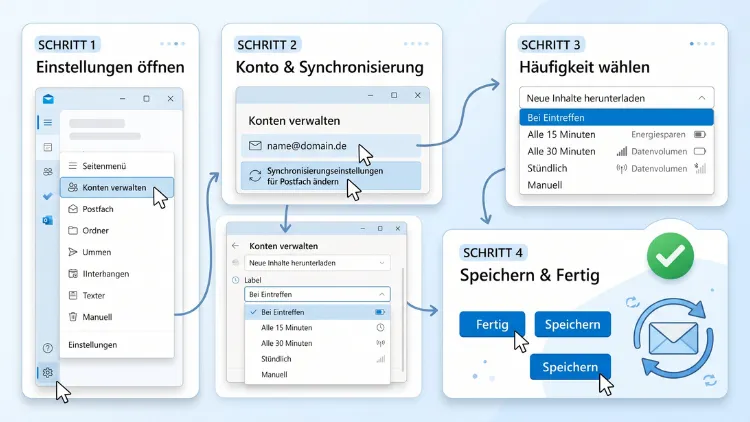
Wo Sie die E-Mail-Synchronisierungshäufigkeit in Windows 11/10 einstellen, hängt von Ihrer Mail-App ab. Im klassischen Outlook öffnen Sie mit Strg+Alt+S die Senden/Empfangen-Gruppen und legen dort unter „Automatische Übermittlung alle … Minuten“ das Intervall fest. Das neue Outlook synchronisiert dagegen automatisch per Push und hat keine Minuteneinstellung.
In Thunderbird finden Sie das Intervall in den Servereinstellungen. Die alte Windows-Mail-App funktioniert seit Anfang 2025 nicht mehr.
Warum die Synchronisierungshäufigkeit wichtig ist
Die Synchronisierungshäufigkeit legt fest, wie oft Ihr PC beim Mailserver nach neuen Nachrichten fragt. Außerdem bestimmt sie, wie schnell gelöschte, verschobene oder gelesene E-Mails auf allen Geräten gleich aussehen. Deshalb spüren Sie eine falsche Einstellung sofort im Alltag.
Ist das Intervall zu lang, kommen wichtige E-Mails verspätet an. Zum Beispiel sehen Sie eine Nachricht auf dem Smartphone schon, während sie in Windows erst 30 Minuten später auftaucht. Ist das Intervall dagegen zu kurz, braucht das Programm mehr Akku, Datenvolumen und Systemleistung. Das merken Sie vor allem auf Laptops und bei mobilen Hotspots.
Eine passende Einstellung bringt deshalb mehrere Vorteile:
- Neue E-Mails kommen schneller an, ohne dass Sie ständig manuell abrufen müssen.
- Der Akku hält länger, weil die App seltener im Hintergrund arbeitet.
- Datenvolumen wird geschont, was bei getakteten Verbindungen wichtig ist.
- Postfächer bleiben einheitlich, auch wenn Sie mehrere Geräte nutzen.
- Der Mailserver wird entlastet, denn manche Anbieter sperren Konten bei zu häufigen Abrufen kurzzeitig.
Welche Mail-App verwenden Sie? Erst das klären
Bevor Sie die Einstellungen ändern, sollten Sie herausfinden, welche App Ihre E-Mails abruft. Die Menüs unterscheiden sich nämlich stark. Zudem hat sich in den letzten Jahren unter Windows viel verändert.
Die wichtigsten Mail-Programme unter Windows 11/10
- Neues Outlook für Windows („Outlook (new)“): Ist inzwischen auf Windows 11 vorinstalliert und ersetzt die alte Mail-App. Es läuft außerdem unter Windows 10.
- Klassisches Outlook (Teil von Microsoft 365 oder Office 2021/2024): Bietet weiterhin die meisten Einstellungsmöglichkeiten, darunter ein frei wählbares Intervall.
- Windows Mail und Kalender (alte App): Seit dem 31. Dezember 2024 nicht mehr unterstützt. Seitdem kann die App keine E-Mails mehr senden oder empfangen.
- Mozilla Thunderbird: Kostenloser Mail-Client mit sehr genauen Einstellungen für die Synchronisierung.
- eM Client und andere Programme: Sie haben eigene Abrufeinstellungen.
So erkennen Sie Ihre Outlook-Version
Neues und klassisches Outlook sehen sich auf den ersten Blick ähnlich. Deshalb hilft dieser Schnellcheck:
- Öffnen Sie Outlook.
- Achten Sie auf die Menüleiste oben links.
- Gibt es eine Registerkarte „Datei“, nutzen Sie klassisches Outlook.
- Sehen Sie dagegen oben rechts ein Zahnrad-Symbol (Einstellungen) und kein „Datei“-Menü, nutzen Sie das neue Outlook.
- Zusätzlich zeigt das neue Outlook oben rechts oft einen Schalter „Neues Outlook“.
Wichtig: Das klassische Outlook liest die Einstellungen der alten Mail-App nicht aus. Ebenso übernimmt das neue Outlook keine Intervalle aus dem klassischen Outlook. Jedes Programm hat also eigene Einstellungen.
Klassisches Outlook: Synchronisierungsintervall genau festlegen
Im klassischen Outlook stellen Sie die E-Mail-Synchronisierungshäufigkeit am genauesten ein. Hier legen Sie das Abrufintervall auf die Minute genau fest. Außerdem können Sie für den Offlinebetrieb einen eigenen Wert setzen.
Automatisches Senden/Empfangen einstellen – Schritt für Schritt
- Starten Sie das klassische Outlook.
- Drücken Sie Strg+Alt+S. Alternativ öffnen Sie die Registerkarte „Senden/Empfangen“ und klicken auf „Senden-Empfangen-Gruppen“ und dann auf „Senden-Empfangen-Gruppen definieren“.
- Markieren Sie die Gruppe „Alle Konten“.
- Setzen Sie unter „Einstellungen für Gruppe ‚Alle Konten‘“ ein Häkchen bei „Automatische Übermittlung alle … Minuten“.
- Tragen Sie die gewünschte Zahl ein, zum Beispiel 5 oder 10.
- Auf Wunsch aktivieren Sie zusätzlich „Automatische Übermittlung alle … Minuten“ im unteren Bereich „Bei Offlinebetrieb“.
- Klicken Sie auf „Schließen“.
Danach ruft Outlook die E-Mails im gewählten Abstand ab. Der kleinste Wert ist 1 Minute. Der Standardwert liegt dagegen meist bei 30 Minuten.
Welches Intervall ist sinnvoll?
- 1–2 Minuten: Für Support-Teams oder sehr zeitkritische Aufgaben. Allerdings belastet das Akku und Server stärker.
- 5–10 Minuten: Ein guter Mittelweg für die meisten Nutzer.
- 15–30 Minuten: Passt, wenn Sie Akku sparen möchten oder E-Mails nicht sofort brauchen.
- Manuell: Sinnvoll bei sehr langsamen oder getakteten Verbindungen.
Tipp: Manche Anbieter wie GMX, Web.de oder T-Online begrenzen häufige POP3- oder IMAP-Abrufe. Wählen Sie deshalb bei diesen Postfächern besser mindestens 5 Minuten.
Eigene Senden-Empfangen-Gruppe für einzelne Konten
Haben Sie mehrere Konten, brauchen nicht alle dasselbe Intervall. Zum Beispiel soll das Firmenkonto alle 2 Minuten abgerufen werden, das private Konto dagegen nur alle 30 Minuten. Dafür legen Sie eine eigene Gruppe an:
- Drücken Sie Strg+Alt+S.
- Klicken Sie auf „Neu“ und geben Sie einen Namen ein, zum Beispiel „Privat“.
- Wählen Sie links das gewünschte Konto aus.
- Setzen Sie ein Häkchen bei „Ausgewähltes Konto in diese Gruppe einbeziehen“.
- Legen Sie fest, welche Ordner synchronisiert werden sollen, und bestätigen Sie mit „OK“.
- Stellen Sie für die neue Gruppe das gewünschte Intervall ein.
- Entfernen Sie anschließend das Konto aus der Gruppe „Alle Konten“, damit es nicht doppelt abgerufen wird.
Exchange und Outlook.com: Push statt Intervall
Bei Microsoft-365-, Exchange- und Outlook.com-Konten gilt eine Besonderheit. Diese Konten arbeiten nämlich per Push. Der Server meldet neue E-Mails also sofort, und das Intervall spielt kaum eine Rolle. Trotzdem können Sie festlegen, wie viele E-Mails offline gespeichert werden:
- Klicken Sie auf „Datei“ und dann auf „Kontoeinstellungen“ und „Kontoeinstellungen“.
- Markieren Sie das Exchange-Konto und klicken Sie auf „Ändern“.
- Achten Sie darauf, dass „Exchange-Cache-Modus verwenden“ aktiviert ist.
- Stellen Sie mit dem Regler „E-Mail offline behalten“ den Zeitraum ein, zum Beispiel 1 Monat, 12 Monate oder Alle.
- Klicken Sie auf „Weiter“ und „Fertig stellen“ und starten Sie Outlook neu.
Ein kurzer Zeitraum macht die Synchronisierung schneller und spart Speicherplatz. Ältere E-Mails bleiben trotzdem auf dem Server und lassen sich über die Suche abrufen.
E-Mails im klassischen Outlook sofort abrufen
Wollen Sie nicht auf das nächste Intervall warten, rufen Sie Nachrichten manuell ab:
- Drücken Sie F9, um alle Ordner zu senden und zu empfangen.
- Drücken Sie Umschalt+F9, um nur den aktuellen Ordner zu aktualisieren.
- Alternativ klicken Sie auf „Senden/Empfangen“ und dann auf „Alle Ordner senden/empfangen“.
Neues Outlook für Windows: So funktioniert die Synchronisierung
Viele Nutzer suchen im neuen Outlook vergeblich nach einem Minutenintervall. Eine solche Einstellung gibt es dort tatsächlich nicht. Stattdessen ist das neue Outlook laut Microsoft ständig mit dem Mailserver verbunden, solange eine Internetverbindung besteht. Neue E-Mails erscheinen deshalb in der Regel innerhalb weniger Sekunden.
Das gilt zudem auch für Gmail-, Yahoo- und IMAP-Konten. Das neue Outlook synchronisiert diese Konten nämlich über die Microsoft-Cloud. Dadurch kann es bei Fremdkonten jedoch manchmal zu kurzen Verzögerungen kommen.
E-Mails im neuen Outlook manuell synchronisieren
Fehlen neue Nachrichten, lösen Sie den Abgleich einfach selbst aus:
- Öffnen Sie das neue Outlook.
- Klicken Sie oben auf die Registerkarte „Ansicht“.
- Wählen Sie „Synchronisieren“.
Alternativ drücken Sie F9. Danach prüft Outlook sofort alle Konten auf neue E-Mails.
Offline-Einstellungen im neuen Outlook anpassen
Zwar bietet das neue Outlook kein Intervall, jedoch können Sie festlegen, wie viele E-Mails lokal gespeichert werden. Das beeinflusst ebenso, wie schnell die App startet und wie viel Speicher sie belegt:
- Klicken Sie oben rechts auf das Zahnrad (Einstellungen).
- Öffnen Sie „Allgemein“ und anschließend „Offline“.
- Aktivieren Sie „Offline-Elemente aktivieren“, falls dies noch nicht geschehen ist.
- Wählen Sie, wie viele Tage an E-Mails auf dem Gerät gespeichert werden sollen.
- Klicken Sie auf „Speichern“.
Hinweis: Wenn auf dem PC wenig Speicherplatz frei ist, speichert Outlook automatisch weniger Elemente lokal, als eingestellt.
Benachrichtigungen bei geschlossenem Outlook aktivieren
Möchten Sie über neue E-Mails informiert werden, auch wenn das neue Outlook geschlossen ist? Dann müssen Sie zusätzlich die Hintergrundausführung erlauben:
- Öffnen Sie im neuen Outlook Einstellungen > Allgemein > Benachrichtigungen.
- Aktivieren Sie „Benachrichtigungen senden, wenn Outlook geschlossen ist“.
- Öffnen Sie danach in Windows 11 Einstellungen > Apps > Installierte Apps.
- Klicken Sie neben „Outlook (new)“ auf die drei Punkte und dann auf „Erweiterte Optionen“.
- Stellen Sie unter „Hintergrund-App-Berechtigungen“ den Wert „Immer“ ein.
Unter Windows 10 finden Sie die Option dagegen unter Einstellungen > Datenschutz > Hintergrund-Apps. Dort aktivieren Sie den Schalter für Outlook.
Alte Windows-Mail-App: Was ist passiert?
Lange Zeit haben die meisten Nutzer die Synchronisierung in der vorinstallierten Mail-App von Windows 10 und Windows 11 eingestellt. Deshalb tauchen viele alte Anleitungen dazu immer noch in den Suchergebnissen auf. Allerdings hat Microsoft die Apps Mail, Kalender und Kontakte am 31. Dezember 2024 eingestellt. Seit dem 1. Januar 2025 können sie keine E-Mails mehr senden oder empfangen.
So sah die alte Einstellung aus
Der Vollständigkeit halber hier der frühere Weg:
- In der Mail-App auf das Zahnrad und dann auf „Konten verwalten“ klicken.
- Das Konto auswählen.
- Auf „Einstellungen für Postfachsynchronisierung ändern“ klicken.
- Unter „Neue Inhalte herunterladen“ zwischen „Bei Eingang von Elementen“, „Alle 15 Minuten“, „Alle 30 Minuten“, „Stündlich“, „Manuell“ und „Basierend auf meiner Nutzung“ wählen.
- Unter „E-Mails herunterladen von“ den Zeitraum festlegen.
Zeigt Ihre Mail-App heute die Meldung „Ihre Kontoeinstellungen sind veraltet“, hilft eine Änderung dieser Werte nicht mehr. Die App selbst funktioniert nämlich nicht mehr.
Von der Mail-App zum neuen Outlook wechseln
Den Umstieg erledigen Sie in wenigen Schritten:
- Öffnen Sie die alte Mail-App.
- Klicken Sie auf „Outlook öffnen“ bzw. auf den Schalter „Neues Outlook testen“ oben rechts.
- Alternativ laden Sie „Outlook für Windows“ kostenlos aus dem Microsoft Store.
- Melden Sie sich mit Ihren E-Mail-Konten an.
- Übernehmen Sie bei Bedarf die bisherigen Konten mit dem Import-Assistenten.
Möchten Sie das neue Outlook nicht nutzen, steigen Sie zum Beispiel auf Thunderbird um. Dort steuern Sie die Synchronisierung zudem viel genauer.
Thunderbird: Abrufintervall unter Windows 11/10 ändern
Mozilla Thunderbird ist kostenlos und bietet umfangreiche Optionen für die E-Mail-Synchronisierung. Deshalb ist das Programm eine beliebte Alternative zur alten Mail-App.
Intervall für neue Nachrichten einstellen
- Öffnen Sie Thunderbird.
- Klicken Sie mit der rechten Maustaste auf Ihr E-Mail-Konto in der linken Spalte.
- Wählen Sie „Einstellungen“.
- Öffnen Sie unter dem Konto den Bereich „Server-Einstellungen“.
- Setzen Sie ein Häkchen bei „Alle … Minuten auf neue Nachrichten prüfen“.
- Tragen Sie den gewünschten Wert ein, zum Beispiel 5.
- Aktivieren Sie außerdem „Beim Starten auf neue Nachrichten prüfen“.
Die Änderung gilt sofort, ein Neustart ist nicht nötig.
Sofortige Benachrichtigung über IMAP IDLE
Bei IMAP-Konten gibt es zusätzlich die Option „Sofortige Benachrichtigung über neue Nachrichten zulassen“. Diese nutzt die IMAP-IDLE-Funktion. Der Server meldet neue E-Mails dabei sofort, ähnlich wie bei einem Push-Dienst. Folglich erscheinen Nachrichten fast in Echtzeit, ohne dass Thunderbird ständig nachfragen muss.
Wichtig: IDLE gilt standardmäßig nur für den Posteingang. Möchten Sie auch andere Ordner überwachen, klicken Sie unter „Server-Einstellungen“ auf „Erweitert“. Alternativ aktivieren Sie für einzelne Ordner unter „Eigenschaften“ die Option „Diesen Ordner beim Abrufen neuer Nachrichten berücksichtigen“.
Synchronisierung und Speicherplatz
Unter Konteneinstellungen > Synchronisation & Speicherplatz legen Sie ebenso fest, ob Nachrichten lokal gespeichert werden. Zudem können Sie dort ältere Nachrichten oder große Anhänge vom Herunterladen ausschließen. Das beschleunigt die Synchronisierung vor allem bei großen Postfächern.
eM Client und andere Mail-Programme
Auch andere Programme wie eM Client, Mailbird oder The Bat! haben eigene Einstellungen für die Synchronisierung. Die Optionen finden Sie in der Regel in den Programmeinstellungen oder in den Kontoeinstellungen. Achten Sie dabei auf Begriffe wie:
- „Synchronisierung“ oder „Synchronisieren alle … Minuten“
- „Automatisch senden/empfangen“
- „Nach neuen Nachrichten suchen“
- „Push“ oder „IDLE“
Zusätzlich gilt: Bei IMAP-Konten mit IDLE-Unterstützung brauchen Sie meist kein kurzes Intervall. Die App wird nämlich ohnehin sofort benachrichtigt.
IMAP, POP3 und Exchange: Warum das Protokoll entscheidet
Wie oft und wie schnell E-Mails ankommen, hängt außerdem vom Kontotyp ab. Deshalb lohnt sich ein kurzer Blick auf die drei Protokolle.
POP3
Bei POP3 lädt die App E-Mails vom Server herunter. Dabei gibt es keine Push-Funktion. Folglich kommen neue Nachrichten nur zum nächsten Abrufintervall an. Zudem werden Änderungen wie „gelesen“ oder „gelöscht“ nicht zwischen Geräten abgeglichen. Für mehrere Geräte ist POP3 deshalb ungeeignet.
IMAP
IMAP gleicht das Postfach dagegen mit dem Server ab. Gelesene, verschobene oder gelöschte E-Mails sehen also auf allen Geräten gleich aus. Unterstützt der Server zusätzlich IDLE, erscheinen neue Nachrichten fast sofort. Gmail, GMX, Web.de, iCloud und die meisten anderen Anbieter unterstützen IMAP.
Exchange, Microsoft 365 und Outlook.com
Diese Konten arbeiten mit Push-Synchronisierung. Der Server schickt neue E-Mails also aktiv an das Gerät. Ein Intervall ist deshalb meist nicht nötig. Zudem werden auch Kalender, Kontakte und Aufgaben automatisch abgeglichen.
Konto von POP3 auf IMAP umstellen
Nutzen Sie noch POP3, ist ein Wechsel auf IMAP empfehlenswert. Allerdings lässt sich der Kontotyp in Outlook nicht direkt ändern. Gehen Sie deshalb so vor:
- Sichern Sie alle lokalen E-Mails, zum Beispiel als PST-Datei im klassischen Outlook.
- Aktivieren Sie IMAP im Webmailer Ihres Anbieters, falls nötig. Bei Gmail ist IMAP inzwischen standardmäßig aktiv.
- Entfernen Sie das POP3-Konto aus Ihrem Mail-Programm.
- Fügen Sie das Konto neu hinzu und wählen Sie dabei ausdrücklich IMAP.
- Importieren Sie anschließend die alten E-Mails, falls diese nicht mehr auf dem Server liegen.
Windows-Einstellungen, die die Synchronisierung bremsen
Manchmal liegt das Problem gar nicht an der Mail-App. Stattdessen begrenzt Windows selbst die Hintergrundaktivität. Zum Beispiel stoppen Energiesparfunktionen die Synchronisierung, ohne dass Sie es merken.
Energiesparmodus in Windows 11
Der Energiesparmodus schränkt Hintergrund-Apps ein. Deshalb kommen E-Mails bei geringem Akkustand oft verspätet an. So prüfen Sie die Einstellung:
- Öffnen Sie Einstellungen > System > Strom und Akku (bzw. Netzbetrieb und Akku).
- Klicken Sie auf „Energiesparmodus“.
- Legen Sie fest, ab welchem Akkustand er sich automatisch einschaltet, oder wählen Sie „Nie“.
Stromsparmodus in Windows 10
- Öffnen Sie Einstellungen > System > Akku.
- Deaktivieren Sie bei Bedarf „Stromsparmodus automatisch aktivieren, wenn der Akkustand unter … fällt“.
- Prüfen Sie zusätzlich unter „Akkunutzung nach App“, ob Ihre Mail-App im Hintergrund laufen darf.
Getaktete Verbindung
Ist Ihr WLAN oder Ihr Mobilfunk als getaktete Verbindung markiert, reduziert Windows den Datenverkehr. Folglich synchronisieren manche Apps seltener. So prüfen Sie das:
- Öffnen Sie Einstellungen > Netzwerk und Internet.
- Klicken Sie auf WLAN bzw. Ethernet und dann auf Ihre Verbindung.
- Deaktivieren Sie „Getaktete Verbindung“, wenn Sie kein begrenztes Datenvolumen haben.
Benachrichtigungen und „Nicht stören“
Manchmal kommen E-Mails zwar pünktlich an, jedoch erhalten Sie keinen Hinweis. Prüfen Sie deshalb:
- Windows 11: Einstellungen > System > Benachrichtigungen. Hier aktivieren Sie die Benachrichtigungen für Ihre Mail-App und schalten „Nicht stören“ aus.
- Windows 10: Einstellungen > System > Benachrichtigungen und Aktionen sowie Benachrichtigungsassistent.
Probleme bei der E-Mail-Synchronisierung beheben
Trotz richtiger Einstellungen synchronisiert die App manchmal nicht. In diesem Fall helfen die folgenden Lösungen.
Schnelle Grundprüfung
- Internetverbindung testen: Öffnen Sie eine beliebige Webseite im Browser.
- Webmailer prüfen: Melden Sie sich im Browser bei Ihrem Anbieter an. Erscheinen die E-Mails dort, liegt das Problem an der App.
- Speicherplatz kontrollieren: Ist das Postfach beim Anbieter voll, kommen keine neuen E-Mails an.
- App neu starten: Schließen Sie die Mail-App vollständig und öffnen Sie sie erneut.
- PC neu starten: Das behebt zudem viele Hintergrundfehler.
Passwort und Anmeldung erneuern
Haben Sie Ihr Passwort geändert oder die Zwei-Faktor-Authentifizierung aktiviert, stoppt die Synchronisierung oft. Melden Sie sich deshalb in der App neu an. Bei Gmail mit klassischen Programmen brauchen Sie zudem unter Umständen ein App-Passwort. Dieses erstellen Sie im Google-Konto unter Sicherheit > Bestätigung in zwei Schritten > App-Passwörter.
Klassisches Outlook reparieren
- Schließen Sie Outlook.
- Öffnen Sie Systemsteuerung > Programme und Features bzw. Einstellungen > Apps > Installierte Apps.
- Wählen Sie Microsoft 365 oder Office und klicken Sie auf „Ändern“.
- Wählen Sie zuerst „Schnellreparatur“ und bei Bedarf „Onlinereparatur“.
Zusätzlich können Sie unter Datei > Kontoeinstellungen > Kontoeinstellungen > Datendateien die Offline-Datei (OST) neu aufbauen lassen. Dazu schließen Sie Outlook, benennen die OST-Datei um und starten Outlook neu. Die Datei wird dann vom Server neu geladen.
Neues Outlook zurücksetzen
- Öffnen Sie Einstellungen > Apps > Installierte Apps.
- Klicken Sie neben „Outlook (new)“ auf die drei Punkte und dann auf „Erweiterte Optionen“.
- Klicken Sie zuerst auf „Reparieren“.
- Hilft das nicht, klicken Sie auf „Zurücksetzen“. Danach müssen Sie sich erneut anmelden.
Konto entfernen und neu hinzufügen
Bleibt die Synchronisierung hängen, hilft oft ein Neuanfang. Entfernen Sie deshalb das Konto aus der App und fügen Sie es anschließend wieder hinzu. Bei IMAP- und Exchange-Konten gehen dabei keine E-Mails verloren, da sie auf dem Server liegen. Bei POP3 sollten Sie dagegen vorher eine Sicherung anlegen.
Hinweis zu Windows 10
Der reguläre Support für Windows 10 endete am 14. Oktober 2025. Mail-Programme wie Outlook oder Thunderbird laufen zwar weiterhin. Allerdings erhält das Betriebssystem keine regulären Sicherheitsupdates mehr. Deshalb kann es auf Dauer zu Kompatibilitäts- und Sicherheitsproblemen kommen, auch bei der E-Mail-Synchronisierung. Planen Sie deshalb, wenn möglich, den Umstieg auf Windows 11.
Empfehlungen: Die richtige Einstellung für Ihren Bedarf
Welche Einstellung passt am besten? Das hängt vor allem von Ihrem Alltag ab. Die folgende Übersicht hilft dabei:
- Sie brauchen E-Mails sofort (Beruf, Kundenservice): Nutzen Sie ein Exchange- oder Microsoft-365-Konto mit Push. Alternativ wählen Sie im klassischen Outlook 1–2 Minuten oder in Thunderbird IMAP IDLE.
- Sie nutzen E-Mails normal im Alltag: Stellen Sie 5–10 Minuten ein oder nutzen Sie das neue Outlook mit automatischer Synchronisierung.
- Sie arbeiten oft unterwegs am Laptop: Wählen Sie 15–30 Minuten und reduzieren Sie den Offline-Zeitraum, um Akku zu sparen.
- Sie haben nur begrenztes Datenvolumen: Wählen Sie „Manuell“ bzw. ein langes Intervall und markieren Sie die Verbindung als getaktet.
- Sie nutzen mehrere Geräte: Verwenden Sie IMAP oder Exchange statt POP3, damit alle Geräte gleich aussehen.
Häufige Fragen zur E-Mail-Synchronisierung in Windows
Wo stelle ich im neuen Outlook die Synchronisierungshäufigkeit ein?
Im neuen Outlook gibt es keine Einstellung für ein Minutenintervall. Die App ist nämlich ständig mit dem Server verbunden und synchronisiert automatisch. Einen sofortigen Abgleich lösen Sie über Ansicht > Synchronisieren oder mit F9 aus.
Wie stelle ich im klassischen Outlook ein, dass E-Mails jede Minute abgerufen werden?
Drücken Sie Strg+Alt+S, wählen Sie „Alle Konten“ und setzen Sie ein Häkchen bei „Automatische Übermittlung alle … Minuten“. Tragen Sie dort 1 ein und klicken Sie auf „Schließen“. Beachten Sie jedoch, dass manche Anbieter so häufige Abrufe begrenzen.
Warum funktioniert die Windows-Mail-App nicht mehr?
Microsoft hat die Apps Mail und Kalender am 31. Dezember 2024 eingestellt. Seitdem können sie keine E-Mails mehr senden oder empfangen. Wechseln Sie deshalb zum neuen Outlook aus dem Microsoft Store oder zu einem anderen Programm wie Thunderbird.
Warum kommen meine Gmail-Nachrichten in Outlook verspätet an?
Im neuen Outlook werden Gmail-Konten über die Microsoft-Cloud synchronisiert. Dadurch kann es zu kurzen Verzögerungen kommen. Zudem prüfen Sie, ob Energiesparmodus oder getaktete Verbindung aktiv sind. Im klassischen Outlook verkürzen Sie dagegen das Intervall mit Strg+Alt+S.
Verbraucht eine häufige Synchronisierung viel Akku?
Ja, ein kurzes Intervall führt zu mehr Hintergrundaktivität. Folglich sinkt die Akkulaufzeit, vor allem bei vielen Konten. Push-Konten wie Exchange oder IMAP mit IDLE sind dagegen sparsamer, da die App nicht ständig nachfragen muss.
Wie synchronisiere ich in Thunderbird E-Mails sofort?
Aktivieren Sie unter Konteneinstellungen > Server-Einstellungen die Option „Sofortige Benachrichtigung über neue Nachrichten zulassen“. Dadurch nutzt Thunderbird IMAP IDLE. Zusätzlich können Sie neue Nachrichten jederzeit mit F5 oder über die Schaltfläche „Abrufen“ laden.
Was ist der Unterschied zwischen Synchronisierungshäufigkeit und Offline-Zeitraum?
Die Synchronisierungshäufigkeit bestimmt, wie oft die App nach neuen E-Mails fragt. Der Offline-Zeitraum legt dagegen fest, wie viele ältere E-Mails lokal gespeichert werden. Beide Einstellungen beeinflussen jedoch die Geschwindigkeit und den Speicherbedarf.
Kann ich für jedes E-Mail-Konto ein anderes Intervall festlegen?
Ja, im klassischen Outlook legen Sie dafür eigene Senden-Empfangen-Gruppen an. In Thunderbird stellen Sie das Intervall ohnehin pro Konto ein. Im neuen Outlook ist das dagegen nicht möglich, da es automatisch synchronisiert.
Warum werden gelesene E-Mails nicht auf allen Geräten abgeglichen?
Wahrscheinlich ist Ihr Konto als POP3 eingerichtet. POP3 gleicht den Status zwischen Geräten nicht ab. Richten Sie das Konto deshalb neu als IMAP oder Exchange ein, damit alle Geräte denselben Stand zeigen.
Fazit
Die E-Mail-Synchronisierungshäufigkeit in Windows 11/10 stellen Sie am genauesten im klassischen Outlook mit Strg+Alt+S oder in Thunderbird ein. Das neue Outlook synchronisiert dagegen automatisch und bietet nur einen manuellen Abgleich mit F9.
Zusätzlich lohnt sich ein Blick auf Energiesparmodus, getaktete Verbindungen und den Kontotyp. Mit IMAP oder Exchange erhalten Sie deshalb die schnellste und zuverlässigste Synchronisierung.
