
Sie möchten wissen, wo Sie die Aktivierungseinstellungen in Windows 11 oder 10 öffnen können? Erfahren Sie hier Schritt für Schritt, wie es funktioniert.
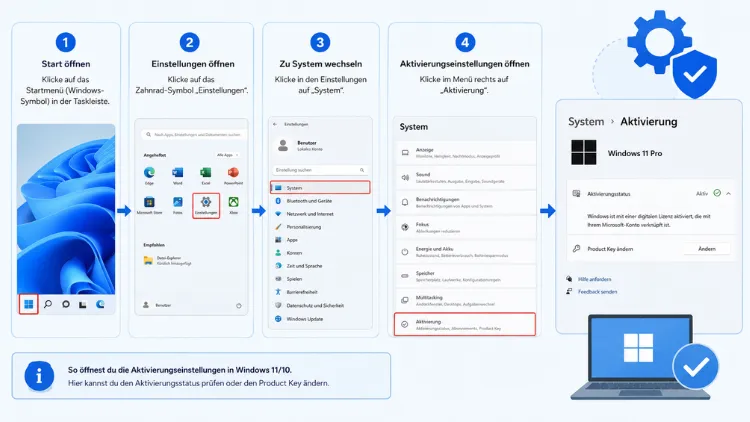
In Windows 11 und Windows 10 finden Sie die Aktivierungseinstellungen über „Einstellungen > System > Aktivierung“. Dort sehen Sie sofort den Aktivierungsstatus, können den Produktschlüssel ändern und bei Problemen die integrierte Problembehandlung starten.
Nachfolgend erfahren Sie alle Wege dorthin sowie zusätzliche Methoden über Ausführen-Dialog, Suche und Kommandozeile.
Aktivierungseinstellungen über die Einstellungen-App öffnen
Der schnellste und zuverlässigste Weg zu den Aktivierungseinstellungen führt über die Windows-Einstellungen-App. Dieser Pfad funktioniert sowohl unter Windows 11 als auch unter Windows 10, allerdings mit einem kleinen Unterschied in der Menüstruktur, auf den Sie gleich stoßen werden.
Schritt 1 – Einstellungen öffnen: Drücken Sie die Tastenkombination Windows-Taste + I. Dadurch öffnet sich die Einstellungen-App direkt, ohne Umweg über das Startmenü. Alternativ klicken Sie auf das Startmenü-Symbol und wählen anschließend das Zahnrad-Symbol für „Einstellungen“ aus.
Schritt 2 – Zum richtigen Bereich navigieren: Unter Windows 11 klicken Sie links in der Seitenleiste auf „System“ und scrollen anschließend im rechten Bereich ganz nach unten, bis der Eintrag „Aktivierung“ erscheint. Unter Windows 10 finden Sie denselben Bereich unter „Update und Sicherheit“, dort ebenfalls mit dem Eintrag „Aktivierung“ in der linken Unterleiste. Zudem können Sie in beiden Systemen einfach „Aktivierung“ in das Suchfeld der Einstellungen eingeben, um direkt dorthin zu springen.
Schritt 3 – Aktivierungsseite aufrufen: Klicken Sie auf „Aktivierung“. Es öffnet sich eine Übersichtsseite, die Ihnen sofort anzeigt, ob Ihr System aktiviert ist, welche Windows-Edition installiert ist und ob eine digitale Lizenz oder ein Produktschlüssel hinterlegt wurde. Diese Seite ist der zentrale Einstiegspunkt für alle weiteren Aktivierungsschritte, weshalb sich ein genauerer Blick lohnt.
Falls Sie bereits wissen, dass Sie einen neuen Produktschlüssel eingeben möchten, finden Sie auf dieser Seite ebenso die Schaltfläche „Produktschlüssel ändern“. Ein Klick darauf öffnet ein kleines Eingabefenster, in dem Sie den 25-stelligen Schlüssel eintragen können. Anschließend bestätigen Sie mit „Weiter“, woraufhin Windows die Aktivierung im Hintergrund automatisch durchführt.
Alternative Wege zu den Aktivierungseinstellungen
Neben dem klassischen Weg über die Einstellungen-App gibt es mehrere schnellere Methoden, um die Windows-Aktivierung zu öffnen. Diese eignen sich besonders, wenn Sie regelmäßig auf diesen Bereich zugreifen oder das Startmenü aus irgendeinem Grund gerade nicht reagiert.
Ausführen-Dialog mit slui.exe nutzen
Eine der schnellsten Methoden führt über den Ausführen-Dialog. Öffnen Sie ihn mit der Tastenkombination Windows-Taste + R. Geben Sie anschließend den Befehl slui.exe ein und bestätigen Sie mit „OK“ oder der Eingabetaste. Dieser Befehl öffnet direkt den Windows-Aktivierungsassistenten, ohne dass Sie durch die Einstellungen navigieren müssen. Er eignet sich besonders dann, wenn ein Aktivierungsproblem vorliegt und Windows Sie ohnehin schon zur Eingabe eines Produktschlüssels auffordert.
Ergänzend existiert der Befehl slui.exe 4, der ein Fenster mit Telefonaktivierungsoptionen öffnet. Dieser wird jedoch nur in seltenen Fällen benötigt, etwa wenn keine Internetverbindung zur Verfügung steht und die Aktivierung telefonisch über Microsoft erfolgen soll.
Über die Windows-Suche zugreifen
Ebenso praktisch ist die Windows-Suche, die Sie über das Lupensymbol in der Taskleiste oder mit der Tastenkombination Windows-Taste + S aufrufen. Geben Sie „Aktivierung“ ein, und Windows schlägt Ihnen direkt den passenden Einstellungsbereich vor. Ein Klick auf das Suchergebnis öffnet die Aktivierungsseite unmittelbar, was diesen Weg zu einem der schnellsten überhaupt macht.
Systemsteuerung als klassischer Zugang
Obwohl Microsoft die Systemsteuerung nach und nach zugunsten der Einstellungen-App zurückdrängt, funktioniert der klassische Pfad weiterhin. Öffnen Sie die Systemsteuerung, indem Sie „Systemsteuerung“ in die Suche eingeben. Wählen Sie anschließend „System und Sicherheit“ und danach „System“. Am unteren Rand dieser Seite finden Sie den Abschnitt „Windows-Aktivierung“ mitsamt Statusanzeige und einem Link zur Produktschlüsseländerung. Dieser Weg ist zwar etwas länger, jedoch nützlich für Nutzer, die mit der klassischen Oberfläche vertrauter sind.
Eingabeaufforderung und PowerShell verwenden
Wer die Aktivierungseinstellungen lieber über die Kommandozeile prüfen möchte, kann dies ebenfalls tun. Öffnen Sie die Eingabeaufforderung als Administrator, indem Sie über die Suche „cmd“ eingeben, mit der rechten Maustaste auf den Treffer klicken und „Als Administrator ausführen“ wählen. Geben Sie anschließend den Befehl
slmgr /xprein und bestätigen Sie mit der Eingabetaste. Windows zeigt daraufhin ein kleines Fenster mit dem aktuellen Aktivierungsstatus an. Alternativ liefert der Befehl
slmgr /dlidetaillierte Lizenzinformationen, darunter die Windows-Edition und den partiellen Produktschlüssel. Diese Methode eignet sich besonders für technisch versierte Nutzer sowie für Situationen, in denen mehrere Systeme per Skript geprüft werden sollen.
Was Sie auf der Aktivierungsseite sehen und einstellen können
Sobald Sie die Aktivierungseinstellungen erfolgreich geöffnet haben, zeigt Ihnen Windows mehrere zentrale Informationen an. Zunächst erscheint der Aktivierungsstatus, der entweder „Windows ist aktiviert“ oder eine Fehlermeldung mit entsprechendem Hinweis anzeigt. Darüber hinaus wird die installierte Windows-Edition angezeigt, beispielsweise Home, Pro oder Education, was insbesondere bei einem geplanten Editions-Upgrade relevant ist.
Zusätzlich unterscheidet Windows zwischen zwei Aktivierungsarten, die auf dieser Seite sichtbar werden:
- Digitale Lizenz: Diese Lizenzform ist an Ihr Microsoft-Konto oder an die Hardware Ihres Geräts gekoppelt. Sie wird häufig bei vorinstallierten Systemen oder nach einem kostenlosen Upgrade von einer älteren Windows-Version verwendet.
- Produktschlüssel-Aktivierung: Hierbei ist ein 25-stelliger Schlüssel hinterlegt, der entweder beim Kauf mitgeliefert wurde oder nachträglich erworben und eingegeben wurde.
Falls Sie die Windows-Edition wechseln möchten, beispielsweise von Home auf Pro, finden Sie auf derselben Seite den Abschnitt „Upgrade auf Windows 11 Pro“ beziehungsweise „Windows-Edition aktualisieren“. Dort können Sie einen neuen Produktschlüssel eingeben, woraufhin Windows automatisch die passende Edition installiert und aktiviert.
Ebenso wichtig ist die Schaltfläche „Problembehandlung“, die direkt unterhalb des Aktivierungsstatus erscheint, sofern ein Problem erkannt wurde. Diese Funktion führt Sie Schritt für Schritt durch mögliche Lösungswege, etwa wenn nach einem Hardwarewechsel wie einem neuen Mainboard die Aktivierung verloren gegangen ist.
Aktivierungsprobleme direkt über die Einstellungen beheben
Nachdem Sie die Aktivierungseinstellungen geöffnet haben, stellen Sie möglicherweise fest, dass Windows nicht aktiviert ist. In diesem Fall bietet die integrierte Problembehandlung mehrere Lösungswege, die Sie direkt aus den Einstellungen heraus starten können.
Schritt 1 – Problembehandlung starten: Klicken Sie auf der Aktivierungsseite auf „Problembehandlung“. Windows analysiert daraufhin automatisch die vorliegende Fehlerursache und schlägt passende Lösungsschritte vor.
Schritt 2 – Ursache auswählen: Häufig erscheint die Option „Ich habe kürzlich die Hardware dieses Geräts geändert“. Wählen Sie diese Option aus, falls Sie beispielsweise das Mainboard, die Festplatte oder andere zentrale Komponenten ausgetauscht haben.
Schritt 3 – Mit Microsoft-Konto anmelden: Melden Sie sich anschließend mit dem Microsoft-Konto an, das mit Ihrer digitalen Lizenz verknüpft ist. Windows gleicht daraufhin die Geräteinformationen mit den Microsoft-Servern ab und aktiviert das System bei erfolgreicher Prüfung automatisch neu.
Sollte die Problembehandlung keine Lösung liefern, empfiehlt sich zusätzlich ein Neustart des Computers, da manche Aktivierungsdienste erst nach einem vollständigen Systemstart korrekt greifen. Ebenso lohnt sich ein Blick auf Windows Update, denn fehlende Sicherheitsupdates können die Aktivierungsprüfung in seltenen Fällen blockieren. Öffnen Sie hierzu „Einstellungen > Windows Update“ und klicken Sie auf „Nach Updates suchen“.
Falls weiterhin keine Aktivierung zustande kommt, bietet sich der bereits erwähnte Befehl slmgr /rearm an, den Sie über die Eingabeaufforderung als Administrator ausführen. Dieser Befehl setzt den Aktivierungszeitraum zurück und ermöglicht in bestimmten Fällen einen erneuten Aktivierungsversuch, insbesondere nach einer frischen Systeminstallation.
Aktivierungseinstellungen bei Domänen- und Firmengeräten
Bei Geräten, die über eine Domäne verwaltet werden, etwa in Unternehmensnetzwerken, unterscheidet sich der Zugriff auf die Aktivierungseinstellungen geringfügig. In solchen Fällen wird häufig eine KMS-Aktivierung (Key Management Service) verwendet, bei der das Gerät sich automatisch über den zentralen Server im Firmennetzwerk aktiviert. Die Aktivierungsseite in den Einstellungen zeigt dann üblicherweise den Hinweis „Windows ist über KMS aktiviert“ an, statt eines Produktschlüssels.
Sollten Sie in einem solchen Umfeld eine manuelle Änderung vornehmen wollen, ist in der Regel eine Rücksprache mit der IT-Abteilung notwendig, da lokale Änderungen an der Aktivierung mitunter durch Gruppenrichtlinien eingeschränkt werden. Dennoch bleibt der Weg über „Einstellungen > System > Aktivierung“ auch hier der erste Anlaufpunkt, um den aktuellen Status einzusehen.
Empfohlene Vorgehensweisen für den Zugriff auf die Aktivierungseinstellungen
Damit der Zugriff auf die Aktivierungseinstellungen dauerhaft reibungslos funktioniert, helfen einige bewährte Gewohnheiten:
- Tastenkombination merken: Nutzen Sie Windows-Taste + I als schnellsten Standardweg, um jederzeit direkt in die Einstellungen zu gelangen.
- slui.exe für den Notfall: Halten Sie den Befehl slui.exe im Hinterkopf, falls die Einstellungen-App aus technischen Gründen einmal nicht reagiert.
- Status regelmäßig prüfen: Kontrollieren Sie insbesondere nach einer Neuinstallation oder einem Hardwarewechsel zeitnah den Aktivierungsstatus, um mögliche Wasserzeichen oder Funktionseinschränkungen frühzeitig zu erkennen.
- Produktschlüssel sicher aufbewahren: Bewahren Sie Ihren 25-stelligen Produktschlüssel an einem sicheren Ort auf, beispielsweise in einem Passwort-Manager, damit Sie ihn bei Bedarf jederzeit griffbereit haben.
- Microsoft-Konto verknüpfen: Verknüpfen Sie Ihre digitale Lizenz mit einem Microsoft-Konto, denn dies erleichtert die erneute Aktivierung erheblich, sollte es später zu einem Hardwarewechsel kommen.
Diese Gewohnheiten sorgen dafür, dass Sie im Bedarfsfall nicht lange suchen müssen, sondern zielgerichtet auf die passenden Funktionen zugreifen können.
Häufige Fragen zum Öffnen der Aktivierungseinstellungen
Wo finde ich die Aktivierungseinstellungen in Windows 11?
Sie finden die Aktivierungseinstellungen unter „Einstellungen > System > Aktivierung“. Öffnen Sie die Einstellungen dazu am schnellsten mit Windows-Taste + I und scrollen Sie im Bereich „System“ nach unten.
Wo finde ich die Aktivierungseinstellungen in Windows 10?
Unter Windows 10 liegt derselbe Bereich unter „Einstellungen > Update und Sicherheit > Aktivierung“. Der Inhalt der Seite gleicht dem von Windows 11, lediglich der Menüpfad unterscheidet sich geringfügig.
Wie öffne ich die Aktivierungseinstellungen ohne Startmenü?
Nutzen Sie den Ausführen-Dialog mit Windows-Taste + R und geben Sie slui.exe ein. Dadurch öffnet sich der Aktivierungsassistent direkt, ohne dass das Startmenü benötigt wird.
Welcher Befehl zeigt den Aktivierungsstatus in der Kommandozeile an?
Der Befehl slmgr /xpr, ausgeführt in einer als Administrator geöffneten Eingabeaufforderung, zeigt den aktuellen Aktivierungsstatus in einem kleinen Popup-Fenster an.
Wie kann ich den Produktschlüssel über die Aktivierungseinstellungen ändern?
Öffnen Sie die Aktivierungsseite und klicken Sie auf „Produktschlüssel ändern“. Geben Sie anschließend den neuen 25-stelligen Schlüssel ein und bestätigen Sie mit „Weiter“, woraufhin die Aktivierung automatisch erfolgt.
Was bedeutet „Windows ist nicht aktiviert“ auf der Aktivierungsseite?
Diese Meldung bedeutet, dass kein gültiger Produktschlüssel oder keine digitale Lizenz erkannt wurde. In diesem Fall hilft die Schaltfläche „Problembehandlung“ auf derselben Seite häufig weiter.
Warum werden meine Aktivierungseinstellungen nach einem Hardwarewechsel zurückgesetzt?
Windows verknüpft die digitale Lizenz mit bestimmten Hardwaremerkmalen, etwa dem Mainboard. Nach einem Austausch erkennt Windows das Gerät mitunter als neu, weshalb Sie über die Problembehandlung mit Ihrem Microsoft-Konto erneut bestätigen müssen.
Kann ich die Aktivierungseinstellungen auch über die Systemsteuerung öffnen?
Ja, der Weg führt über „Systemsteuerung > System und Sicherheit > System“. Am unteren Seitenrand erscheint dort der Abschnitt „Windows-Aktivierung“ mit Status und Produktschlüsseloption.
Benötige ich Administratorrechte, um die Aktivierungseinstellungen zu öffnen?
Zum reinen Anzeigen des Aktivierungsstatus benötigen Sie keine Administratorrechte. Für Änderungen wie das Eingeben eines neuen Produktschlüssels oder das Ausführen von Befehlen wie slmgr /rearm sind Administratorrechte hingegen erforderlich.
