
Anzeige zu klein oder zu groß? So ändern Sie die DPI-Skalierung in Windows 11 und 10 über die Einstellungen oder legen einen eigenen Wert fest.
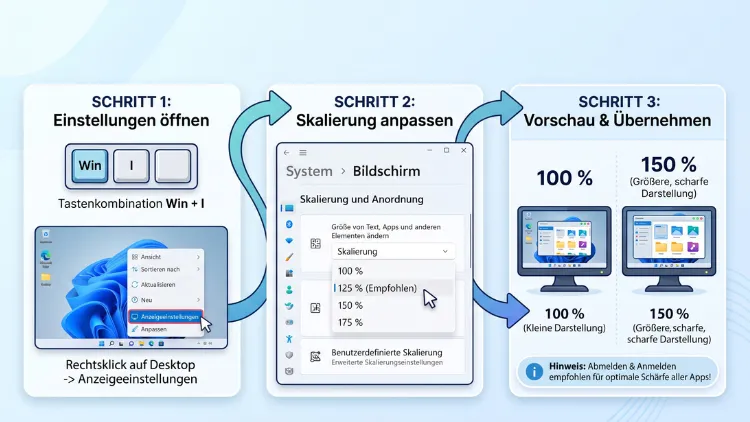
Die DPI-Skalierung in Windows 11 und Windows 10 ändern Sie am schnellsten über Einstellungen > System > Anzeige > Skalierung. Dort wählen Sie einen Wert wie 125 % oder 150 %. Zusätzlich lässt sich eine benutzerdefinierte Skalierung zwischen 100 % und 500 % festlegen.
Außerdem zeigt diese Anleitung, wie Sie unscharfe Apps korrigieren, die Skalierung pro Monitor anpassen, die Registry nutzen und die Standardwerte wiederherstellen.
Was bedeutet DPI-Skalierung überhaupt?
DPI steht für „Dots per Inch“, also Bildpunkte pro Zoll. Der Wert beschreibt, wie dicht die Pixel auf Ihrem Bildschirm sitzen. Je höher die Pixeldichte, desto kleiner wirken Texte, Symbole und Fenster.
Windows arbeitet deshalb mit einer Skalierungsstufe. Diese vergrößert alle Elemente der Benutzeroberfläche, ohne die Bildschirmauflösung zu verändern. Ein 4K-Monitor bleibt also ein 4K-Monitor. Dennoch erscheinen Schrift und Symbole größer und damit besser lesbar.
Der Ausgangswert liegt bei 96 DPI, was 100 % entspricht. Alle anderen Stufen bauen darauf auf. Zum Beispiel entspricht 125 % einem Wert von 120 DPI und 150 % einem Wert von 144 DPI.
Skalierung und Auflösung: der wichtige Unterschied
Viele verwechseln diese beiden Einstellungen. Deshalb lohnt sich ein kurzer Vergleich:
- Bildschirmauflösung: Legt fest, wie viele Pixel Windows insgesamt darstellt. Eine niedrigere Auflösung als die native macht das Bild oft unscharf.
- Skalierung (DPI): Vergrößert Texte, Apps und Bedienelemente. Die Auflösung bleibt dabei unverändert, sodass das Bild scharf bleibt.
- Textgröße: Vergrößert ausschließlich die Schrift. Symbole und Fenster bleiben hingegen gleich groß.
Aus diesem Grund gilt eine einfache Regel: Behalten Sie stets die native Auflösung Ihres Monitors bei. Passen Sie stattdessen die Skalierung an.
Warum Windows die Skalierung automatisch wählt
Windows erkennt beim ersten Start die Größe und Auflösung Ihres Displays. Anschließend setzt das System einen empfohlenen Skalierungswert. Auf einem 24-Zoll-Monitor mit Full HD sind das meist 100 %. Auf einem 14-Zoll-Laptop mit gleicher Auflösung schlägt Windows hingegen häufig 150 % vor.
Allerdings passt die Empfehlung nicht immer zu Ihren Augen, Ihrem Sitzabstand oder Ihrer Arbeitsweise. Deshalb ist eine manuelle Anpassung oft sinnvoll.
Skalierung in Windows 11 ändern
In Windows 11 finden Sie die Skalierung direkt in den Anzeigeeinstellungen. Die Änderung über das Auswahlmenü wirkt in der Regel sofort, ohne Neustart.
Methode 1: Vordefinierte Skalierungsstufe auswählen
So gehen Sie vor:
- Drücken Sie Windows-Taste + I, um die Einstellungen zu öffnen.
- Klicken Sie links auf System.
- Wählen Sie rechts den Eintrag Anzeige.
- Haben Sie mehrere Bildschirme, klicken Sie zuerst oben auf den gewünschten Monitor.
- Suchen Sie den Bereich „Skalierung und Layout“.
- Öffnen Sie neben „Skalierung“ das Auswahlmenü.
- Wählen Sie einen Wert, zum Beispiel 125 %, 150 % oder 175 %.
Die neue Größe wird anschließend direkt übernommen. Der mit „(Empfohlen)“ gekennzeichnete Wert ist die Voreinstellung von Windows.
Schneller Weg: Klicken Sie alternativ mit der rechten Maustaste auf eine freie Stelle des Desktops. Wählen Sie danach „Anzeigeeinstellungen“. So landen Sie ebenfalls direkt auf der richtigen Seite.
Methode 2: Benutzerdefinierte Skalierung festlegen
Manchmal sind 100 % zu klein, 125 % jedoch schon zu groß. In diesem Fall hilft ein Zwischenwert wie 110 % oder 115 %.
- Öffnen Sie Einstellungen > System > Anzeige.
- Klicken Sie unter „Skalierung und Layout“ nicht auf das Auswahlmenü, sondern auf den Pfeil rechts neben „Skalierung“.
- Geben Sie im Feld „Benutzerdefinierte Skalierung“ einen Wert zwischen 100 und 500 ein.
- Bestätigen Sie mit dem Häkchen rechts neben dem Feld.
- Klicken Sie anschließend auf „Jetzt abmelden“.
Speichern Sie vorher unbedingt alle offenen Dokumente. Nach der erneuten Anmeldung gilt die neue Skalierung.
Wichtig: Die benutzerdefinierte Skalierung gilt für alle angeschlossenen Monitore gleichzeitig. Eine separate Einstellung pro Bildschirm ist damit nicht mehr möglich. Möchten Sie die Skalierung wieder deaktivieren, wählen Sie in den Anzeigeeinstellungen den dann sichtbaren Punkt „Benutzerdefinierte Skalierung deaktivieren und abmelden“.
Methode 3: Unscharfe Apps automatisch korrigieren
Nach einer Änderung wirken manche ältere Programme verschwommen. Windows 11 bietet dafür eine automatische Korrektur:
- Öffnen Sie Einstellungen > System > Anzeige.
- Klicken Sie auf den Pfeil neben „Skalierung“.
- Aktivieren Sie den Schalter „Windows versuchen lassen, Apps zu korrigieren, damit sie nicht verschwommen sind“.
Diese Option greift allerdings nur bei klassischen Desktop-Programmen. Zudem funktioniert sie nicht bei jeder Anwendung zuverlässig. Für hartnäckige Fälle eignet sich deshalb die Einstellung pro App, die weiter unten beschrieben ist.
Skalierung in Windows 10 ändern
Auch wenn Microsoft den regulären Support für Windows 10 im Oktober 2025 beendet hat, nutzen noch viele Menschen dieses System. Die Schritte ähneln Windows 11 stark. Allerdings heißen einige Menüpunkte anders.
Methode 1: Vordefinierte Größe wählen
- Drücken Sie Windows-Taste + I.
- Klicken Sie auf System.
- Wählen Sie links „Bildschirm“.
- Markieren Sie bei mehreren Displays den gewünschten Monitor.
- Scrollen Sie zu „Skalierung und Anordnung“.
- Öffnen Sie das Menü „Größe von Text, Apps und anderen Elementen ändern“.
- Wählen Sie den passenden Prozentwert aus.
Die Änderung gilt sofort. Einige Programme passen sich jedoch erst nach einem Neustart vollständig an.
Methode 2: Erweiterte Skalierungseinstellungen nutzen
- Öffnen Sie Einstellungen > System > Bildschirm.
- Klicken Sie unter dem Skalierungsmenü auf „Erweiterte Skalierungseinstellungen“.
- Tragen Sie unter „Benutzerdefinierte Skalierung“ einen Wert zwischen 100 und 500 ein.
- Klicken Sie auf „Übernehmen“.
- Melden Sie sich ab und wieder an.
Auf derselben Seite finden Sie zudem den Schalter „Windows versuchen lassen, Apps zu korrigieren, damit sie nicht verschwommen sind“. Aktivieren Sie ihn ebenfalls, falls Programme unscharf erscheinen.
Unterschiede zwischen Windows 10 und Windows 11 im Überblick
| Funktion | Windows 11 | Windows 10 |
|---|---|---|
| Pfad | System > Anzeige | System > Bildschirm |
| Bereichsname | Skalierung und Layout | Skalierung und Anordnung |
| Benutzerdefinierte Stufe | Pfeil neben „Skalierung“ | „Erweiterte Skalierungseinstellungen“ |
| Wertebereich | 100–500 % | 100–500 % |
| Unscharfe Apps korrigieren | Ja | Ja |
| Abmeldung bei Spezialwert nötig | Ja | Ja |
Welche Skalierung ist die richtige?
Eine pauschale Antwort gibt es nicht. Dennoch helfen einige Richtwerte bei der Entscheidung. Entscheidend sind Bildschirmgröße, Auflösung und Sitzabstand.
Empfohlene Werte nach Bildschirm
- 24 Zoll, Full HD (1920 × 1080): 100 %
- 27 Zoll, WQHD (2560 × 1440): 100 % bis 125 %
- 27 Zoll, 4K (3840 × 2160): 150 % bis 175 %
- 32 Zoll, 4K: 125 % bis 150 %
- 34 Zoll, Ultrawide (3440 × 1440): 100 % bis 125 %
- 13 bis 14 Zoll Laptop, Full HD: 125 % bis 150 %
- 15 bis 16 Zoll Laptop, 2,5K oder 3K: 150 % bis 200 %
- Laptop mit 4K-Display: 200 % bis 250 %
Diese Werte sind Startpunkte. Probieren Sie deshalb ruhig mehrere Stufen aus und bleiben Sie bei der angenehmsten.
Pixeldichte selbst berechnen
Möchten Sie es genauer wissen, berechnen Sie die tatsächliche Pixeldichte Ihres Monitors. Die Formel lautet:
DPI = √(Breite² + Höhe²) ÷ Bildschirmdiagonale in Zoll
Ein Beispiel: Ein 27-Zoll-Monitor mit 4K-Auflösung ergibt etwa 163 DPI. Teilen Sie diesen Wert anschließend durch 96. Das Ergebnis liegt bei rund 1,7, also etwa 170 %. Somit passt eine Skalierung von 150 % bis 175 % gut.
Tipps für die Auswahl
- Ganze Stufen bevorzugen: Werte wie 125 %, 150 % oder 200 % führen seltener zu Darstellungsfehlern als krumme Zahlen.
- Sitzabstand beachten: Sitzen Sie weiter entfernt, wählen Sie eine höhere Stufe.
- Arbeitsfläche abwägen: Eine höhere Skalierung bedeutet zugleich weniger Platz für Fenster.
- Bei Sehschwäche: Kombinieren Sie die Skalierung zusätzlich mit einer größeren Textgröße.
Skalierung bei mehreren Monitoren einstellen
Windows 10 und Windows 11 unterstützen eine Skalierung pro Monitor. Das ist besonders praktisch, wenn Sie etwa einen Laptop mit einem externen Bildschirm verbinden.
So legen Sie unterschiedliche Werte fest
- Öffnen Sie Einstellungen > System > Anzeige (unter Windows 10 Bildschirm).
- Klicken Sie oben im Schaubild auf den ersten Monitor.
- Wählen Sie die passende Skalierung aus.
- Klicken Sie danach auf den zweiten Monitor.
- Wählen Sie dort ebenfalls einen eigenen Wert.
Sind Sie unsicher, welcher Monitor welcher ist, klicken Sie auf „Identifizieren“. Windows blendet daraufhin auf jedem Bildschirm eine Nummer ein.
Typische Probleme mit mehreren Bildschirmen
Verschieben Sie ein Fenster zwischen Monitoren mit unterschiedlicher Skalierung, springt die Größe manchmal sichtbar um. Das ist normal. Ältere Programme können jedoch unscharf werden oder falsch skalieren.
In solchen Fällen helfen folgende Maßnahmen:
- Aktivieren Sie die Option „Windows versuchen lassen, Apps zu korrigieren“.
- Starten Sie das betroffene Programm auf dem Hauptmonitor neu.
- Nutzen Sie die Kompatibilitätseinstellungen der App, wie im nächsten Abschnitt beschrieben.
- Wählen Sie, wenn möglich, auf beiden Monitoren ähnliche Skalierungswerte.
DPI-Einstellungen für einzelne Programme anpassen
Manche Anwendungen kommen mit hohen Skalierungsstufen nicht zurecht. Typische Symptome sind verschwommene Schrift, abgeschnittene Menüs oder winzige Symbole. Glücklicherweise lässt sich das Verhalten für jedes Programm einzeln festlegen.
Schritt-für-Schritt-Anleitung
- Klicken Sie mit der rechten Maustaste auf die Verknüpfung oder die .exe-Datei des Programms.
- Wählen Sie „Eigenschaften“. Unter Windows 11 kann zuvor ein Klick auf „Weitere Optionen anzeigen“ nötig sein.
- Wechseln Sie zum Reiter „Kompatibilität“.
- Klicken Sie auf „Hohe DPI-Einstellungen ändern“.
- Setzen Sie unten einen Haken bei „Verhalten bei hoher DPI-Skalierung überschreiben“.
- Wählen Sie im Menü „Skalierung durchgeführt von“ eine der drei Optionen.
- Bestätigen Sie mit OK und anschließend mit „Übernehmen“.
- Starten Sie das Programm neu.
Die drei Optionen erklärt
- Anwendung: Das Programm übernimmt die Skalierung selbst. Diese Option eignet sich, wenn eine App eigentlich DPI-fähig ist, Windows aber dennoch eingreift. Allerdings kann die Oberfläche dann sehr klein wirken.
- System: Windows vergrößert das Programm wie ein Bild. Das Ergebnis ist zwar groß genug, jedoch oft unscharf.
- System (Erweitert): Windows skaliert Texte und Elemente schärfer. Diese Option funktioniert nur bei bestimmten Programmen auf Basis von GDI. Trotzdem lohnt sich ein Versuch, wenn die anderen Varianten scheitern.
Zusätzlich gibt es im selben Fenster den Bereich „Programm-DPI“. Dort legen Sie fest, ob die App den DPI-Wert bei der Anmeldung oder beim Öffnen des Programms übernimmt. Diese Einstellung hilft vor allem, wenn Sie häufig Monitore wechseln.
Skalierung über die Registry ändern
Für erfahrene Nutzer gibt es zudem den Weg über die Registrierungs-Editor. Das ist zum Beispiel nützlich, wenn die Einstellungen-App fehlerhaft ist oder Sie die Skalierung für ein Skript vorbereiten.
Achtung: Falsche Änderungen in der Registry können Probleme verursachen. Erstellen Sie deshalb vorher einen Wiederherstellungspunkt. Das gelingt über die Suche nach „Wiederherstellungspunkt erstellen“ und einen Klick auf „Erstellen“.
Schritt-für-Schritt-Anleitung
- Drücken Sie Windows-Taste + R.
- Geben Sie regedit ein und bestätigen Sie mit Enter.
- Bestätigen Sie die Abfrage der Benutzerkontensteuerung mit „Ja“.
- Navigieren Sie zu folgendem Pfad:
HKEY_CURRENT_USER\Control Panel\Desktop - Suchen Sie rechts den Eintrag LogPixels. Fehlt er, klicken Sie mit der rechten Maustaste auf eine freie Stelle und wählen Neu > DWORD-Wert (32-Bit). Benennen Sie ihn anschließend LogPixels.
- Doppelklicken Sie auf LogPixels.
- Stellen Sie die Basis auf „Dezimal“ um.
- Tragen Sie den gewünschten Wert aus der Tabelle unten ein.
- Suchen oder erstellen Sie danach den DWORD-Wert Win8DpiScaling und setzen ihn auf 1.
- Schließen Sie den Editor und melden Sie sich ab und wieder an.
Werte für LogPixels
| Skalierung | Dezimalwert |
|---|---|
| 100 % | 96 |
| 125 % | 120 |
| 150 % | 144 |
| 175 % | 168 |
| 200 % | 192 |
| 250 % | 240 |
| 300 % | 288 |
| 400 % | 384 |
| 500 % | 480 |
Weicht der gewählte Wert von 96 ab, muss die benutzerdefinierte Skalierung über diesen Registry-Eintrag aktiviert werden, also über Win8DpiScaling = 1. Möchten Sie zurück zum Standard, setzen Sie LogPixels auf 96 und Win8DpiScaling auf 0.
Hinweis: Auch dieser Weg wirkt sich auf alle Monitore aus. Für unterschiedliche Werte pro Bildschirm nutzen Sie deshalb besser die Einstellungen-App.
Nur die Schrift vergrößern statt alles zu skalieren
Manchmal ist eine komplette Skalierung gar nicht nötig. Wenn Ihnen nur die Schrift zu klein ist, vergrößern Sie ausschließlich den Text. Fenster und Symbole bleiben dadurch gleich groß.
In Windows 11
- Öffnen Sie Einstellungen > Barrierefreiheit.
- Klicken Sie auf „Textgröße“.
- Ziehen Sie den Schieberegler auf den gewünschten Wert zwischen 100 % und 225 %.
- Klicken Sie auf „Übernehmen“.
In Windows 10
- Öffnen Sie Einstellungen > Erleichterte Bedienung.
- Wählen Sie links „Bildschirm“.
- Ziehen Sie den Regler unter „Text vergrößern“ nach rechts.
- Klicken Sie auf „Übernehmen“.
Beachten Sie jedoch: Eine stark vergrößerte Schrift kann in manchen Fenstern zu abgeschnittenen Texten führen. Testen Sie daher verschiedene Stufen.
Weitere Möglichkeiten, Inhalte größer darzustellen
Neben der Skalierung bietet Windows weitere Werkzeuge. Diese sind besonders hilfreich, wenn Sie nur gelegentlich etwas vergrößern möchten.
Bildschirmlupe
Die Bildschirmlupe vergrößert einen Ausschnitt des Bildschirms.
- Einschalten: Windows-Taste + Plus (+)
- Verkleinern: Windows-Taste + Minus (−)
- Beenden: Windows-Taste + Esc
Die Lupe eignet sich vor allem für kurze Momente, etwa zum Lesen kleiner Details. Für dauerhaftes Arbeiten ist sie hingegen weniger geeignet.
Zoom in Browsern und Programmen
In fast allen Browsern wie Microsoft Edge, Google Chrome oder Mozilla Firefox funktioniert der Zoom per Tastatur:
- Strg + Plus: vergrößern
- Strg + Minus: verkleinern
- Strg + 0: auf 100 % zurücksetzen
- Strg + Mausrad: stufenlos zoomen
Ebenso funktioniert das in vielen Office-Programmen wie Word und Excel sowie im Datei-Explorer.
Mauszeiger und Symbole vergrößern
Zusätzlich lassen sich einzelne Elemente separat anpassen:
- Mauszeiger: Unter Windows 11 über Einstellungen > Barrierefreiheit > Mauszeiger und Toucheingabe. Unter Windows 10 über Erleichterte Bedienung > Mauszeiger.
- Desktopsymbole: Klicken Sie mit der rechten Maustaste auf den Desktop, wählen Sie „Ansicht“ und danach „Große Symbole“. Alternativ halten Sie Strg gedrückt und drehen am Mausrad.
Häufige Probleme nach dem Ändern der Skalierung lösen
Nicht immer klappt alles reibungslos. Deshalb folgen hier die häufigsten Probleme und ihre Lösungen.
Programme wirken unscharf oder verschwommen
Das ist das häufigste Problem. Ursache sind meist ältere Programme, die keine moderne DPI-Unterstützung besitzen.
Lösungen:
- Melden Sie sich einmal ab und wieder an.
- Aktivieren Sie „Windows versuchen lassen, Apps zu korrigieren“.
- Passen Sie das DPI-Verhalten der App über die Kompatibilitätseinstellungen an.
- Prüfen Sie, ob eine neuere Version des Programms verfügbar ist.
Schrift wirkt insgesamt unsauber
Liegt das Problem nicht an einzelnen Apps, sondern an der gesamten Schrift, hilft die ClearType-Textoptimierung:
- Drücken Sie Windows-Taste + R.
- Geben Sie cttune ein und drücken Sie Enter.
- Setzen Sie einen Haken bei „ClearType aktivieren“.
- Folgen Sie dem Assistenten und wählen Sie jeweils den schärfsten Text.
Fenster sind abgeschnitten oder passen nicht auf den Bildschirm
Bei sehr hohen Skalierungswerten passen manche Dialogfenster nicht mehr vollständig auf den Bildschirm. Wählen Sie deshalb eine niedrigere Stufe. Alternativ hilft ein Fenster-Trick: Drücken Sie Alt + Leertaste, wählen Sie „Verschieben“ und bewegen Sie das Fenster mit den Pfeiltasten.
Die Skalierungsoption ist ausgegraut
Ist die Auswahl nicht verfügbar, gibt es mehrere mögliche Ursachen:
- Benutzerdefinierte Skalierung aktiv: Deaktivieren Sie diese zuerst über „Benutzerdefinierte Skalierung deaktivieren und abmelden“.
- Fehlender Grafiktreiber: Läuft nur der Microsoft-Standardtreiber, fehlen oft Optionen. Installieren Sie deshalb den aktuellen Treiber von Intel, AMD oder NVIDIA.
- Remotedesktop-Sitzung: In einer Remoteverbindung übernimmt meist der Client die Skalierung.
- Firmen-PC: Ein Administrator kann Einstellungen per Richtlinie sperren.
Grafiktreiber aktualisieren
Ein veralteter Treiber verursacht häufig Darstellungsfehler. So aktualisieren Sie ihn:
- Klicken Sie mit der rechten Maustaste auf Start.
- Wählen Sie „Geräte-Manager“.
- Öffnen Sie den Bereich „Grafikkarten“.
- Klicken Sie mit der rechten Maustaste auf Ihre Grafikkarte.
- Wählen Sie „Treiber aktualisieren“ und danach „Automatisch nach Treibern suchen“.
Noch zuverlässiger ist jedoch der Download direkt beim Hersteller. Nutzen Sie dafür zum Beispiel die NVIDIA App, die AMD Software: Adrenalin Edition oder den Intel Driver & Support Assistant.
Mauszeiger trifft nicht mehr die richtige Stelle
Nach einer Skalierungsänderung kann der Klick leicht versetzt landen. Das betrifft vor allem ältere Programme und Spiele. Ein Neustart des Computers behebt das Problem meist. Hilft das nicht, stellen Sie im Kompatibilitätsdialog der betroffenen App die Option „Anwendung“ ein.
GPU-Skalierung ist etwas anderes
Im Treiberprogramm von NVIDIA, AMD oder Intel finden Sie oft eine Option namens „Skalierung“ oder „GPU-Skalierung“. Diese hat jedoch nichts mit der DPI-Skalierung zu tun. Sie bestimmt lediglich, wie eine niedrigere Auflösung auf dem Bildschirm dargestellt wird, etwa mit schwarzen Rändern oder gestreckt. Für die Größe von Texten und Symbolen bleibt deshalb immer die Windows-Einstellung maßgeblich.
Skalierung auf Standard zurücksetzen
Haben Sie zu viel ausprobiert und möchten zurück zum Ausgangszustand? Dann gehen Sie wie folgt vor.
Über die Einstellungen
- Öffnen Sie Einstellungen > System > Anzeige (Windows 10: Bildschirm).
- Ist eine benutzerdefinierte Skalierung aktiv, klicken Sie zuerst auf „Benutzerdefinierte Skalierung deaktivieren und abmelden“.
- Melden Sie sich wieder an.
- Wählen Sie im Skalierungsmenü den Wert mit dem Zusatz „(Empfohlen)“.
Über die Registry
- Öffnen Sie regedit.
- Navigieren Sie zu HKEY_CURRENT_USER\Control Panel\Desktop.
- Setzen Sie LogPixels auf 96 (dezimal).
- Setzen Sie Win8DpiScaling auf 0.
- Melden Sie sich ab und wieder an.
Zusätzlich speichert Windows Werte für jeden Monitor einzeln. Diese liegen unter HKEY_CURRENT_USER\Control Panel\Desktop\PerMonitorSettings. Löschen Sie dort den Unterschlüssel eines Monitors, setzt Windows dessen Skalierung beim nächsten Anmelden auf die Empfehlung zurück. Allerdings sollten Sie diesen Schritt nur ausführen, wenn die anderen Wege nicht helfen.
Skalierung in besonderen Situationen
Remotedesktop
Bei einer Remotedesktopverbindung übernimmt die Sitzung in der Regel die Skalierung des Client-PCs. Möchten Sie das ändern, öffnen Sie die Remotedesktopverbindung (mstsc). Klicken Sie danach auf „Optionen einblenden“ und wechseln Sie zum Reiter „Anzeige“. Dort lässt sich die Bildschirmgröße anpassen. In der neueren Windows App finden Sie die Option hingegen in den Einstellungen der jeweiligen Verbindung unter „Anzeige“.
Spiele
Viele moderne Spiele ignorieren die Windows-Skalierung und rendern in voller Auflösung. Ältere Titel können jedoch im Fenster zu groß oder unscharf erscheinen. Stellen Sie deshalb bei der Spiel-Datei im Kompatibilitätsdialog die Option „Anwendung“ ein. Dadurch übernimmt das Spiel die Darstellung selbst.
Laptops mit externem Monitor
Schließen Sie Ihren Laptop regelmäßig an einen großen Monitor an, merkt sich Windows die Werte pro Bildschirm. Dennoch kann es nach dem Abstecken zu falsch skalierten Fenstern kommen. Eine Ab- und Anmeldung stellt in den meisten Fällen die korrekte Darstellung wieder her. Ebenso hilft die Option „Programm-DPI“ im Kompatibilitätsdialog bei hartnäckigen Programmen.
Tablets und 2-in-1-Geräte
Auf Geräten wie dem Surface Pro oder anderen Convertibles wählt Windows meist eine hohe Skalierung, häufig 150 % bis 200 %. Das erleichtert die Bedienung per Finger. Nutzen Sie das Gerät dagegen vor allem mit Tastatur und Maus, kann eine etwas niedrigere Stufe mehr Arbeitsfläche schaffen.
Häufige Fragen zur DPI-Skalierung in Windows
Muss ich den PC nach dem Ändern der Skalierung neu starten?
Bei den vordefinierten Werten ist das meist nicht nötig. Windows übernimmt die Änderung sofort. Bei einer benutzerdefinierten Skalierung müssen Sie sich hingegen abmelden und wieder anmelden. Einige ältere Programme benötigen zudem einen Neustart der jeweiligen App.
Welcher Skalierungswert ist für einen 4K-Monitor ideal?
Bei einem 27-Zoll-4K-Monitor sind 150 % ein guter Startwert. Bei 32 Zoll reichen oft 125 % bis 150 %. Auf einem Laptop mit 4K-Display empfiehlt sich dagegen meist 200 % oder mehr.
Kann ich die Skalierung unter 100 % einstellen?
Nein, Windows erlaubt keine Werte unter 100 %. Möchten Sie mehr Platz auf dem Bildschirm, wählen Sie deshalb die niedrigste Stufe. Alternativ helfen ein größerer Monitor oder eine höhere Auflösung.
Warum sind nach dem Ändern manche Programme unscharf?
Ältere Programme unterstützen keine moderne DPI-Skalierung. Windows vergrößert sie deshalb wie ein Bild, was zu Unschärfe führt. Abhilfe schaffen die Option „Windows versuchen lassen, Apps zu korrigieren“ sowie die Hohe-DPI-Einstellungen im Kompatibilitätsdialog.
Was ist der Unterschied zwischen Skalierung und Textgröße?
Die Skalierung vergrößert alles: Texte, Symbole, Fenster und Menüs. Die Textgröße vergrößert hingegen nur die Schrift. Wer lediglich besser lesen möchte, ohne Arbeitsfläche zu verlieren, sollte daher zuerst die Textgröße anpassen.
Kann ich für jeden Monitor eine eigene Skalierung festlegen?
Ja, mit den vordefinierten Werten ist das problemlos möglich. Klicken Sie dazu in den Anzeigeeinstellungen zuerst auf den jeweiligen Monitor. Eine benutzerdefinierte Skalierung gilt dagegen immer für alle Bildschirme gleichzeitig.
Wie setze ich die Skalierung auf die Werkseinstellung zurück?
Deaktivieren Sie zunächst eine eventuell aktive benutzerdefinierte Skalierung. Wählen Sie anschließend im Skalierungsmenü den Wert mit „(Empfohlen)“. Alternativ setzen Sie in der Registry LogPixels auf 96 und Win8DpiScaling auf 0.
Beeinflusst die Skalierung die Leistung oder Spiele?
Auf die Leistung im normalen Betrieb hat die Skalierung kaum Einfluss. In Spielen kann eine falsche Einstellung jedoch zu verschobenen Mausklicks oder falscher Fenstergröße führen. Stellen Sie deshalb bei betroffenen Spielen im Kompatibilitätsdialog „Anwendung“ ein.
Warum kann ich die Skalierung nicht ändern?
Häufig fehlt der passende Grafiktreiber, oder eine benutzerdefinierte Skalierung blockiert die Auswahl. Ebenso kann eine Remotedesktopsitzung oder eine Firmenrichtlinie die Option sperren. Prüfen Sie daher zuerst den Treiber im Geräte-Manager.
Fazit
Die DPI-Skalierung in Windows 11 und Windows 10 passen Sie am einfachsten über Einstellungen > System > Anzeige an. Für Zwischenwerte nutzen Sie zudem die benutzerdefinierte Skalierung zwischen 100 % und 500 %.
Wirken Programme danach unscharf, helfen die automatische App-Korrektur und die Kompatibilitätseinstellungen. Behalten Sie außerdem stets die native Auflösung bei, damit die Darstellung scharf bleibt.
