
Google als Startseite in Windows 11 festlegen: Erfahren Sie, wie Sie in Microsoft Edge, Google Chrome und Mozilla Firefox Google als Startseite setzen.
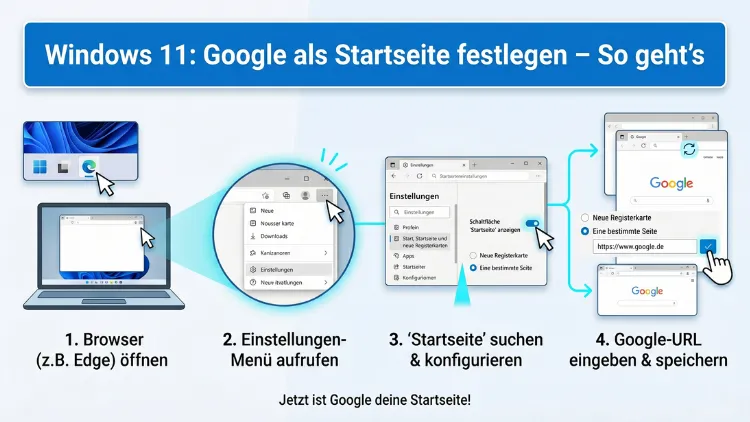
Unter Windows 11 lässt sich Google als Startseite in wenigen Schritten einrichten. Egal ob Sie Google Chrome, Microsoft Edge, Mozilla Firefox, Opera oder Brave nutzen – die Einstellung ist in jedem Browser schnell erledigt.
Dieser Artikel zeigt Ihnen für jeden gängigen Browser eine klare Schritt-für-Schritt-Anleitung, erklärt häufige Probleme und gibt Ihnen empfohlene Vorgehensweisen an die Hand.
Was bedeutet „Startseite“ und warum ist Google so beliebt?
Bevor Sie mit der Einrichtung beginnen, lohnt es sich, kurz zu verstehen, was eine Startseite überhaupt ist. Die Startseite ist die Webseite, die sich automatisch öffnet, sobald Sie Ihren Browser starten. Zusätzlich gibt es in vielen Browsern eine separate Einstellung für den sogenannten „Startseiten-Button“ in der Symbolleiste sowie für die Seite, die beim Öffnen eines neuen Tabs erscheint.
Google ist dabei die weltweit meistgenutzte Suchmaschine und bietet deshalb für viele Nutzer den besten Ausgangspunkt beim Surfen. Wenn Sie täglich viele Suchanfragen stellen, ist Google als Startseite äußerst praktisch, weil Sie sofort tippen können, ohne erst eine URL einzugeben. Außerdem profitieren Sie direkt von weiteren Google-Diensten wie Gmail, Google Maps, Google Drive oder Google Übersetzer – all diese sind nur einen Klick entfernt, sobald sich die Google-Startseite öffnet.
Zudem ist Google eine sehr schlanke und schnell ladende Seite. Deshalb startet Ihr Browser mit Google als Startseite sogar schneller als mit vielen anderen, werbungsreichen Standardseiten. Ebenso lernt Google mit der Zeit Ihre Suchgewohnheiten kennen und liefert dadurch noch relevanteren Suchergebnisse. Insgesamt lohnt sich die Einrichtung also in mehrfacher Hinsicht.
Google als Startseite in Google Chrome festlegen
Google Chrome ist unter Windows 11 der mit Abstand am häufigsten verwendete Browser. Trotzdem ist Google dort nicht automatisch als Startseite eingestellt – zumindest nicht in allen Varianten. Deshalb zeigen wir Ihnen hier alle relevanten Einstellungen.
Beim Start: Eine bestimmte Seite öffnen
Diese Einstellung sorgt dafür, dass Google automatisch erscheint, sobald Sie Chrome starten.
- Öffnen Sie Google Chrome auf Ihrem Windows-11-PC.
- Klicken Sie oben rechts auf das Dreipunkt-Menü (⋮).
- Wählen Sie „Einstellungen“ aus.
- Klicken Sie im linken Menü auf „Beim Start“.
- Wählen Sie die Option „Bestimmte Seite oder bestimmte Seiten öffnen“ aus.
- Klicken Sie auf „Neue Seite hinzufügen“.
- Geben Sie www.google.de ein und bestätigen Sie mit der Eingabetaste.
- Starten Sie Chrome neu – Google öffnet sich nun automatisch beim nächsten Start.
Den Startseiten-Button auf Google setzen
Zusätzlich können Sie in Chrome einen sichtbaren Home-Button in der Adressleiste aktivieren, der Sie jederzeit zu Google zurückbringt.
- Gehen Sie erneut zu Einstellungen → „Darstellung“.
- Aktivieren Sie dort den Schalter neben „Schaltfläche ‚Startseite‘ anzeigen“.
- Wählen Sie die Option „Benutzerdefinierte Webadresse eingeben“.
- Tragen Sie www.google.de ein.
- Schließen Sie die Einstellungen – der Home-Button ist nun aktiv.
Neue-Tab-Seite in Chrome anpassen
Standardmäßig zeigt Chrome beim Öffnen eines neuen Tabs eine eigene Seite mit Verknüpfungen an. Wenn Sie jedoch lieber direkt Google sehen möchten, empfehlen wir die kostenlose Chrome-Erweiterung „New Tab Redirect“. Diese lässt sich kostenlos aus dem Chrome Web Store herunterladen. Nach der Installation tragen Sie dort einfach www.google.de als Zieladresse ein, und jeder neue Tab öffnet sofort Google.
Google als Startseite in Microsoft Edge festlegen
Microsoft Edge ist der in Windows 11 vorinstallierte Standardbrowser von Microsoft und öffnet standardmäßig die MSN-Seite oder die Microsoft-eigene Neuer-Tab-Seite. Deshalb müssen Sie Google als Startseite manuell einstellen. Das ist jedoch einfach.
Beim Start in Edge konfigurieren
- Öffnen Sie Microsoft Edge.
- Klicken Sie oben rechts auf das Dreipunkt-Menü (⋯).
- Wählen Sie „Einstellungen“ aus.
- Klicken Sie links auf „Beim Start“.
- Wählen Sie „Bestimmte Seite(n) öffnen“ aus.
- Klicken Sie auf „Neue Seite hinzufügen“.
- Geben Sie www.google.de ein und bestätigen Sie.
- Starten Sie Edge neu, um die Änderung zu übernehmen.
Den Home-Button in Edge aktivieren
Damit Sie außerdem jederzeit per Knopfdruck zu Google gelangen, aktivieren Sie den Home-Button in Edge.
- Gehen Sie zu Einstellungen → „Darstellung“.
- Aktivieren Sie „Startseiten-Schaltfläche anzeigen“.
- Wählen Sie „URL“ und geben Sie www.google.de ein.
- Speichern Sie die Einstellung.
Die neue Registerkarte in Edge auf Google umstellen
Leider erlaubt Edge es nicht, die Neue-Tab-Seite direkt auf Google umzustellen. Jedoch gibt es die kostenlose Edge-Erweiterung „New Tab Redirect“, die auch im Microsoft Edge Add-on-Store verfügbar ist. Nach der Installation tragen Sie www.google.de als Startadresse ein. Dadurch öffnet auch jeder neue Tab sofort Google statt der MSN-Seite.
Google als Startseite in Mozilla Firefox festlegen
Mozilla Firefox ist eine ebenfalls weit verbreitete Alternative unter Windows 11. Auch hier lässt sich Google als Startseite in wenigen Schritten einrichten.
Startseite in Firefox ändern
- Öffnen Sie Mozilla Firefox.
- Klicken Sie oben rechts auf das Hamburger-Menü (☰).
- Wählen Sie „Einstellungen“ aus.
- Klicken Sie links auf den Bereich „Startseite“.
- Klicken Sie bei „Benutzerdefinierte URLs…“ auf das Dropdown-Menü neben „Startseite und neue Fenster“.
- Wählen Sie „Benutzerdefinierte URLs…“ aus.
- Tragen Sie www.google.de in das Textfeld ein.
- Starten Sie Firefox neu.
Home-Button in Firefox einrichten
Firefox zeigt den Home-Button standardmäßig in der Symbolleiste an. Wenn er fehlt, gehen Sie wie folgt vor:
- Klicken Sie mit der rechten Maustaste auf die Symbolleiste.
- Wählen Sie „Symbolleiste anpassen…“ aus.
- Ziehen Sie das Haus-Symbol in die Symbolleiste.
- Klicken Sie auf „Fertig“.
Nun gelangen Sie mit einem einzigen Klick immer wieder zu Google.
Neue-Tab-Seite in Firefox auf Google setzen
Ebenso können Sie einstellen, was beim Öffnen eines neuen Tabs erscheint. Gehen Sie dafür erneut in Einstellungen → „Startseite“ und wählen Sie unter „Neue Fenster und Tabs“ ebenfalls „Benutzerdefinierte URLs…“ aus. Tragen Sie dort www.google.de ein und bestätigen Sie. Künftig öffnet Firefox jeden neuen Tab direkt mit Google.
Google als Startseite in Opera festlegen
Opera ist ein weiterer beliebter Browser unter Windows 11, der oft von fortgeschrittenen Nutzern eingesetzt wird. Auch hier ist die Einrichtung von Google als Startseite simpel.
- Öffnen Sie Opera auf Ihrem PC.
- Klicken Sie oben links auf das Opera-Logo oder gehen Sie zu Einstellungen (Alt + P).
- Scrollen Sie nach unten zu „Beim Start“.
- Wählen Sie „Bestimmte Seite öffnen“ aus.
- Klicken Sie auf „Seiten festlegen“.
- Geben Sie www.google.de ein und bestätigen Sie.
Zusätzlich können Sie unter „Grundlegendes“ → „Startseite“ ebenfalls www.google.de eintragen. Somit ist Google sowohl beim Browserstart als auch beim Klick auf den Home-Button erreichbar.
Google als Startseite in Brave festlegen
Brave ist ein datenschutzorientierter Browser, der unter Windows 11 ebenfalls zunehmend an Beliebtheit gewinnt. Brave basiert technisch auf Chromium, weshalb die Einstellungen denen von Chrome sehr ähneln.
- Öffnen Sie Brave.
- Klicken Sie oben rechts auf das Dreipunkt-Menü (⋮).
- Wählen Sie „Einstellungen“ aus.
- Klicken Sie links auf „Beim Start“.
- Wählen Sie „Bestimmte Seite oder bestimmte Seiten öffnen“ aus.
- Klicken Sie auf „Neue Seite hinzufügen“ und tragen Sie www.google.de ein.
Außerdem können Sie unter „Darstellung“ den Home-Button aktivieren und dort ebenfalls www.google.de eintragen. Damit ist Google in Brave vollständig als Startseite eingerichtet.
Google als Standard-Suchmaschine festlegen
Neben der eigentlichen Startseite ist auch die Standard-Suchmaschine eine wichtige Einstellung. Wenn Sie in der Adressleiste etwas eintippen, nutzt der Browser diese Suchmaschine automatisch. Deshalb sollten Sie zusätzlich zur Startseite auch die Standard-Suchmaschine auf Google umstellen.
Standard-Suchmaschine in Chrome ändern
- Gehen Sie in Chrome zu Einstellungen → „Suchmaschine“.
- Klicken Sie auf das Dropdown-Menü neben „In Adressleiste verwendete Suchmaschine“.
- Wählen Sie „Google“ aus.
Standard-Suchmaschine in Edge ändern
- Gehen Sie in Edge zu Einstellungen → „Datenschutz, Suche und Dienste“.
- Scrollen Sie nach unten zu „Adressleiste und Suche“.
- Klicken Sie auf „Suchmaschine, die in der Adressleiste verwendet wird“ und wählen Sie „Google“ aus.
Standard-Suchmaschine in Firefox ändern
- Gehen Sie in Firefox zu Einstellungen → „Suche“.
- Wählen Sie unter „Standard-Suchmaschine“ die Option „Google“ aus.
Standard-Suchmaschine in Opera und Brave
Sowohl in Opera als auch in Brave finden Sie die entsprechende Einstellung unter Einstellungen → „Suchmaschine“. Wählen Sie dort jeweils „Google“ aus. Damit werden alle Suchanfragen aus der Adressleiste automatisch über Google abgewickelt.
Google auf dem neuen Tab in Windows 11 permanent verankern
Viele Nutzer öffnen täglich zahlreiche neue Tabs und möchten dabei sofort auf Google zugreifen. Leider setzen die meisten Browser ihre eigene Neue-Tab-Seite ein. Jedoch gibt es für jeden gängigen Browser eine praktische Lösung.
Für Chrome und Brave empfehlen wir die kostenlose Erweiterung „New Tab Redirect“ aus dem jeweiligen Erweiterungs-Store. Nach der Installation tragen Sie einfach www.google.de als Ziel-URL ein. Zukünftig öffnet jeder neue Tab sofort Google.
Für Firefox nutzen Sie die integrierte Einstellung unter Einstellungen → „Startseite“ → „Benutzerdefinierte URLs“, wie weiter oben beschrieben.
Für Edge empfehlen wir ebenfalls „New Tab Redirect“ aus dem Microsoft Edge Add-ons-Store. Alternativ bietet Edge unter Einstellungen → „Neuer Tab“ verschiedene vorgefertigte Layouts an, darunter jedoch kein direktes Google-Layout. Deshalb ist die Erweiterung hier der schnellste Weg.
Fehlerbehebung: Wenn die Startseite sich wieder ändert
Manchmal stellen Nutzer fest, dass ihre sorgfältig eingerichtete Startseite plötzlich wieder zurückgesetzt wurde oder sich von allein ändert. Das ist frustrierend, aber in der Regel gut lösbar. Hier sind die häufigsten Ursachen und die passenden Lösungen.
Unerwünschte Browser-Erweiterungen
Viele Erweiterungen verändern heimlich die Startseite, insbesondere solche, die kostenlose Dienste anbieten oder mit Softwarepaketen mitinstalliert wurden. Deshalb empfehlen wir, regelmäßig die installierten Erweiterungen zu überprüfen.
Gehen Sie dazu in Chrome auf Einstellungen → „Erweiterungen“ und entfernen Sie alle Erweiterungen, die Sie nicht selbst bewusst installiert haben. Ebenso sollten Sie in Firefox unter Einstellungen → „Erweiterungen und Themes“ nach auffälligen Einträgen suchen.
Malware und unerwünschte Programme
Falls sich die Startseite trotz korrekter Einstellungen immer wieder ändert, könnte Schadsoftware dahinterstecken. Führen Sie deshalb einen vollständigen Scan mit dem integrierten Windows Defender durch. Öffnen Sie dazu die Windows-Sicherheit über das Startmenü und starten Sie einen vollständigen Scan. Zusätzlich empfiehlt sich ein Scan mit dem kostenlosen Tool Malwarebytes, das sich hervorragend als ergänzende Sicherheitslösung eignet.
Falsch eingegebene URL
Außerdem passiert es häufig, dass bei der Eingabe ein kleiner Tippfehler unterläuft. Prüfen Sie daher unbedingt, ob die eingetragene URL exakt www.google.de oder https://www.google.de lautet. Kleine Abweichungen können dazu führen, dass die Startseite nicht korrekt geladen wird.
Browser-Update hat Einstellungen zurückgesetzt
Gelegentlich setzen größere Browser-Updates bestimmte Einstellungen auf den Standardwert zurück. Deshalb lohnt es sich, nach einem umfangreichen Update zu prüfen, ob die Startseite noch korrekt auf Google gesetzt ist.
Empfohlene Vorgehensweisen für eine dauerhaft stabile Startseite
Damit Ihre Google-Startseite dauerhaft erhalten bleibt, sollten Sie einige empfohlene Vorgehensweisen beachten.
1. Installieren Sie nur vertrauenswürdige Erweiterungen. Viele Schadsoftware-Programme tarnen sich als nützliche Browser-Erweiterungen. Deshalb sollten Sie ausschließlich Erweiterungen aus dem offiziellen Chrome Web Store, dem Microsoft Edge Add-ons-Store oder dem Firefox Browser Add-ons-Portal installieren.
2. Halten Sie Ihren Browser stets aktuell. Aktuelle Browser-Versionen sind nicht nur sicherer, sondern auch stabiler in Bezug auf gespeicherte Einstellungen. Aktivieren Sie deshalb automatische Updates in Ihrem Browser.
3. Nutzen Sie ein Benutzerkonto mit Synchronisierung. Wenn Sie beispielsweise in Chrome mit einem Google-Konto angemeldet sind, werden Ihre Einstellungen – inklusive der Startseite – automatisch geräteübergreifend gespeichert. Das ist besonders hilfreich, wenn Sie mehrere Geräte nutzen.
4. Überprüfen Sie regelmäßig Ihre installierten Programme. Manchmal schleicht sich unerwünschte Software über Drittanbieter-Installationen ein. Öffnen Sie deshalb unter Windows 11 die Einstellungen → „Apps“ → „Installierte Apps“ und prüfen Sie die Liste auf unbekannte Einträge.
5. Setzen Sie Browsereinstellungen nach einer Infektion zurück. Falls Ihr Browser von Malware befallen war, empfiehlt es sich, alle Browsereinstellungen über Einstellungen → „Erweitert“ → „Einstellungen zurücksetzen“ (in Chrome) zurückzusetzen und anschließend Google neu einzurichten.
Häufige Fragen rund um Google als Startseite
Warum öffnet sich nicht Google, obwohl ich es als Startseite eingestellt habe?
Häufig liegt das an einer Erweiterung oder an Malware, die die Einstellung überschreibt. Prüfen Sie zunächst alle installierten Erweiterungen und führen Sie anschließend einen Virenscan mit Windows Defender oder Malwarebytes durch. Außerdem sollten Sie sicherstellen, dass die URL korrekt als www.google.de eingetragen ist.
Kann ich Google als Startseite in mehreren Browsern gleichzeitig festlegen?
Ja, das ist problemlos möglich. Jeder Browser hat seine eigene unabhängige Startseiten-Einstellung. Deshalb müssen Sie die Einrichtung für jeden Browser separat durchführen – also zum Beispiel sowohl in Chrome als auch in Edge und Firefox.
Ist www.google.de oder www.google.com die richtige Adresse?
Für Nutzer in Deutschland empfehlen wir www.google.de, da diese Version deutschsprachige Ergebnisse und Dienste bevorzugt. Alternativ können Sie auch https://www.google.com verwenden, wenn Sie internationale Suchergebnisse bevorzugen.
Warum ändert Edge immer wieder zur MSN-Startseite?
Microsoft Edge ist so konfiguriert, dass er nach bestimmten Updates die Startseite auf die MSN-Seite zurücksetzen kann. Deshalb prüfen Sie nach jedem größeren Edge-Update, ob Ihre Einstellungen noch korrekt sind. Ebenso sollten Sie sicherstellen, dass keine Gruppenrichtlinien auf Ihrem PC aktiv sind, die Edge-Einstellungen vorgeben.
Kann ich Google als Startseite ohne Administratorrechte festlegen?
In den meisten Fällen ja. Die Startseiten-Einstellung in Browsern wie Chrome, Firefox oder Edge erfordert keine Administratorrechte. Jedoch kann es auf Firmen- oder Schulcomputern vorkommen, dass ein Netzwerkadministrator bestimmte Einstellungen gesperrt hat. In diesem Fall müssen Sie den Administrator kontaktieren.
Wie setze ich Google als Startseite auf einem Tablet mit Windows 11?
Auch auf Tablets mit Windows 11 funktioniert die Einrichtung identisch. Öffnen Sie einfach Ihren bevorzugten Browser, navigieren Sie zu den Einstellungen und tragen Sie dort www.google.de als Startseite ein. Die Schritte sind dieselben wie auf einem Desktop-PC oder Laptop.
Warum erscheint bei einem neuen Tab nicht Google, obwohl ich es als Startseite eingestellt habe?
Startseite und Neue-Tab-Seite sind zwei verschiedene Einstellungen. Deshalb müssen Sie die Neue-Tab-Seite separat konfigurieren. Für Chrome und Edge empfehlen wir die Erweiterung „New Tab Redirect“, für Firefox die integrierte Einstellung unter Einstellungen → „Startseite“ → „Neue Fenster und Tabs“.
Verliere ich meine gespeicherten Passwörter, wenn ich den Browser zurücksetze?
Ja, ein vollständiger Browser-Reset kann gespeicherte Passwörter löschen. Deshalb empfehlen wir, vor einem Reset alle Passwörter zu exportieren oder einen Passwort-Manager wie Bitwarden (kostenlos) zu nutzen, der Passwörter unabhängig vom Browser speichert.
Kann eine Browser-Erweiterung meine Startseite dauerhaft schützen?
Es gibt zwar Erweiterungen, die versprechen, die Startseite zu schützen. Jedoch sind diese oft selbst problematisch. Besser ist es, auf vertrauenswürdige Erweiterungen zu verzichten und stattdessen regelmäßig Virenschutz-Scans durchzuführen. Windows Defender unter Windows 11 bietet bereits einen guten Grundschutz.
Wie stelle ich Google als Standardbrowser unter Windows 11 ein?
Das ist eine separate Einstellung. Öffnen Sie dazu Einstellungen → „Apps“ → „Standard-Apps“. Suchen Sie dort nach Ihrem bevorzugten Browser (z. B. Google Chrome) und klicken Sie auf „Standard festlegen“. Dadurch öffnen sich Links aus anderen Apps automatisch in Ihrem gewählten Browser – inklusive Ihrer Google-Startseite.
Fazit
Google als Startseite unter Windows 11 festzulegen ist in jedem Browser schnell erledigt. Ob Chrome, Edge, Firefox, Opera oder Brave – die jeweiligen Einstellungen sind intuitiv und in wenigen Klicks abgeschlossen. Zusätzlich sollten Sie die Standard-Suchmaschine und die Neue-Tab-Seite anpassen.
Damit die Einstellung dauerhaft bestehen bleibt, empfehlen wir regelmäßige Überprüfungen nach Browser-Updates sowie einen aktiven Virenschutz. So starten Sie unter Windows 11 jeden Tag direkt mit Google ins Internet.
