
Google Chrome auf Windows 11 installieren: Erfahren Sie Schritt für Schritt, wie Sie den Webbrowser kostenlos herunterladen und erfolgreich einrichten.
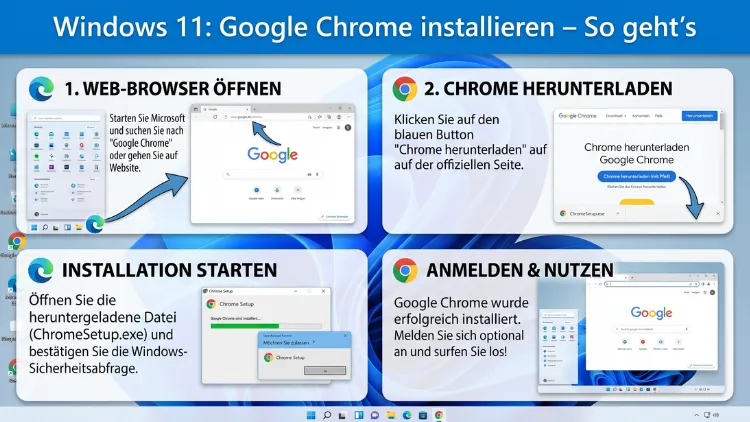
Google Chrome lässt sich unter Windows 11 in wenigen Minuten kostenlos installieren. Laden Sie dazu einfach die offizielle Installationsdatei von der Google-Website herunter und folgen Sie dem Setup-Assistenten.
Dieser Artikel erklärt Ihnen Schritt für Schritt, wie die Installation funktioniert, welche Systemvoraussetzungen gelten, welche Installationsmethoden es gibt und wie Sie Chrome anschließend optimal einrichten.
Warum Google Chrome unter Windows 11 eine gute Wahl ist
Windows 11 wird standardmäßig mit Microsoft Edge als vorinstalliertem Browser ausgeliefert. Viele Nutzer bevorzugen jedoch Google Chrome, da er mit einem riesigen Ökosystem an Erweiterungen, einer vertrauten Oberfläche und nahtloser Synchronisation zwischen Geräten punktet. Zudem unterstützt Chrome unter Windows 11 alle modernen Webstandards vollständig.
Außerdem ist Chrome derzeit weltweit der meistgenutzte Webbrowser. Laut aktuellen Statistiken aus dem Jahr 2026 verwendet ihn rund 65 % aller Internetnutzer weltweit. Deshalb ist er auch für viele Webentwickler und Unternehmen die erste Wahl. Viele Webanwendungen, Tools und Dienste sind speziell auf Chrome optimiert, sodass Sie mit Chrome oft das beste Nutzungserlebnis erhalten.
Zudem bietet Chrome eine integrierte Übersetzungsfunktion, einen leistungsstarken Passwortmanager, Synchronisation über das Google-Konto sowie regelmäßige Sicherheitsupdates – zuletzt erschien Version 148 im Mai 2026 mit weiteren Stabilitäts- und Sicherheitsverbesserungen. Folglich ist Chrome nicht nur bequem, sondern auch sicher im Alltag einsetzbar.
Systemvoraussetzungen: Was Windows 11 mitbringen muss
Bevor Sie Chrome installieren, sollten Sie sicherstellen, dass Ihr System die Mindestanforderungen erfüllt. Grundsätzlich unterstützt Chrome alle aktuellen Windows-Versionen ab Windows 10 aufwärts. Windows 11 ist dabei vollständig kompatibel und wird von Google offiziell unterstützt.
Die wichtigsten Systemvoraussetzungen für Chrome unter Windows im Überblick:
- Betriebssystem: Windows 10 oder Windows 11 (32-Bit und 64-Bit)
- Prozessor: Intel Pentium 4 oder neuer mit SSE3-Unterstützung; alternativ ARM-Prozessor
- Arbeitsspeicher: Mindestens 2 GB RAM empfohlen
- Festplattenplatz: Mindestens 500 MB freier Speicherplatz
- Internetverbindung: Für Download und automatische Updates erforderlich
Wichtig zu wissen: Chrome wird für Windows XP, Vista, 7, 8 und 8.1 nicht mehr unterstützt. Außerdem benötigen Sie für die Installation Administratorrechte auf Ihrem Windows-11-Computer. Wenn Sie ein Firmengerät verwenden, klären Sie deshalb vorher mit Ihrer IT-Abteilung ab, ob Sie Software eigenständig installieren dürfen.
Methode 1: Google Chrome über die offizielle Website installieren (empfohlen)
Die empfohlene Vorgehensweise für die Chrome-Installation unter Windows 11 ist der Download über die offizielle Google-Website. Diese Methode ist die sicherste, da Sie dabei garantiert die aktuelle, schadwarefreie Version erhalten.
Schritt 1: Microsoft Edge öffnen
Da Windows 11 standardmäßig über keinen anderen Browser verfügt, öffnen Sie zunächst Microsoft Edge. Klicken Sie dazu auf das Edge-Symbol in der Taskleiste oder suchen Sie im Startmenü nach „Edge“.
Schritt 2: Die Chrome-Downloadseite aufrufen
Geben Sie in der Adressleiste von Edge folgende Adresse ein: google.com/intl/de/chrome/ und drücken Sie die Eingabetaste. Alternativ suchen Sie in Edge nach „Chrome herunterladen“ und klicken Sie auf das offizielle Google-Ergebnis. Achten Sie dabei darauf, dass die Adresse tatsächlich zu google.com gehört, um gefälschte Downloadseiten zu vermeiden.
Schritt 3: Chrome herunterladen
Auf der offiziellen Seite sehen Sie einen großen blauen Button mit der Aufschrift „Chrome herunterladen“. Klicken Sie darauf. Anschließend erscheint ein Dialogfenster mit den Nutzungsbedingungen. Bestätigen Sie mit „Zustimmen und installieren“. Danach startet der Download der Installationsdatei ChromeSetup.exe automatisch.
Schritt 4: Die Installationsdatei ausführen
Sobald der Download abgeschlossen ist, klicken Sie auf die heruntergeladene Datei ChromeSetup.exe in der Downloadleiste von Edge – alternativ finden Sie die Datei in Ihrem Downloads-Ordner unter C:\Users\IhrBenutzername\Downloads. Doppelklicken Sie auf die Datei, um den Installer zu starten.
Schritt 5: Benutzerkontensteuerung bestätigen
Windows 11 fragt Sie nun über das Fenster der Benutzerkontensteuerung (UAC), ob Sie der App erlauben möchten, Änderungen an Ihrem Gerät vorzunehmen. Klicken Sie auf „Ja“, um die Installation zu genehmigen. Ohne diese Bestätigung kann Chrome nicht installiert werden.
Schritt 6: Installation abwarten
Der Chrome-Installer lädt nun die vollständige Version des Browsers herunter und installiert ihn automatisch. Dieser Vorgang dauert je nach Internetgeschwindigkeit zwischen 30 Sekunden und einigen Minuten. Sie sehen dabei einen Fortschrittsbalken. Außerdem benötigen Sie während dieses Schritts eine aktive Internetverbindung.
Schritt 7: Chrome starten
Nach der erfolgreichen Installation öffnet sich Chrome automatisch. Zudem wird in der meisten Fällen ein Desktop-Symbol sowie ein Eintrag im Startmenü erstellt. Sie können Chrome fortan direkt darüber starten.
Methode 2: Chrome über den Windows-Paketmanager Winget installieren
Unter Windows 11 steht seit Version 10.0.22000 der Windows Package Manager „Winget“ zur Verfügung. Mit diesem Kommandozeilenwerkzeug können Sie Chrome bequem über die PowerShell oder die Eingabeaufforderung installieren. Diese Methode ist besonders für erfahrene Nutzer und IT-Administratoren interessant.
So installieren Sie Chrome per Winget:
- Öffnen Sie das Startmenü und suchen Sie nach „PowerShell“ oder „Windows-Terminal“.
- Klicken Sie mit der rechten Maustaste darauf und wählen Sie „Als Administrator ausführen“.
- Geben Sie folgenden Befehl ein und bestätigen Sie mit der Eingabetaste:
winget install Google.Chrome- Winget sucht daraufhin im Microsoft Store und in den hinterlegten Quellen nach Chrome und installiert ihn automatisch. Bestätigen Sie eventuelle Rückfragen mit „J“ (für Ja).
Diese Methode hat den Vorteil, dass Sie Chrome auch ohne grafische Oberfläche installieren können – zum Beispiel in Unternehmensumgebungen oder per Skript auf mehreren Rechnern gleichzeitig. Außerdem lässt sich Chrome über Winget später ebenso einfach aktualisieren: mit dem Befehl winget upgrade Google.Chrome.
Methode 3: Chrome offline installieren (ohne Internetverbindung)
Manchmal ist es notwendig, Chrome auf einem Rechner zu installieren, der keine aktive Internetverbindung hat – zum Beispiel auf Firmencomputern in isolierten Netzwerken. Google bietet dafür einen speziellen Offline-Installer an.
So laden Sie den Chrome-Offline-Installer herunter:
- Rufen Sie auf einem anderen, internetfähigen Computer folgende Seite auf: google.com/intl/de/chrome/ und erweitern Sie den Bereich „Für Unternehmen oder IT-Abteilungen“.
- Dort finden Sie den Link zum Chrome-Offline-Installer für Windows (64-Bit). Laden Sie die Datei herunter – sie hat eine Größe von etwa 100 MB.
- Kopieren Sie die heruntergeladene Datei auf einen USB-Stick oder ein Netzlaufwerk.
- Übertragen Sie die Datei auf den Zielrechner und führen Sie sie dort als Administrator aus.
Vorteil dieser Methode: Die Installationsdatei enthält alle notwendigen Daten und benötigt deshalb keine Internetverbindung während der Installation. Folglich ist sie ideal für Umgebungen mit eingeschränktem Internetzugang.
Google Chrome als Standardbrowser unter Windows 11 festlegen
Nach der Installation öffnet sich Chrome und fragt möglicherweise, ob er als Standardbrowser festgelegt werden soll. Klicken Sie auf „Als Standard festlegen“, um Chrome zu Ihrem primären Browser zu machen. Alternativ gehen Sie wie folgt vor:
- Öffnen Sie die Windows-11-Einstellungen mit der Tastenkombination Windows-Taste + I.
- Klicken Sie auf „Apps“ und anschließend auf „Standard-Apps“.
- Suchen Sie in der Liste nach „Google Chrome“ und klicken Sie darauf.
- Wählen Sie für jeden Dateityp (HTTP, HTTPS, .html, .htm) „Google Chrome“ als Standard aus.
Außerdem können Sie den Standardbrowser direkt in Chrome festlegen: Öffnen Sie Chrome, klicken Sie oben rechts auf die drei Punkte (Menü) und wählen Sie „Einstellungen“. Dort sehen Sie unter „Standardbrowser“ die Schaltfläche „Als Standard festlegen“ – klicken Sie darauf, und Windows 11 leitet Sie automatisch zu den System-Einstellungen weiter.
Chrome nach der Installation optimal einrichten
Sobald Chrome installiert ist, lohnt sich eine kurze Erstkonfiguration. Dadurch nutzen Sie den Browser von Anfang an effizient.
Mit einem Google-Konto anmelden
Melden Sie sich mit Ihrem Google-Konto an, um Lesezeichen, Passwörter, den Verlauf und Erweiterungen geräteübergreifend zu synchronisieren. Klicken Sie dazu oben rechts auf das Profilsymbol und wählen Sie „Anmelden“. Geben Sie anschließend Ihre Google-E-Mail-Adresse und Ihr Passwort ein.
Daten aus dem alten Browser importieren
Wenn Sie bisher Microsoft Edge, Firefox oder einen anderen Browser genutzt haben, können Sie Ihre gespeicherten Daten problemlos in Chrome importieren. Gehen Sie dazu zu Einstellungen → Lesezeichen und Einstellungen importieren und wählen Sie den gewünschten Browser aus. Chrome importiert dabei Lesezeichen, gespeicherte Passwörter, den Browserverlauf und automatisch ausgefüllte Formulardaten.
Empfohlene Erweiterungen installieren
Chrome bietet Zugang zum Chrome Web Store mit tausenden kostenlosen Erweiterungen. Besonders empfehlenswert für den Alltag sind:
- uBlock Origin – kostenloser und leistungsstarker Werbeblocker
- Google Translate – automatische Übersetzung von Webseiten
- LastPass oder Bitwarden – sichere Passwortverwaltung
- Google Docs Offline – Dokumente auch ohne Internet bearbeiten
Öffnen Sie den Chrome Web Store über das Menü unter „Einstellungen → Erweiterungen → Chrome Web Store öffnen“ und suchen Sie gezielt nach der gewünschten Erweiterung.
Datenschutz und Sicherheitseinstellungen anpassen
Damit Chrome Sie optimal schützt, empfehlen wir folgende Einstellungen: Aktivieren Sie unter Einstellungen → Datenschutz und Sicherheit die Option „Erweiterter Schutz“ im Bereich „Safe Browsing“. Zudem sollten Sie regelmäßig den Sicherheitscheck ausführen, den Chrome unter Einstellungen → Datenschutz und Sicherheit → Sicherheitscheck anbietet. Dieser überprüft gespeicherte Passwörter auf Datenlecks und zeigt an, ob Chrome aktuell ist.
Google Chrome unter Windows 11 aktualisieren
Chrome aktualisiert sich unter Windows 11 automatisch im Hintergrund, sobald eine neue Version verfügbar ist. Das Update wird dabei heruntergeladen, wenn Sie Chrome schließen und anschließend neu öffnen. Deshalb ist es ratsam, Chrome regelmäßig zu schließen und neu zu starten.
Falls Sie ein Update jedoch manuell anstoßen möchten, gehen Sie wie folgt vor:
- Klicken Sie oben rechts in Chrome auf die drei Punkte.
- Wählen Sie „Hilfe“ und dann „Über Google Chrome“.
- Chrome sucht nun automatisch nach Updates und installiert sie, sofern vorhanden.
- Anschließend sehen Sie die installierte Versionsnummer. Im Mai 2026 ist dies Version 148.
Außerdem wird Ihnen in der Menüleiste von Chrome ein farbiges Update-Symbol (grün, orange oder rot) angezeigt, sobald ein Update bereitsteht. Grün bedeutet dabei: das Update ist seit weniger als zwei Tagen verfügbar. Orange signalisiert vier Tage, Rot hingegen eine Woche ohne Neustart.
Häufige Probleme bei der Chrome-Installation unter Windows 11 beheben
Gelegentlich kann es bei der Installation zu Problemen kommen. Jedoch lassen sich die meisten Fehler schnell beheben.
Problem 1: Installer startet nicht
Falls die ChromeSetup.exe sich nicht öffnen lässt, überprüfen Sie zunächst, ob Ihre Windows-Sicherheitssoftware den Installer blockiert. Klicken Sie mit der rechten Maustaste auf die Datei und wählen Sie „Als Administrator ausführen“. Außerdem sollten Sie sicherstellen, dass Windows 11 vollständig aktualisiert ist.
Problem 2: Fehler während der Installation
Notieren Sie bei Fehlermeldungen den angezeigten Fehlercode und suchen Sie auf der offiziellen Google-Supportseite nach einer Lösung. Häufige Fehlercodes wie 0x80004005 oder Error 7 deuten beispielsweise auf Netzwerkprobleme oder fehlende Berechtigungen hin. Deaktivieren Sie in diesem Fall vorübergehend Ihre Firewall oder Ihr Antivirenprogramm und versuchen Sie die Installation erneut.
Problem 3: Zu wenig Speicherplatz
Falls die Installation wegen unzureichendem Festplattenspeicher fehlschlägt, geben Sie zunächst Speicherplatz frei. Unter Windows 11 hilft dazu die integrierte Speicheroptimierung unter Einstellungen → System → Speicher. Löschen Sie temporäre Dateien, den Papierkorb und nicht benötigte Programme. Danach starten Sie den Installer erneut.
Problem 4: Chrome öffnet sich nicht nach der Installation
Sollte Chrome nach der Installation nicht starten, versuchen Sie einen Neustart des Computers. Falls das Problem bestehen bleibt, deinstallieren Sie Chrome vollständig über Einstellungen → Apps → Installierte Apps → Google Chrome → Deinstallieren und installieren Sie ihn anschließend neu. Nutzen Sie dafür den offiziellen Offline-Installer, der in der Regel stabiler ist.
Problem 5: Chrome wird von der Windows-Firewall blockiert
Wenn Windows Defender Firewall den Chrome-Installer blockiert, öffnen Sie die Windows-Sicherheitseinstellungen und erlauben Sie Chrome als Ausnahme. Gehen Sie dazu zu Windows-Sicherheit → Firewall und Netzwerkschutz → App durch Firewall zulassen und fügen Sie Chrome der Liste hinzu.
Chrome auf weiteren Geräten und Systemen installieren
Obwohl dieser Artikel sich primär auf Windows 11 konzentriert, bietet Google Chrome auch für andere Plattformen vollständige Unterstützung. Damit ist Chrome auf nahezu jedem Gerät verfügbar.
Chrome unter Windows 10 installieren
Die Installation von Chrome unter Windows 10 funktioniert identisch wie unter Windows 11. Öffnen Sie Edge oder einen anderen Browser, rufen Sie google.com/intl/de/chrome/ auf und laden Sie ChromeSetup.exe herunter. Windows 10 wird dabei weiterhin offiziell von Google unterstützt.
Chrome unter macOS installieren
Auf einem Mac benötigen Sie mindestens macOS 12 Monterey. Laden Sie die Datei googlechrome.dmg von der Chrome-Website herunter, öffnen Sie das Disk-Image und ziehen Sie das Chrome-Symbol in den Programme-Ordner. Anschließend starten Sie Chrome direkt aus dem Programme-Ordner oder über das Launchpad.
Chrome unter Linux installieren
Unter Linux unterstützt Chrome folgende Distributionen: Ubuntu 18.04+ (64-Bit), Debian 10+, openSUSE 15.5+ sowie Fedora Linux 39+. Laden Sie das entsprechende Paket (.deb für Ubuntu/Debian oder .rpm für openSUSE/Fedora) von der Chrome-Website herunter und installieren Sie es über den Paketmanager oder per Doppelklick.
Chrome auf Android installieren
Auf Android-Smartphones und -Tablets ab Android 7.0 ist Chrome häufig bereits vorinstalliert. Falls nicht, öffnen Sie den Google Play Store, suchen Sie nach „Google Chrome“ und tippen Sie auf „Installieren“. Chrome ist dabei kostenlos erhältlich.
Chrome auf iPhone und iPad installieren
Auf iOS-Geräten ab iOS 15 laden Sie Chrome kostenlos aus dem Apple App Store herunter. Suchen Sie nach „Google Chrome“ und tippen Sie auf „Laden“. Beachten Sie jedoch: Unter iOS verwendet Chrome aus technischen Gründen die WebKit-Engine von Apple statt der eigenen V8-Engine.
Chrome deinstallieren und neu installieren unter Windows 11
Manchmal ist es sinnvoll, Chrome vollständig zu deinstallieren und sauber neu zu installieren – zum Beispiel bei anhaltenden Fehlern oder Leistungsproblemen. Gehen Sie dafür wie folgt vor:
- Öffnen Sie Einstellungen → Apps → Installierte Apps.
- Suchen Sie in der Liste nach „Google Chrome“.
- Klicken Sie auf die drei Punkte neben Chrome und wählen Sie „Deinstallieren“.
- Bestätigen Sie den Vorgang und löschen Sie optional das Nutzerprofil, wenn Sie alle Daten entfernen möchten.
- Starten Sie Windows 11 anschließend neu und installieren Sie Chrome erneut über die offizielle Website.
Zusätzlich empfehlen wir, nach der Deinstallation noch manuell den Chrome-Profilordner zu löschen. Dieser befindet sich unter: C:\Users\IhrBenutzername\AppData\Local\Google\Chrome. Drücken Sie dazu Windows-Taste + R, geben Sie %localappdata%\Google\Chrome ein und löschen Sie den gesamten Ordner. Danach ist Chrome vollständig vom System entfernt.
Häufige Fragen zur Chrome-Installation unter Windows 11
Ist Google Chrome für Windows 11 kostenlos?
Ja, Google Chrome ist vollständig kostenlos und kann ohne Registrierung oder Bezahlung heruntergeladen und genutzt werden. Außerdem entstehen auch für Updates keine Kosten, da diese automatisch und kostenlos bereitgestellt werden. Lediglich ein Google-Konto, das ebenfalls kostenlos ist, wird für die Synchronisation von Daten zwischen Geräten benötigt.
Wie lange dauert die Chrome-Installation unter Windows 11?
Die Installationsdauer hängt von Ihrer Internetgeschwindigkeit ab. Bei einer normalen Breitbandverbindung dauert der gesamte Vorgang – also Download und Installation zusammen – etwa 1 bis 3 Minuten. Deshalb ist es empfehlenswert, eine stabile WLAN- oder LAN-Verbindung zu nutzen, um Unterbrechungen zu vermeiden.
Kann ich Chrome ohne Administratorrechte installieren?
Grundsätzlich benötigen Sie für die Standard-Installation Administratorrechte unter Windows 11. Jedoch gibt es einen speziellen Chrome-Installer für einzelne Nutzer (ohne Adminrechte), den Google auf Anfrage bereitstellt. Dieser installiert Chrome nur für den aktuellen Benutzer, nicht systemweit. Für Firmenumgebungen empfiehlt Google zudem die Verteilung über Google Chrome Enterprise.
Warum empfiehlt Windows 11 Microsoft Edge statt Chrome?
Windows 11 ist ein Microsoft-Produkt, und deshalb ist Microsoft Edge als Standardbrowser vorinstalliert. Microsoft hat kommerzielles Interesse daran, Nutzer bei Edge zu halten. Allerdings steht es jedem Nutzer frei, einen anderen Browser – wie Chrome, Firefox oder Opera – zu installieren und als Standard festzulegen. Das Betriebssystem selbst blockiert andere Browser nicht.
Wie aktuell ist Chrome nach der Installation?
Direkt nach der Installation über die offizielle Chrome-Website erhalten Sie stets die neueste verfügbare Version. Im Mai 2026 ist das Version 148. Außerdem aktualisiert sich Chrome danach automatisch im Hintergrund, sobald Google neue Updates veröffentlicht – in der Regel alle vier Wochen.
Kann ich mehrere Browser gleichzeitig auf Windows 11 haben?
Ja, Windows 11 erlaubt die parallele Installation beliebig vieler Browser. Sie können deshalb beispielsweise Chrome, Firefox, Edge und Opera gleichzeitig installiert haben und jeweils situationsabhängig nutzen. Nur einer davon kann jedoch als Standardbrowser festgelegt sein, also derjenige, der beim Klicken auf Links automatisch geöffnet wird.
Was tun, wenn Chrome unter Windows 11 abstürzt?
Wenn Chrome häufig abstürzt, empfehlen sich folgende Schritte: Starten Sie zunächst Chrome im Inkognito-Modus (Tastenkombination Strg + Umschalt + N), um zu prüfen, ob eine Erweiterung das Problem verursacht. Außerdem leeren Sie den Browser-Cache unter Einstellungen → Datenschutz und Sicherheit → Browserdaten löschen. Falls das Problem weiterhin besteht, deinstallieren Sie Chrome und installieren Sie ihn neu.
Wie synchronisiert Chrome Daten zwischen Windows 11 und anderen Geräten?
Wenn Sie in Chrome mit Ihrem Google-Konto angemeldet sind, synchronisiert Chrome automatisch alle Lesezeichen, den Browserverlauf, gespeicherte Passwörter, geöffnete Tabs und installierte Erweiterungen zwischen allen Geräten – also zwischen Ihrem Windows-11-PC, dem Smartphone und dem Tablet. Zusätzlich können Sie in den Synchronisationseinstellungen genau festlegen, welche Daten synchronisiert werden sollen.
Ist Chrome unter Windows 11 sicherer als Microsoft Edge?
Beide Browser gelten als sicher und regelmäßig aktualisiert. Chrome setzt auf seine Safe-Browsing-Technologie, die vor Phishing und Malware schützt. Edge hingegen ist tief in Windows 11 integriert und nutzt Microsofts eigene Sicherheitsmechanismen. Deshalb ist keiner der beiden Browser grundsätzlich sicherer als der andere – beide werden laufend mit Patches versorgt. Die Wahl hängt letztlich von persönlichen Präferenzen und dem verwendeten Ökosystem ab.
Kann ich Chrome unter Windows 11 im S-Modus installieren?
Nein, Windows 11 im S-Modus erlaubt ausschließlich die Installation von Apps aus dem Microsoft Store. Da Chrome dort nicht verfügbar ist, müssen Sie entweder den S-Modus deaktivieren oder auf Microsoft Edge zurückgreifen. Die Deaktivierung des S-Modus erfolgt über Einstellungen → System → Aktivierung und ist dauerhaft – eine Rückkehr zum S-Modus ist danach nicht mehr möglich.
Fazit
Google Chrome lässt sich unter Windows 11 schnell, einfach und kostenlos installieren. Die empfohlene Vorgehensweise führt über die offizielle Google-Website – damit erhalten Sie stets die aktuelle und sichere Version. Erfahrene Nutzer profitieren zudem von der Winget-Methode oder dem Offline-Installer.
Nach der Installation lohnt sich eine kurze Einrichtung: Google-Konto verbinden, Daten importieren und den Sicherheitsschutz aktivieren. So sind Sie in wenigen Minuten startklar und surfen sicher und komfortabel im Web.
