
Zusätzliche Uhren mit anderen Zeitzonen in der Taskleiste von Windows 11 und Windows 10 einblenden: So behalten Sie mehrere Uhrzeiten im Blick.
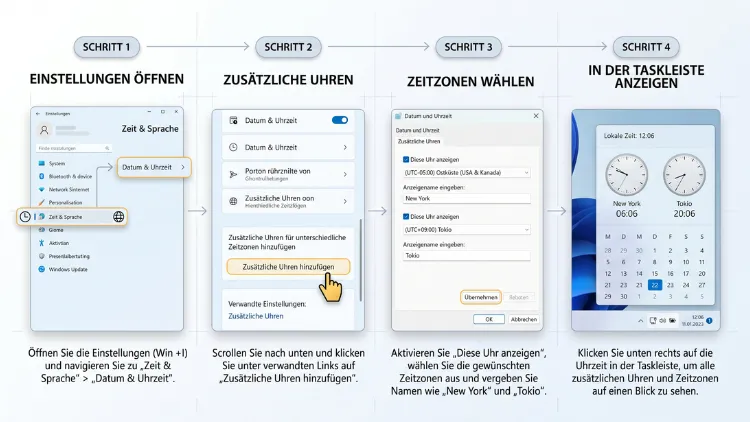
Mehrere Uhren unter Windows 11/10 richten Sie in wenigen Schritten ein. Windows zeigt neben der Ortszeit bis zu zwei zusätzliche Uhren mit eigenen Zeitzonen an. Dazu öffnen Sie Einstellungen → Zeit und Sprache → Datum und Uhrzeit und fügen dort zusätzliche Uhren hinzu.
Alternativ klappt das über die Systemsteuerung. Brauchen Sie mehr als drei Uhrzeiten, nutzen Sie außerdem die Weltuhr in der Uhr-App.
Die Möglichkeiten im Überblick
Windows bietet mehrere Wege, verschiedene Uhrzeiten gleichzeitig anzuzeigen. Welcher Weg am besten passt, hängt davon ab, wie viele Zeitzonen Sie brauchen und wo die Uhren erscheinen sollen.
- Zusätzliche Uhren in der Taskleiste: bis zu zwei weitere Zeitzonen neben der Ortszeit, also insgesamt drei Uhren. Diese Funktion ist ab Werk in Windows 11 und Windows 10 enthalten.
- Weltuhr in der Uhr-App: beliebig viele Städte und Zeitzonen inklusive Vergleichsfunktion.
- Zweite Zeitzone in Outlook: praktisch, wenn Sie Termine über mehrere Länder hinweg planen.
- Zusatzprogramme wie ElevenClock: frei anpassbare Uhren in der Taskleiste, auf Wunsch mit Sekunden und auf mehreren Bildschirmen.
Für die meisten Nutzer reicht jedoch die Bordfunktion völlig aus. Sie erfordert keine zusätzliche Software, keine Administratorrechte und ist in etwa zwei Minuten eingerichtet.
So funktionieren zusätzliche Uhren unter Windows
Bevor Sie loslegen, lohnt sich ein kurzer Blick auf die Funktionsweise. Dadurch vermeiden Sie spätere Überraschungen.
Die Taskleiste zeigt dauerhaft nur die Ortszeit an. Die zusätzlichen Uhren erscheinen also nicht nebeneinander in der Taskleiste. Stattdessen sehen Sie sie an zwei Stellen:
- Beim Darüberfahren mit der Maus: Bewegen Sie den Mauszeiger über die Uhrzeit unten rechts, blendet Windows ein kleines Infofenster mit allen konfigurierten Uhren ein.
- Beim Anklicken der Uhrzeit: Klicken Sie auf Datum und Uhrzeit, öffnet sich der Kalender. Unter Windows 11 stehen die zusätzlichen Uhrzeiten oberhalb des Kalenders, unter Windows 10 sehen Sie sie dagegen als große Uhren im Kalenderbereich.
Zudem gilt: Jede zusätzliche Uhr erhält eine eigene Zeitzone und einen eigenen Anzeigenamen. Sie können also zum Beispiel „New York“ oder „Büro Tokio“ eintragen. Die Sommer- und Winterzeit berechnet Windows für jede Zeitzone automatisch.
Außerdem sind die Einstellungen benutzerbezogen. Arbeiten mehrere Personen mit getrennten Benutzerkonten am selben PC, richtet deshalb jede Person ihre eigenen Zusatzuhren ein.
Windows 11: Zusätzliche Uhren über die Einstellungen hinzufügen
Microsoft hat die Einstellungen für zusätzliche Uhren in den letzten Versionen von Windows 11 mehrfach umgebaut. Je nach Version sehen Sie deshalb eine von zwei Varianten. Beide führen jedoch zum selben Ergebnis.
Variante A: Aktuelle Windows-11-Versionen (25H2 und neuere Builds von 24H2)
In neueren Versionen von Windows 11 lassen sich die zusätzlichen Uhren direkt in der modernen Einstellungen-App festlegen. So gehen Sie vor:
- Drücken Sie die Tastenkombination Windows-Taste + I, um die Einstellungen zu öffnen.
- Klicken Sie links auf „Zeit und Sprache“.
- Wählen Sie rechts „Datum und Uhrzeit“ aus.
- Suchen Sie den Eintrag „Uhrzeit und Datum im Infobereich anzeigen“ und schalten Sie ihn ein, falls er deaktiviert ist.
- Klappen Sie den Eintrag per Klick auf, sodass die Unteroptionen erscheinen.
- Klicken Sie bei „Zusätzliche Uhr 1“ auf „Ändern“.
- Wählen Sie die gewünschte Zeitzone aus der Liste aus, zum Beispiel „(UTC-05:00) Eastern Time (USA und Kanada)“.
- Geben Sie anschließend einen Anzeigenamen ein, etwa „New York“.
- Bestätigen Sie mit „Ändern“ beziehungsweise „Speichern“.
- Wiederholen Sie die Schritte bei Bedarf für „Zusätzliche Uhr 2“.
Die neuen Uhren stehen danach sofort zur Verfügung. Ein Neustart ist nicht nötig.
Variante B: Über den Link „Zusätzliche Uhren“
In etwas älteren Builds von Windows 11 finden Sie stattdessen einen Link, der das klassische Fenster „Datum und Uhrzeit“ öffnet:
- Öffnen Sie die Einstellungen mit Windows-Taste + I.
- Navigieren Sie zu „Zeit und Sprache“ → „Datum und Uhrzeit“.
- Scrollen Sie nach unten bis zum Abschnitt „Verwandte Links“.
- Klicken Sie auf „Zusätzliche Uhren“.
- Daraufhin öffnet sich das Fenster „Datum und Uhrzeit“ direkt auf der Registerkarte „Zusätzliche Uhren“.
- Setzen Sie ein Häkchen bei „Diese Uhr anzeigen“.
- Wählen Sie unter „Zeitzone auswählen“ die gewünschte Zeitzone aus.
- Tragen Sie unter „Anzeigenamen eingeben“ eine Bezeichnung ein.
- Aktivieren Sie bei Bedarf auch die zweite Uhr und wiederholen Sie die Einstellungen.
- Klicken Sie zum Schluss auf „Übernehmen“ und dann auf „OK“.
Wichtig: Fehlt der Link nach einem Update, ist die Funktion keineswegs verschwunden. In diesem Fall nutzen Sie einfach Variante A oder den Weg über die Systemsteuerung, der im nächsten Abschnitt beschrieben ist.
Windows 11/10: Zusätzliche Uhren über die Systemsteuerung einrichten
Die klassische Systemsteuerung funktioniert sowohl unter Windows 11 als auch unter Windows 10. Deshalb ist dieser Weg besonders zuverlässig, wenn Sie den passenden Eintrag in den Einstellungen nicht finden.
Schritt-für-Schritt-Anleitung
- Drücken Sie die Windows-Taste, tippen Sie „Systemsteuerung“ ein und öffnen Sie das Suchergebnis.
- Stellen Sie oben rechts bei „Anzeige“ auf „Kategorie“, falls nötig.
- Klicken Sie auf „Zeit und Region“.
- Wählen Sie unter „Datum und Uhrzeit“ den Eintrag „Uhren für unterschiedliche Zeitzonen hinzufügen“.
- Auf der Registerkarte „Zusätzliche Uhren“ setzen Sie ein Häkchen bei „Diese Uhr anzeigen“.
- Wählen Sie eine Zeitzone und geben Sie einen Anzeigenamen ein.
- Richten Sie bei Bedarf die zweite Uhr ebenso ein.
- Bestätigen Sie mit „Übernehmen“ und „OK“.
Schneller Weg über den Ausführen-Dialog
Noch schneller geht es mit einem kurzen Befehl. Dadurch sparen Sie sich mehrere Klicks:
- Drücken Sie Windows-Taste + R.
- Geben Sie timedate.cpl ein und drücken Sie Enter.
- Wechseln Sie oben zur Registerkarte „Zusätzliche Uhren“.
Alternativ öffnet der Befehl control timedate.cpl,,1 die Registerkarte für zusätzliche Uhren direkt. Zum Beispiel können Sie sich diesen Befehl als Verknüpfung auf dem Desktop anlegen, falls Sie die Zeitzonen häufig wechseln.
Windows 10: Mehrere Uhren in der Taskleiste anzeigen
Auch unter Windows 10 lassen sich bis zu zwei zusätzliche Uhren einrichten. Der Ablauf ähnelt Windows 11, allerdings heißt der Link etwas anders:
- Klicken Sie auf Start und dann auf das Zahnrad-Symbol, um die Einstellungen zu öffnen. Alternativ drücken Sie Windows-Taste + I.
- Wählen Sie „Zeit und Sprache“.
- Klicken Sie links auf „Datum und Uhrzeit“.
- Scrollen Sie rechts nach unten zu „Verwandte Einstellungen“.
- Klicken Sie auf „Uhren für unterschiedliche Zeitzonen hinzufügen“.
- Aktivieren Sie auf der Registerkarte „Zusätzliche Uhren“ die Option „Diese Uhr anzeigen“.
- Wählen Sie die Zeitzone und vergeben Sie einen Anzeigenamen.
- Speichern Sie mit „Übernehmen“ und „OK“.
Anschließend sehen Sie die Uhren, sobald Sie auf die Uhrzeit in der Taskleiste klicken. Unter Windows 10 erscheinen sie dabei recht groß über dem Kalender, was die Ablesbarkeit verbessert.
Hinweis zu Windows 10: Der reguläre Support für Windows 10 ist im Oktober 2025 ausgelaufen, und auch die verlängerten Sicherheitsupdates (ESU) für Privatanwender endeten im Oktober 2026. Die Uhrenfunktion arbeitet zwar weiterhin, dennoch empfiehlt sich aus Sicherheitsgründen ein Umstieg auf Windows 11, sofern Ihre Hardware das zulässt.
Wo Sie die zusätzlichen Uhrzeiten sehen
Nach der Einrichtung fragen sich viele Nutzer, wo die neuen Uhren eigentlich auftauchen. Deshalb hier eine kurze Übersicht:
| Ort | Windows 11 | Windows 10 |
|---|---|---|
| Mauszeiger über der Uhrzeit | Infofenster mit allen Uhren | Infofenster mit allen Uhren |
| Klick auf die Uhrzeit | Uhrzeiten über dem Kalender | Große Uhren über dem Kalender |
| Direkt in der Taskleiste | Nein, nur Ortszeit | Nein, nur Ortszeit |
Möchten Sie hingegen mehrere Uhrzeiten dauerhaft sichtbar in der Taskleiste haben, benötigen Sie ein Zusatzprogramm. Dazu später mehr.
Mehr als drei Uhrzeiten: Die Weltuhr in der Uhr-App nutzen
Die Taskleiste ist auf drei Uhren begrenzt. Wenn Sie jedoch mit Kollegen, Kunden oder Familie auf mehreren Kontinenten Kontakt haben, reicht das oft nicht. In diesem Fall ist die Uhr-App von Microsoft die beste Wahl. Unter Windows 10 hieß sie früher „Alarm & Uhr“, unter Windows 11 heißt sie einfach „Uhr“.
Die App ist auf beiden Systemen vorinstalliert. Zusätzlich bietet sie Wecker, Timer, Stoppuhr und Fokussitzungen.
Weltuhr einrichten
- Drücken Sie die Windows-Taste und tippen Sie „Uhr“ ein.
- Öffnen Sie die App per Klick.
- Wählen Sie links in der Navigation „Weltuhr“.
- Klicken Sie unten rechts auf das Plus-Symbol („Neue Stadt hinzufügen“).
- Geben Sie den Namen einer Stadt ein, zum Beispiel „Sydney“.
- Wählen Sie den passenden Eintrag aus der Vorschlagsliste aus und klicken Sie auf „Hinzufügen“.
- Wiederholen Sie den Vorgang für weitere Städte.
Die Weltuhr zeigt anschließend alle Städte auf einer Weltkarte sowie in einer Liste an. Außerdem sehen Sie bei jeder Stadt den Zeitunterschied zu Ihrer Ortszeit, etwa „+9 Std.“.
Uhrzeiten vergleichen
Besonders praktisch ist die Vergleichsfunktion. Damit finden Sie zum Beispiel heraus, welche Uhrzeit für ein Videomeeting in mehreren Zeitzonen passt:
- Klicken Sie in der Weltuhr unten rechts auf „Vergleichen“.
- Verschieben Sie den Zeitregler am oberen Rand.
- Daraufhin passen sich alle Uhrzeiten automatisch an.
- Über die Datumsauswahl oben links prüfen Sie zudem andere Tage, etwa nach einer Zeitumstellung.
So erkennen Sie sofort, ob Ihr Termin um 16 Uhr in Deutschland für Kollegen in Kalifornien noch zu früh am Morgen liegt.
Städte bearbeiten oder entfernen
- Klicken Sie in der Weltuhr unten rechts auf das Stift-Symbol („Uhren bearbeiten“).
- Klicken Sie bei der gewünschten Stadt auf das Papierkorb-Symbol.
- Beenden Sie den Bearbeitungsmodus mit einem Klick auf „Fertig“.
Weltuhr an Start anheften
Damit Sie eine bestimmte Stadt schneller erreichen, heften Sie sie an das Startmenü an:
- Klicken Sie in der Weltuhr mit der rechten Maustaste auf die gewünschte Stadt.
- Wählen Sie „An Start anheften“.
- Bestätigen Sie die Nachfrage mit „Ja“.
Unter Windows 10 erscheint die Stadt dabei als Live-Kachel mit der aktuellen Uhrzeit. Das ist äußerst praktisch, denn Sie sehen die Zeit direkt beim Öffnen des Startmenüs. Unter Windows 11 gibt es dagegen keine Live-Kacheln mehr. Dort wird lediglich eine Verknüpfung angelegt, über die Sie die Weltuhr schnell öffnen.
Uhr-Widgets unter Windows 11
Zusätzlich bringt die Uhr-App unter Windows 11 eigene Widgets mit. Damit sehen Sie Uhrzeiten auch im Widget-Board:
- Drücken Sie Windows-Taste + W, um die Widgets zu öffnen.
- Klicken Sie auf das Plus-Symbol oder auf „Widgets hinzufügen“.
- Suchen Sie nach den Widgets der Uhr-App und fügen Sie das passende Widget hinzu.
Welche Widgets genau zur Verfügung stehen, hängt allerdings von der installierten Version der Uhr-App ab. Aktualisieren Sie die App deshalb bei Bedarf über den Microsoft Store unter „Bibliothek“ → „Updates abrufen“.
Zweite Zeitzone in Outlook anzeigen
Planen Sie regelmäßig internationale Termine, ist eine zweite Zeitzone im Kalender äußerst hilfreich. Outlook zeigt dann neben der Ortszeit eine weitere Zeitleiste an.
Klassisches Outlook (Microsoft 365, Outlook 2021/2024)
- Öffnen Sie Outlook und klicken Sie auf „Datei“ → „Optionen“.
- Wählen Sie links „Kalender“.
- Scrollen Sie zum Abschnitt „Zeitzonen“.
- Setzen Sie ein Häkchen bei „Zweite Zeitzone anzeigen“.
- Wählen Sie die gewünschte Zeitzone und vergeben Sie eine Beschriftung.
- Optional aktivieren Sie zusätzlich eine dritte Zeitzone.
- Bestätigen Sie mit „OK“.
Neues Outlook für Windows
- Klicken Sie oben rechts auf das Zahnrad-Symbol („Einstellungen“).
- Wählen Sie „Kalender“ → „Ansicht“.
- Fügen Sie unter „Zeitzonen“ eine weitere Zeitzone hinzu.
- Speichern Sie die Änderung.
In der Tages- und Wochenansicht des Kalenders erscheinen die Zeitzonen anschließend nebeneinander. Dadurch planen Sie Meetings deutlich sicherer.
Mehrere Uhren dauerhaft in der Taskleiste: ElevenClock
Die Windows-Bordmittel blenden zusätzliche Uhren nur beim Anklicken oder Darüberfahren ein. Möchten Sie die Uhrzeiten hingegen ständig sehen oder die Uhr stärker anpassen, empfiehlt sich das kostenlose Open-Source-Programm ElevenClock von Martí Climent.
Was ElevenClock kann
- Uhr auf allen Monitoren mit individuellen Einstellungen pro Bildschirm
- Eigene Datums- und Uhrzeitformate, zum Beispiel mit Sekunden oder Wochentag
- Andere Zeitzone pro Uhr möglich, etwa Ortszeit auf dem Hauptbildschirm und UTC auf dem Zweitbildschirm
- Anpassbare Schriftart, Farbe und Hintergrund
ElevenClock installieren
Am einfachsten installieren Sie ElevenClock über den Windows-Paketmanager winget:
- Klicken Sie mit der rechten Maustaste auf den Startknopf.
- Wählen Sie „Terminal“ (unter Windows 10: „Windows PowerShell“).
- Geben Sie folgenden Befehl ein und drücken Sie Enter:
winget install ElevenClock --source winget
- Warten Sie, bis die Installation abgeschlossen ist.
- Starten Sie ElevenClock über das Startmenü.
Anschließend erscheint die neue Uhr in der Taskleiste. Per Rechtsklick auf die Uhr gelangen Sie in die Einstellungen. Dort legen Sie unter anderem das Format und die Zeitzone fest.
Gut zu wissen: ElevenClock ersetzt die Windows-Uhr nicht vollständig. Unter Umständen sind deshalb kurzzeitig beide Uhren sichtbar. Zudem wird das Programm nur noch unregelmäßig aktualisiert. Prüfen Sie daher nach größeren Windows-Updates, ob alles wie gewohnt funktioniert.
Uhrzeit mit Sekunden und auf dem zweiten Monitor anzeigen
Rund um die Taskleistenuhr gibt es zwei weitere Wünsche, die eng mit mehreren Uhren zusammenhängen.
Sekunden in der Taskleistenuhr einblenden (Windows 11)
Windows 11 kann die Sekunden inzwischen wieder ohne Zusatzprogramm anzeigen:
- Öffnen Sie die Einstellungen mit Windows-Taste + I.
- Wählen Sie „Personalisierung“ → „Taskleiste“.
- Klappen Sie „Verhalten der Taskleiste“ auf.
- Aktivieren Sie „Sekunden in der Uhr der Taskleiste anzeigen“.
In den neuesten Versionen von Windows 11 finden Sie diese Option zusätzlich unter „Zeit und Sprache“ → „Datum und Uhrzeit“ im Bereich „Uhrzeit und Datum im Infobereich anzeigen“.
Sekunden in Windows 10
Unter Windows 10 ist dafür ein Eintrag in der Registrierung nötig. Gehen Sie dabei jedoch vorsichtig vor:
- Drücken Sie Windows-Taste + R, geben Sie regedit ein und bestätigen Sie mit Enter.
- Navigieren Sie zu HKEY_CURRENT_USER\Software\Microsoft\Windows\CurrentVersion\Explorer\Advanced.
- Klicken Sie mit der rechten Maustaste in den rechten Bereich und wählen Sie „Neu“ → „DWORD-Wert (32-Bit)“.
- Nennen Sie den Wert ShowSecondsInSystemClock.
- Doppelklicken Sie darauf und setzen Sie den Wert auf 1.
- Melden Sie sich ab und wieder an, damit die Änderung greift.
Uhr auf dem zweiten Monitor
Die erste Version von Windows 11 zeigte die Uhr nur auf dem Hauptbildschirm an. Mittlerweile erscheint sie jedoch wieder auf allen Taskleisten. Prüfen Sie dazu Folgendes:
- Öffnen Sie Einstellungen → Personalisierung → Taskleiste.
- Klappen Sie „Verhalten der Taskleiste“ auf.
- Aktivieren Sie „Taskleiste auf allen Anzeigen anzeigen“.
Fehlt die Uhr auf dem Zweitmonitor trotzdem, installieren Sie zunächst alle Updates über Einstellungen → Windows Update → „Nach Updates suchen“.
Zusätzliche Uhren ändern oder entfernen
Ändert sich Ihr Bedarf, passen Sie die Uhren jederzeit an. Ebenso schnell entfernen Sie sie wieder.
Uhren ändern
- Öffnen Sie die Einstellungen für zusätzliche Uhren über einen der oben beschriebenen Wege. Am schnellsten geht das mit Windows-Taste + R und timedate.cpl.
- Wechseln Sie zur Registerkarte „Zusätzliche Uhren“.
- Wählen Sie eine neue Zeitzone oder ändern Sie den Anzeigenamen.
- Klicken Sie auf „Übernehmen“ und „OK“.
Uhren entfernen
- Öffnen Sie die Registerkarte „Zusätzliche Uhren“.
- Entfernen Sie das Häkchen bei „Diese Uhr anzeigen“ für die Uhr, die verschwinden soll.
- Speichern Sie mit „Übernehmen“ und „OK“.
In den neueren Einstellungen von Windows 11 klicken Sie stattdessen bei der jeweiligen Uhr auf „Ändern“ und deaktivieren sie dort.
Probleme lösen: Wenn die zusätzlichen Uhren nicht richtig funktionieren
Gelegentlich klappt nicht alles auf Anhieb. Die folgenden Lösungen helfen bei den häufigsten Problemen.
Die zusätzlichen Uhren werden nicht angezeigt
- Prüfen Sie die Häkchen: Ist „Diese Uhr anzeigen“ wirklich aktiviert?
- Prüfen Sie die Taskleiste: Unter Windows 11 muss „Uhrzeit und Datum im Infobereich anzeigen“ eingeschaltet sein.
- Starten Sie den Explorer neu: Öffnen Sie den Task-Manager mit Strg + Umschalt + Esc, klicken Sie mit der rechten Maustaste auf „Windows-Explorer“ und wählen Sie „Neu starten“.
Die Uhrzeit stimmt nicht
Ist schon die Ortszeit falsch, sind zwangsläufig auch die zusätzlichen Uhren falsch. Deshalb sollten Sie zuerst die Systemzeit prüfen:
- Öffnen Sie Einstellungen → Zeit und Sprache → Datum und Uhrzeit.
- Aktivieren Sie „Uhrzeit automatisch festlegen“.
- Aktivieren Sie ebenso „Zeitzone automatisch festlegen“ oder wählen Sie die Zeitzone manuell aus.
- Klicken Sie bei „Zusätzliche Einstellungen“ auf „Jetzt synchronisieren“.
Stimmt dagegen nur eine zusätzliche Uhr nicht, haben Sie wahrscheinlich die falsche Zeitzone gewählt. Achten Sie zum Beispiel darauf, dass es in den USA mehrere Zeitzonen gibt und manche Regionen, etwa Arizona, keine Sommerzeit nutzen.
Der Link „Zusätzliche Uhren“ fehlt nach einem Update
Microsoft verschiebt diese Option immer wieder. Falls Sie sie nicht finden, nutzen Sie einfach den Befehl timedate.cpl im Ausführen-Dialog. Dieser Weg funktioniert unabhängig von der Version.
Die Uhr-App fehlt
Haben Sie die Uhr-App versehentlich deinstalliert, holen Sie sie zurück:
- Öffnen Sie den Microsoft Store.
- Suchen Sie nach „Windows-Uhr“.
- Klicken Sie auf „Installieren“ beziehungsweise „Abrufen“.
Welche Methode passt zu Ihnen?
Zum Schluss eine kurze Entscheidungshilfe, damit Sie schnell die richtige Lösung finden:
- Sie brauchen ein oder zwei weitere Zeitzonen: Nutzen Sie die zusätzlichen Uhren in der Taskleiste. Das ist die einfachste Lösung.
- Sie brauchen viele Städte gleichzeitig: Verwenden Sie die Weltuhr in der Uhr-App.
- Sie planen internationale Meetings: Richten Sie zusätzlich eine zweite Zeitzone in Outlook ein und nutzen Sie die Vergleichsfunktion der Weltuhr.
- Sie möchten mehrere Uhrzeiten dauerhaft sehen: Installieren Sie ElevenClock.
- Sie arbeiten noch mit Windows 10: Nutzen Sie die zusätzlichen Uhren sowie die Live-Kacheln der Weltuhr im Startmenü.
Häufige Fragen zu mehreren Uhren unter Windows
Wie viele zusätzliche Uhren kann Windows anzeigen?
Windows 11 und Windows 10 zeigen in der Taskleiste bis zu zwei zusätzliche Uhren neben der Ortszeit an, also insgesamt drei. Benötigen Sie mehr Zeitzonen, nutzen Sie hingegen die Weltuhr in der Uhr-App, die beliebig viele Städte unterstützt.
Kann ich die zusätzlichen Uhren dauerhaft in der Taskleiste sehen?
Nein, mit Bordmitteln ist das nicht möglich. Windows zeigt dauerhaft nur die Ortszeit an. Die zusätzlichen Uhren erscheinen erst, wenn Sie mit der Maus über die Uhrzeit fahren oder darauf klicken. Für eine dauerhafte Anzeige benötigen Sie deshalb ein Tool wie ElevenClock.
Berücksichtigen die zusätzlichen Uhren die Sommerzeit?
Ja, Windows rechnet die Sommer- und Winterzeit für jede ausgewählte Zeitzone automatisch um. Sie müssen also nichts manuell anpassen. Wichtig ist lediglich, dass Sie die richtige Zeitzone gewählt haben.
Warum finde ich die Option „Zusätzliche Uhren“ in Windows 11 nicht?
Microsoft hat die Option in neueren Versionen verschoben. Je nach Build finden Sie sie entweder unter „Uhrzeit und Datum im Infobereich anzeigen“ oder als Link unter „Verwandte Links“. Alternativ öffnen Sie das Fenster mit Windows-Taste + R und dem Befehl timedate.cpl.
Brauche ich Administratorrechte, um zusätzliche Uhren einzurichten?
Nein. Die zusätzlichen Uhren werden pro Benutzerkonto gespeichert. Deshalb kann jeder Nutzer sie ohne Administratorrechte einrichten. Lediglich das Ändern der Systemzeit selbst erfordert unter Umständen erweiterte Rechte.
Kann ich die Anzeigenamen der Uhren frei wählen?
Ja, der Anzeigename ist frei wählbar. Sie können zum Beispiel einen Städtenamen, einen Ländernamen oder auch „Kunde USA“ eintragen. Der Name erscheint anschließend neben der jeweiligen Uhrzeit.
Wie zeige ich die UTC-Zeit unter Windows an?
Richten Sie eine zusätzliche Uhr ein und wählen Sie als Zeitzone „(UTC) Koordinierte Weltzeit“. Als Anzeigenamen eignet sich zum Beispiel „UTC“. Das ist besonders praktisch für IT-Administratoren, Funkamateure und Piloten.
Funktionieren die zusätzlichen Uhren auch auf dem zweiten Monitor?
Ja, sofern die Uhr auf dem zweiten Monitor sichtbar ist. Fahren Sie dort mit der Maus über die Uhrzeit oder klicken Sie darauf, erscheinen die zusätzlichen Uhren ebenfalls. Aktivieren Sie dazu gegebenenfalls „Taskleiste auf allen Anzeigen anzeigen“.
Synchronisiert die Uhr-App die Weltuhr zwischen Geräten?
Die Uhr-App ist zwar mit dem Microsoft-Konto verbunden, die Fokussitzungen arbeiten zum Beispiel mit Microsoft To Do zusammen. Die Städte der Weltuhr sollten Sie jedoch sicherheitshalber auf jedem Gerät einzeln einrichten, da die Synchronisierung nicht zuverlässig funktioniert.
Fazit
Mehrere Uhren unter Windows 11/10 einzurichten, gelingt ohne Zusatzsoftware in wenigen Minuten. Über die Einstellungen oder den Befehl timedate.cpl fügen Sie bis zu zwei zusätzliche Zeitzonen hinzu.
Brauchen Sie dagegen mehr Uhrzeiten, ist die Weltuhr der Uhr-App ideal. Für eine dauerhafte Anzeige in der Taskleiste eignet sich außerdem ElevenClock.
