
Stellen Sie unter Windows 11/10 den Hiberfile-Typ auf Vollständig oder Reduziert um, um die Größe des Ruhezustands optimal einzustellen.
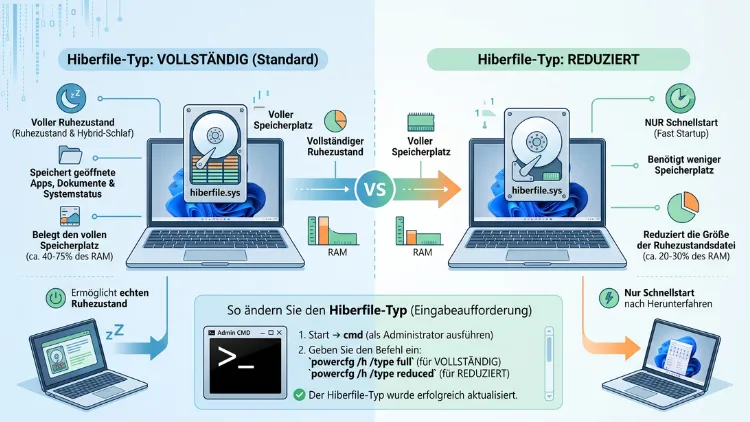
Den Hiberfile-Typ legen Sie in Windows 11/10 mit einem einzigen Befehl fest. Öffnen Sie dazu die Eingabeaufforderung als Administrator. Geben Sie anschließend powercfg /h /type full für den vollständigen Typ ein. Für den reduzierten Typ tippen Sie dagegen powercfg /h /type reduced. Der Typ „Vollständig“ unterstützt den Ruhezustand und den Schnellstart.
Der Typ „Reduziert“ spart hingegen Speicherplatz und erlaubt nur noch den Schnellstart.
Was ist die Ruhezustandsdatei hiberfil.sys?
Die Datei hiberfil.sys ist die Ruhezustandsdatei von Windows. Sie liegt versteckt im Stammverzeichnis des Systemlaufwerks, also normalerweise unter C:\hiberfil.sys. Zudem gehört sie zu den geschützten Systemdateien, weshalb der Explorer sie standardmäßig nicht anzeigt.
Windows schreibt beim Ruhezustand (Hibernate) den Inhalt des Arbeitsspeichers in diese Datei. Danach schaltet sich der Rechner vollständig ab. Beim nächsten Start liest Windows die Daten wieder ein. Deshalb finden Sie alle geöffneten Programme und Dokumente genau so vor, wie Sie sie verlassen haben.
Außerdem nutzt Windows dieselbe Datei für den Schnellstart (Fast Startup, auch „Hiberboot“ genannt). Beim Herunterfahren speichert das System dabei jedoch nur den Kernel und die geladenen Treiber. Die Benutzersitzung wird hingegen normal beendet. Dadurch startet der PC beim nächsten Einschalten spürbar schneller.
Weil beide Funktionen auf dieselbe Datei zugreifen, bietet Windows zwei Hiberfile-Typen an:
- Vollständig (Full): Die Datei ist groß genug für den kompletten Ruhezustand.
- Reduziert (Reduced): Die Datei reicht nur für den Schnellstart aus.
Vollständig oder Reduziert: die Unterschiede im Überblick
Die Wahl des Typs wirkt sich direkt auf den Speicherbedarf und auf die verfügbaren Energieoptionen aus. Zum Beispiel belegt die Datei beim vollständigen Typ deutlich mehr Platz auf der Festplatte oder SSD. Standardmäßig entspricht die hiberfil.sys etwa 40 Prozent des physischen Arbeitsspeichers; wer den Ruhezustand abschalten, den Schnellstart aber behalten möchte, kann die Datei auf rund 20 Prozent des RAM verkleinern.
| Merkmal | Vollständig (Full) | Reduziert (Reduced) |
|---|---|---|
| Standardgröße | ca. 40 % des RAM | ca. 20 % des RAM |
| Ruhezustand | verfügbar | nicht verfügbar |
| Schnellstart | verfügbar | verfügbar |
| Hybrider Standbymodus | verfügbar | nicht verfügbar |
| Größe anpassbar | ja, per /size | nein |
| Befehl | powercfg /h /type full | powercfg /h /type reduced |
Ein kleines Rechenbeispiel verdeutlicht den Unterschied. Bei 16 GB RAM belegt die vollständige Datei etwa 6,4 GB. Die reduzierte Variante braucht dagegen nur rund 3,2 GB. Bei 32 GB RAM sparen Sie folglich schon über 6 GB Speicherplatz.
Außerdem gilt: Eine reduzierte Ruhezustandsdatei unterstützt laut der offiziellen powercfg-Hilfe ausschließlich den Hiberboot, also den Schnellstart. Der Eintrag „Ruhezustand“ verschwindet deshalb aus dem Startmenü und aus den Energieoptionen.
Welcher Hiberfile-Typ passt zu Ihnen?
Die richtige Einstellung hängt vor allem davon ab, wie Sie Ihren Rechner nutzen. Deshalb lohnt sich ein kurzer Blick auf typische Szenarien.
Der Typ „Vollständig“ eignet sich für:
- Laptops und Notebooks, die Sie oft unterwegs zuklappen und tagelang nicht ans Netzteil hängen.
- Nutzer, die viele Programme und Fenster offen lassen und genau dort weiterarbeiten möchten.
- Desktop-PCs mit hybridem Standbymodus, damit bei einem Stromausfall keine Daten verloren gehen.
- Systeme mit ausreichend Speicherplatz auf dem Laufwerk C:.
Der Typ „Reduziert“ eignet sich für:
- Desktop-PCs, die Sie ohnehin nur herunterfahren oder in den Energiesparmodus schicken.
- Geräte mit kleiner SSD, zum Beispiel 128 oder 256 GB.
- Rechner mit viel Arbeitsspeicher, bei denen die vollständige Datei sehr groß ausfällt.
- Nutzer, die den Schnellstart behalten, den Ruhezustand jedoch nie verwenden.
Wann Sie den Ruhezustand ganz abschalten sollten
Zusätzlich gibt es eine dritte Möglichkeit: Sie deaktivieren den Ruhezustand komplett mit powercfg /h off. Dadurch löscht Windows die hiberfil.sys vollständig. Allerdings verschwindet dann auch der Schnellstart. Diese Variante lohnt sich deshalb vor allem bei Dual-Boot-Systemen oder bei Problemen mit Treibern nach dem Hochfahren.
Voraussetzungen vor der Änderung
Bevor Sie den Hiberfile-Typ ändern, sollten einige Punkte erfüllt sein. Andernfalls schlägt der Befehl möglicherweise fehl.
- Administratorrechte: Ohne erhöhte Rechte verweigert powercfg die Änderung.
- Ruhezustand wird unterstützt: Die Hardware und die Firmware müssen den Ruhezustand grundsätzlich erlauben.
- Keine benutzerdefinierte Größe: Eine manuell gesetzte Dateigröße kann den Wechsel auf „Reduziert“ blockieren.
- Offene Arbeit gespeichert: Ein Neustart ist zwar meist nicht nötig, jedoch empfehlenswert.
Außerdem funktioniert der Befehl in allen Editionen gleich, also in Windows 11 Home, Pro, Enterprise und Education sowie in Windows 10 Home und Pro.
Aktuellen Hiberfile-Typ prüfen
Zunächst sollten Sie herausfinden, welcher Typ gerade aktiv ist. Dafür bietet Windows gleich mehrere Wege.
Mit powercfg /a
- Drücken Sie Windows-Taste + S und tippen Sie cmd ein.
- Klicken Sie mit der rechten Maustaste auf Eingabeaufforderung.
- Wählen Sie Als Administrator ausführen.
- Bestätigen Sie die Benutzerkontensteuerung mit Ja.
- Geben Sie powercfg /a ein und drücken Sie Enter.
Windows listet daraufhin alle verfügbaren Standbymodi auf. Erscheinen „Ruhezustand“ und „Schnellstart“ unter den verfügbaren Modi, ist der Typ Vollständig aktiv. Steht dagegen nur der Schnellstart zur Verfügung und der Ruhezustand wird als nicht unterstützt gemeldet, verwenden Sie den Typ Reduziert.
Größe der hiberfil.sys anzeigen
Zusätzlich können Sie die tatsächliche Dateigröße prüfen. Geben Sie dazu in der Eingabeaufforderung Folgendes ein:
dir C:\hiberfil.sys /ah
Der Parameter /ah zeigt ausdrücklich versteckte Dateien an. Anschließend sehen Sie die Größe in Byte. Vergleichen Sie diesen Wert ungefähr mit Ihrem Arbeitsspeicher. Liegt er bei etwa 40 Prozent, ist der vollständige Typ aktiv. Bei rund 20 Prozent nutzen Sie hingegen den reduzierten Typ.
Über den Explorer
Alternativ öffnen Sie den Datei-Explorer und wechseln zu Dieser PC > Lokaler Datenträger (C:). Damit die Datei sichtbar wird, gehen Sie so vor:
- Windows 11: Klicken Sie auf Anzeigen > Einblenden > Ausgeblendete Elemente. Öffnen Sie danach über die drei Punkte > Optionen > Ansicht die Ordneroptionen und entfernen Sie den Haken bei Geschützte Systemdateien ausblenden (empfohlen).
- Windows 10: Wählen Sie Ansicht > Optionen > Ordner- und Suchoptionen ändern > Ansicht. Aktivieren Sie Ausgeblendete Dateien, Ordner und Laufwerke anzeigen und deaktivieren Sie den Schutz der Systemdateien.
Blenden Sie die Systemdateien jedoch nach der Kontrolle wieder aus. Dadurch vermeiden Sie versehentliche Änderungen an wichtigen Dateien.
Methode 1: Hiberfile-Typ über die Eingabeaufforderung festlegen
Die Eingabeaufforderung ist der schnellste und zuverlässigste Weg. Außerdem funktioniert diese Methode unter Windows 11 und Windows 10 identisch.
Hiberfile-Typ auf „Vollständig“ setzen
- Öffnen Sie die Eingabeaufforderung als Administrator, wie oben beschrieben.
- Tippen Sie folgenden Befehl ein:
powercfg /h /type full - Drücken Sie Enter.
- Prüfen Sie das Ergebnis anschließend mit powercfg /a.
Wenn der Befehl ohne Meldung durchläuft, war er erfolgreich. Windows zeigt in diesem Fall nämlich keine Bestätigung an. Zudem aktiviert der Parameter /type den Ruhezustand automatisch, falls er vorher ausgeschaltet war.
Hiberfile-Typ auf „Reduziert“ setzen
- Starten Sie die Eingabeaufforderung als Administrator.
- Geben Sie folgenden Befehl ein:
powercfg /h /type reduced - Bestätigen Sie mit Enter.
- Kontrollieren Sie die Änderung ebenfalls mit powercfg /a.
Danach schrumpft die hiberfil.sys sofort auf etwa die Hälfte. Gleichzeitig verschwindet der Ruhezustand aus dem Ein/Aus-Menü.
Die Kurzschreibweise
Übrigens ist /h lediglich die Abkürzung für /hibernate. Die folgenden Befehle bewirken deshalb exakt dasselbe:
- powercfg /hibernate /type full
- powercfg /h /type full
- powercfg -h -type full
Ebenso spielt die Groß- und Kleinschreibung keine Rolle. REDUCED und reduced führen folglich zum gleichen Ergebnis.
Methode 2: Hiberfile-Typ mit PowerShell oder Windows-Terminal ändern
Viele Nutzer arbeiten inzwischen lieber mit PowerShell oder dem Windows-Terminal. Glücklicherweise funktioniert powercfg dort ohne Anpassung.
So gehen Sie in Windows 11 vor
- Klicken Sie mit der rechten Maustaste auf die Start-Schaltfläche.
- Wählen Sie Terminal (Administrator).
- Bestätigen Sie die Benutzerkontensteuerung mit Ja.
- Geben Sie powercfg /h /type full oder powercfg /h /type reduced ein.
- Drücken Sie Enter.
So gehen Sie in Windows 10 vor
- Drücken Sie Windows-Taste + X.
- Wählen Sie Windows PowerShell (Administrator).
- Bestätigen Sie mit Ja.
- Führen Sie anschließend den gewünschten Befehl aus.
Außerdem können Sie in PowerShell sicherheitshalber powercfg.exe ausschreiben. Dadurch vermeiden Sie Konflikte mit eventuell vorhandenen Aliasen.
Methode 3: Hiberfile-Typ über den Registrierungs-Editor festlegen
Zusätzlich lässt sich der Typ auch direkt in der Registry einstellen. Diese Methode ist jedoch fehleranfälliger. Deshalb empfiehlt sich powercfg für die meisten Nutzer. Die Registry-Variante eignet sich dagegen für Administratoren, die Einstellungen etwa per Skript oder REG-Datei verteilen.
Wichtig: Erstellen Sie vorher einen Wiederherstellungspunkt. Geben Sie dazu im Startmenü Wiederherstellungspunkt erstellen ein, wählen Sie das Systemlaufwerk und klicken Sie auf Erstellen.
Schritt-für-Schritt-Anleitung
- Drücken Sie Windows-Taste + R.
- Tippen Sie regedit ein und drücken Sie Enter.
- Bestätigen Sie die Benutzerkontensteuerung.
- Navigieren Sie zu folgendem Pfad:
HKEY_LOCAL_MACHINE\SYSTEM\CurrentControlSet\Control\Power - Suchen Sie im rechten Bereich den Wert HiberFileType.
- Fehlt er, klicken Sie mit der rechten Maustaste in den freien Bereich und wählen Neu > DWORD-Wert (32-Bit). Nennen Sie ihn HiberFileType.
- Doppelklicken Sie auf den Eintrag und setzen Sie den Wert:
- 1 = Reduziert
- 2 = Vollständig
- Prüfen Sie zusätzlich, ob HibernateEnabled auf 1 steht.
- Starten Sie den PC neu.
Kontrollieren Sie danach unbedingt mit powercfg /a, ob die Änderung übernommen wurde. Falls nicht, greifen Sie besser auf Methode 1 zurück.
Methode 4: Umschalten per Batch-Datei
Wer häufiger zwischen beiden Typen wechselt, spart mit einer Batch-Datei Zeit. So erstellen Sie sie:
- Öffnen Sie den Editor (Notepad).
- Fügen Sie für den vollständigen Typ folgende Zeilen ein:
@echo offpowercfg /h /type fullpowercfg /apause - Klicken Sie auf Datei > Speichern unter.
- Wählen Sie bei „Dateityp“ Alle Dateien.
- Nennen Sie die Datei zum Beispiel hiberfile-voll.bat.
- Erstellen Sie ebenso eine zweite Datei hiberfile-reduziert.bat mit powercfg /h /type reduced.
Anschließend klicken Sie die gewünschte Datei mit der rechten Maustaste an und wählen Als Administrator ausführen. Der Befehl powercfg /a zeigt Ihnen dabei direkt das Ergebnis an.
Größe der Ruhezustandsdatei zusätzlich anpassen
Neben dem Typ können Sie beim vollständigen Hiberfile auch die Größe festlegen. Das ist zum Beispiel sinnvoll, wenn der Ruhezustand bei sehr vollem Arbeitsspeicher fehlschlägt.
Größe in Prozent festlegen
Geben Sie in der Eingabeaufforderung als Administrator ein:
powercfg /h /size 100
Die Zahl steht dabei für den Anteil am installierten RAM. Werte unter 40 akzeptiert Windows jedoch nicht. Sinnvoll sind deshalb Werte zwischen 40 und 100.
Standardgröße wiederherstellen
Wenn Sie zur automatischen Größe zurückkehren möchten, verwenden Sie:
powercfg /h /size 0
Dadurch setzt Windows die Datei wieder auf den Standardwert zurück. Außerdem ist dieser Befehl der Schlüssel für ein häufiges Problem, das im Abschnitt zur Fehlerbehebung beschrieben wird.
Wichtig: Größe und reduzierter Typ vertragen sich nicht
Eine benutzerdefinierte Größe gilt nur für den vollständigen Typ. Ist die Ruhezustandsdatei auf eine eigene Größe über 40 Prozent eingestellt, meldet der Befehl zum Umstellen auf „Reduziert“ den Fehler „Der Parameter ist falsch“. Setzen Sie die Größe deshalb vorher zurück.
Ruhezustand nach dem Wechsel im Startmenü anzeigen
Selbst wenn der Typ auf Vollständig steht, taucht der Ruhezustand nicht automatisch im Ein/Aus-Menü auf. Sie müssen ihn zusätzlich einblenden.
In Windows 11 und Windows 10
- Drücken Sie Windows-Taste + R.
- Geben Sie control ein und drücken Sie Enter.
- Öffnen Sie Hardware und Sound > Energieoptionen.
- Klicken Sie links auf Auswählen, was beim Drücken von Netzschaltern geschehen soll.
- Wählen Sie oben Einige Einstellungen sind momentan nicht verfügbar.
- Setzen Sie unter „Einstellungen für das Herunterfahren“ einen Haken bei Ruhezustand.
- Klicken Sie auf Änderungen speichern.
Anschließend finden Sie „Ruhezustand“ im Startmenü unter der Ein/Aus-Schaltfläche. Zudem können Sie dort festlegen, ob der Netzschalter oder das Zuklappen des Laptops den Ruhezustand auslöst.
Beim reduzierten Typ fehlt die Option „Ruhezustand“ in diesem Dialog hingegen komplett. Das ist also kein Fehler, sondern gewolltes Verhalten.
Schnellstart ein- oder ausschalten
Da beide Hiberfile-Typen den Schnellstart unterstützen, steuern Sie ihn separat. Der Schnellstart ist in der Regel standardmäßig aktiv.
- Öffnen Sie erneut Systemsteuerung > Energieoptionen.
- Klicken Sie auf Auswählen, was beim Drücken von Netzschaltern geschehen soll.
- Wählen Sie Einige Einstellungen sind momentan nicht verfügbar.
- Aktivieren oder deaktivieren Sie Schnellstart aktivieren (empfohlen).
- Speichern Sie die Änderungen.
Fehlt die Option „Schnellstart aktivieren“, ist der Ruhezustand vermutlich ganz ausgeschaltet. In diesem Fall aktivieren Sie ihn zunächst mit powercfg /h on oder direkt mit powercfg /h /type reduced.
Beachten Sie außerdem: Ein Neustart über „Neu starten“ umgeht den Schnellstart immer. Nur „Herunterfahren“ nutzt ihn tatsächlich.
Hybriden Standbymodus aktivieren
Der hybride Standbymodus kombiniert Energiesparmodus und Ruhezustand. Windows hält den Arbeitsspeicher weiterhin mit Strom versorgt, schreibt jedoch parallel eine Kopie in die hiberfil.sys. Fällt der Strom aus, gehen dadurch keine Daten verloren.
Diese Funktion setzt allerdings den Typ Vollständig voraus. So schalten Sie sie ein:
- Öffnen Sie Systemsteuerung > Energieoptionen.
- Klicken Sie beim aktiven Energiesparplan auf Energiesparplaneinstellungen ändern.
- Wählen Sie Erweiterte Energieeinstellungen ändern.
- Klappen Sie Energie sparen > Hybriden Standbymodus zulassen auf.
- Stellen Sie den Wert auf Ein.
- Klicken Sie auf OK.
Bei vielen Laptops mit Modern Standby (S0-Standby) fehlt diese Option jedoch. Das liegt an der Hardware und lässt sich nicht über den Hiberfile-Typ ändern.
Fehlerbehebung: Wenn die Änderung nicht klappt
Gelegentlich verweigert Windows den Wechsel des Hiberfile-Typs. Die häufigsten Ursachen lassen sich jedoch schnell beheben.
Fehler „Der Parameter ist falsch“
Dieser Fehler tritt meist beim Wechsel auf Reduziert auf. Die Ursache ist fast immer eine benutzerdefinierte Dateigröße. Als Lösung empfiehlt sich, die Datei zuerst mit dem Befehl powercfg /h /size 0 zurückzusetzen und den Befehl anschließend erneut auszuführen.
So gehen Sie konkret vor:
- Öffnen Sie die Eingabeaufforderung als Administrator.
- Geben Sie powercfg /h /size 0 ein und drücken Sie Enter.
- Führen Sie danach powercfg /h /type reduced aus.
Fehler „Der angegebene Ruhezustandsdateityp ist ungültig“
Auch diese Meldung deutet meist auf eine zuvor gesetzte Größe hin. Hilft das Zurücksetzen nicht, schalten Sie den Ruhezustand zusätzlich einmal komplett aus und wieder ein:
- powercfg /h off
- powercfg /h on
- powercfg /h /type reduced oder powercfg /h /type full
Dadurch erzeugt Windows die hiberfil.sys vollständig neu.
Fehlermeldung „Zugriff verweigert“
In diesem Fall fehlen schlicht die Administratorrechte. Schließen Sie das Fenster deshalb und starten Sie die Eingabeaufforderung erneut über Als Administrator ausführen.
Ruhezustand wird von der Firmware nicht unterstützt
Manchmal meldet powercfg /a, dass der Ruhezustand grundsätzlich nicht verfügbar ist. Mögliche Ursachen sind:
- Hypervisor aktiv: Hyper-V, die Virtualisierungsbasierte Sicherheit oder Emulatoren blockieren den Ruhezustand teilweise.
- Veraltete Treiber: Vor allem Grafik- und Chipsatztreiber spielen hier eine Rolle.
- BIOS/UEFI-Einstellungen: Einige Mainboards deaktivieren den S4-Zustand.
- Gruppenrichtlinien: In Firmennetzen kann der Administrator den Ruhezustand sperren.
Aktualisieren Sie deshalb zunächst die Treiber über Einstellungen > Windows Update > Erweiterte Optionen > Optionale Updates. Zusätzlich lohnt sich ein Blick auf die Website des Geräteherstellers.
hiberfil.sys bleibt trotz Änderung groß
Gelegentlich aktualisiert Windows die Dateigröße erst verzögert. Starten Sie den Rechner in diesem Fall einmal neu. Prüfen Sie anschließend mit dir C:\hiberfil.sys /ah erneut die Größe.
Nach dem Aufwachen aus dem Ruhezustand treten Probleme auf
Manche Geräte reagieren nach dem Ruhezustand träge oder verlieren die Netzwerkverbindung. Das liegt jedoch selten am Hiberfile-Typ. Häufiger sind WLAN- oder Grafiktreiber verantwortlich. Aktualisieren Sie diese deshalb zuerst, bevor Sie auf „Reduziert“ wechseln.
Unterschiede zwischen Windows 11 und Windows 10
Grundsätzlich funktioniert die Einstellung in beiden Versionen gleich. Dennoch gibt es einige kleine Abweichungen.
- Terminal: Windows 11 bietet standardmäßig das Windows-Terminal. Windows 10 nutzt dagegen meist PowerShell oder die klassische Eingabeaufforderung.
- Einstellungen-App: In Windows 11 finden Sie unter System > Ein/Aus zwar Energiesparoptionen, den Hiberfile-Typ können Sie dort jedoch nicht ändern.
- Modern Standby: Viele neue Windows-11-Geräte nutzen S0-Standby. Dort ist der Ruhezustand teilweise ab Werk ausgeblendet, obwohl er technisch funktioniert.
- Explorer-Menüs: Das Einblenden versteckter Dateien läuft in Windows 11 über das neue Anzeigen-Menü.
Der Befehl powercfg /h /type bleibt jedoch in beiden Systemen identisch. Deshalb können Sie die Anleitung unabhängig von der Version nutzen.
Praktische Tipps für verschiedene Geräte
Tipps für Laptops
Bei Notebooks lohnt sich meist der Typ Vollständig. Außerdem sollten Sie in den Energieoptionen festlegen, dass der Laptop nach einiger Zeit im Energiesparmodus automatisch in den Ruhezustand wechselt. Dafür öffnen Sie Erweiterte Energieeinstellungen > Energie sparen > Ruhezustand nach und tragen zum Beispiel 180 Minuten ein. Dadurch schonen Sie den Akku über Nacht erheblich.
Tipps für Desktop-PCs
Bei Desktop-Rechnern reicht dagegen oft der Typ Reduziert. Der Schnellstart bleibt erhalten, gleichzeitig gewinnen Sie wertvollen Speicherplatz zurück. Brauchen Sie jedoch Schutz vor Stromausfällen, wählen Sie besser „Vollständig“ mit hybridem Standbymodus.
Tipps für kleine SSDs
Auf Geräten mit 128 GB oder 256 GB zählt jedes Gigabyte. Der Wechsel auf Reduziert bringt hier spürbar mehr Platz. Zusätzlich können Sie mit der Speicheroptimierung unter Einstellungen > System > Speicher weitere temporäre Dateien entfernen.
Tipps für Dual-Boot-Systeme
Wenn Sie neben Windows auch Linux oder ein zweites Windows installiert haben, ist Vorsicht geboten. Der Schnellstart und der Ruhezustand sperren nämlich die Windows-Partition. Greift ein anderes System darauf zu, drohen Datenverluste. Deshalb empfiehlt sich hier powercfg /h off, womit beide Funktionen abgeschaltet werden.
Tipps für viel Arbeitsspeicher
Bei 64 GB RAM oder mehr wird die vollständige hiberfil.sys schnell über 25 GB groß. Nutzen Sie den Ruhezustand kaum, ist der reduzierte Typ daher klar im Vorteil. Zudem dauert das Schreiben einer so großen Datei länger, was den Vorteil des Ruhezustands schmälert.
Häufige Fragen zum Hiberfile-Typ
Kann ich die hiberfil.sys einfach löschen?
Nein, das funktioniert nicht direkt. Windows schützt die Datei, solange der Ruhezustand aktiv ist. Stattdessen deaktivieren Sie den Ruhezustand mit powercfg /h off. Dadurch entfernt Windows die Datei automatisch.
Wie viel Speicherplatz spare ich mit dem reduzierten Typ?
Sie sparen ungefähr die Hälfte der bisherigen Dateigröße. Bei 16 GB RAM sind das zum Beispiel etwa 3 GB. Bei größerem Arbeitsspeicher steigt die Ersparnis entsprechend.
Bleibt der Schnellstart beim reduzierten Typ erhalten?
Ja, genau dafür ist der reduzierte Typ gedacht. Der Schnellstart funktioniert weiterhin. Lediglich der Ruhezustand und der hybride Standbymodus stehen nicht mehr zur Verfügung.
Muss ich den PC nach der Änderung neu starten?
In der Regel nicht. Der powercfg-Befehl wirkt sofort. Dennoch empfiehlt sich ein Neustart, falls die Dateigröße sich nicht sichtbar ändert. Bei der Registry-Methode ist ein Neustart hingegen Pflicht.
Warum fehlt der Ruhezustand trotz Typ „Vollständig“?
Meist ist die Option lediglich im Ein/Aus-Menü ausgeblendet. Aktivieren Sie sie deshalb in den Energieoptionen unter „Auswählen, was beim Drücken von Netzschaltern geschehen soll“. Zusätzlich können Treiber oder die Firmware den Ruhezustand blockieren.
Schadet der Ruhezustand meiner SSD?
Kaum. Moderne SSDs verkraften sehr viele Schreibvorgänge. Zwar schreibt der Ruhezustand bei jedem Einsatz mehrere Gigabyte, jedoch fällt das bei normaler Nutzung nicht ins Gewicht. Wer dennoch Schreibzugriffe minimieren möchte, wählt den reduzierten Typ.
Kann ich die Ruhezustandsdatei auf ein anderes Laufwerk verschieben?
Nein, das ist nicht möglich. Windows legt die hiberfil.sys immer im Stammverzeichnis des Systemlaufwerks ab. Deshalb bleibt nur die Wahl zwischen Typ, Größe oder komplettem Abschalten.
Was ist der Unterschied zwischen Energiesparmodus und Ruhezustand?
Im Energiesparmodus bleibt der Arbeitsspeicher mit Strom versorgt. Der PC wacht dadurch in Sekunden auf, verbraucht jedoch etwas Energie. Im Ruhezustand landet der Inhalt dagegen in der hiberfil.sys, und das Gerät schaltet sich ganz ab. Folglich verbraucht es keinen Strom, startet jedoch etwas langsamer.
Funktioniert der Befehl auch in Windows 11 Home?
Ja, selbstverständlich. Der Befehl powercfg /h /type steht in allen Editionen von Windows 11 und Windows 10 zur Verfügung. Sie benötigen lediglich ein Konto mit Administratorrechten.
Fazit
Den Hiberfile-Typ ändern Sie in Windows 11/10 am einfachsten mit powercfg /h /type full oder powercfg /h /type reduced. Der vollständige Typ eignet sich besonders für Laptops, da er den Ruhezustand ermöglicht.
Der reduzierte Typ spart hingegen viel Speicherplatz und behält trotzdem den Schnellstart. Scheitert der Wechsel, setzen Sie die Dateigröße zuerst mit powercfg /h /size 0 zurück.
