
IP-Adresse unter Windows 11 und 10 herausfinden: Schritt-für-Schritt-Anleitung über Einstellungen, Eingabeaufforderung und Netzwerkstatus erklärt.
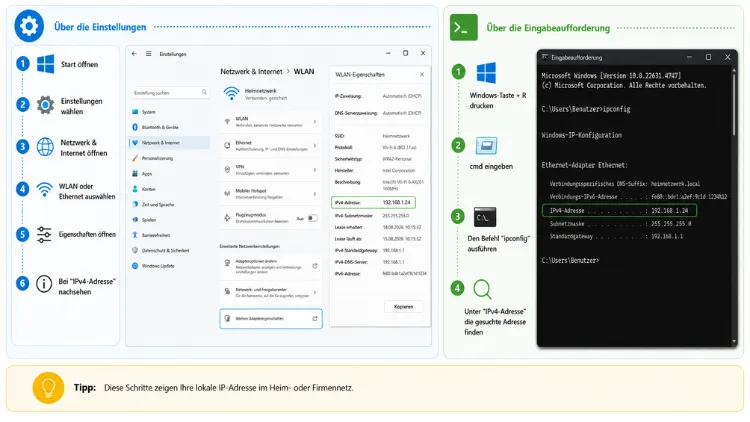
Die eigene IP-Adresse lässt sich in Windows 11 und Windows 10 über mehrere Wege ermitteln, beispielsweise über die Einstellungen-App, die Eingabeaufforderung oder PowerShell.
Am schnellsten funktioniert es über den Befehl „ipconfig“ in der Eingabeaufforderung, da dort sowohl die lokale IPv4-Adresse als auch weitere Netzwerkdetails sofort angezeigt werden. Nachfolgend finden Sie alle Methoden im Detail.
Was ist eine IP-Adresse überhaupt?
Eine IP-Adresse ist eine eindeutige Kennung, über die ein Gerät innerhalb eines Netzwerks identifiziert wird. Zudem sorgt sie dafür, dass Datenpakete zwischen Computer, Router und Internet korrekt zugestellt werden. Grundsätzlich unterscheidet man dabei zwischen zwei Typen von IP-Adressen, die für unterschiedliche Zwecke relevant sind.
Die private IP-Adresse (auch lokale IP-Adresse genannt) wird innerhalb des Heimnetzwerks vom Router vergeben und ist ausschließlich innerhalb dieses Netzwerks sichtbar. Die öffentliche IP-Adresse hingegen wird vom Internetanbieter zugewiesen und identifiziert den gesamten Internetanschluss nach außen.
Außerdem gibt es zwei technische Standards: IPv4 und IPv6. IPv4-Adressen bestehen aus vier durch Punkte getrennten Zahlenblöcken (zum Beispiel 192.168.1.10), während IPv6-Adressen deutlich länger und komplexer aufgebaut sind. Windows 11 und Windows 10 zeigen in der Regel beide Adresstypen gleichzeitig an, sofern das Netzwerk IPv6 unterstützt.
Warum benötigen Sie Ihre IP-Adresse?
Es gibt zahlreiche Situationen, in denen die eigene IP-Adresse wichtig wird. Beispielsweise ist sie beim Einrichten von Netzwerkdruckern, beim Konfigurieren von Portweiterleitungen im Router oder beim Fehlerbeheben von Verbindungsproblemen entscheidend. Ebenso wird sie häufig für Remote-Desktop-Verbindungen, das Freigeben von Dateien im Heimnetzwerk oder für Online-Gaming-Server benötigt.
Zudem fragen viele Nutzer ihre öffentliche IP-Adresse ab, um beispielsweise die Funktion eines VPN-Dienstes zu überprüfen oder um festzustellen, ob ihr Internetanbieter eine feste oder dynamische Adresse vergibt.
IP-Adresse in Windows 11 über die Einstellungen finden
Die Einstellungen-App bietet den übersichtlichsten Weg, um die lokale IP-Adresse unter Windows 11 anzuzeigen. Gehen Sie dafür wie folgt vor:
- Öffnen Sie die Einstellungen über das Startmenü oder mit der Tastenkombination Windows-Taste + I.
- Klicken Sie auf „Netzwerk und Internet“.
- Wählen Sie je nach Verbindungsart entweder „WLAN“ oder „Ethernet“ aus.
- Klicken Sie auf das aktive Netzwerk beziehungsweise auf die Eigenschaften-Schaltfläche daneben.
- Scrollen Sie zum Abschnitt „Eigenschaften“. Dort wird die IPv4-Adresse sowie gegebenenfalls die IPv6-Adresse angezeigt.
Auf diese Weise erhalten Sie ohne Umwege über die grafische Oberfläche alle relevanten Netzwerkinformationen. Zusätzlich werden dort auch die Subnetzmaske, das Standardgateway sowie die verwendeten DNS-Server aufgelistet.
IP-Adresse in Windows 10 über die Einstellungen finden
Auch unter Windows 10 lässt sich die IP-Adresse über die Einstellungen-App abrufen, wobei der Ablauf leicht abweicht:
- Öffnen Sie die Einstellungen mit Windows-Taste + I.
- Klicken Sie auf „Netzwerk und Internet“.
- Wählen Sie im linken Menü „Status“ aus.
- Klicken Sie unter dem aktiven Netzwerk auf „Eigenschaften anzeigen“.
- Die IPv4-Adresse wird nun direkt angezeigt.
Alternativ funktioniert unter Windows 10 ebenfalls der Weg über „WLAN“ beziehungsweise „Ethernet“ im Menü „Netzwerk und Internet“, der zu denselben Informationen führt. Dadurch stehen Nutzern mehrere gleichwertige Pfade zur Verfügung.
IP-Adresse per Eingabeaufforderung (ipconfig) anzeigen
Die Eingabeaufforderung gilt als die schnellste und zuverlässigste Methode, um die IP-Adresse zu ermitteln, da sie sowohl unter Windows 11 als auch unter Windows 10 identisch funktioniert. Gehen Sie folgendermaßen vor:
- Drücken Sie Windows-Taste + R, um das Ausführen-Fenster zu öffnen.
- Geben Sie „cmd“ ein und bestätigen Sie mit Enter.
- Tippen Sie im geöffneten Fenster den Befehl „ipconfig“ ein und drücken Sie erneut Enter.
- Suchen Sie in der Ausgabe nach dem Eintrag „IPv4-Adresse“ unterhalb des aktiven Netzwerkadapters, beispielsweise „WLAN“ oder „Ethernet-Adapter“.
Falls detailliertere Informationen benötigt werden, empfiehlt sich der erweiterte Befehl „ipconfig /all“. Dieser zeigt zusätzlich die MAC-Adresse, den DHCP-Server, die Lease-Dauer sowie sämtliche DNS-Einträge an. Somit eignet sich dieser Befehl besonders für die Fehlerdiagnose bei Netzwerkproblemen.
Tipp: Sollten mehrere Netzwerkadapter aktiv sein, beispielsweise WLAN und Ethernet gleichzeitig, listet ipconfig jeden Adapter einzeln mit eigener IP-Adresse auf. Achten Sie deshalb darauf, den tatsächlich genutzten Adapter zu identifizieren.
IP-Adresse per PowerShell ermitteln
Wer lieber mit PowerShell arbeitet, findet dort ebenfalls eine komfortable Möglichkeit. PowerShell ist sowohl in Windows 11 als auch in Windows 10 vorinstalliert und bietet gegenüber der klassischen Eingabeaufforderung eine übersichtlichere Darstellung.
- Klicken Sie mit der rechten Maustaste auf das Startmenü und wählen Sie „Windows PowerShell“ oder „Terminal“ aus.
- Geben Sie den Befehl „Get-NetIPAddress“ ein und bestätigen Sie mit Enter.
- In der Ausgabe erscheinen alle zugewiesenen IP-Adressen, sortiert nach Netzwerkschnittstelle.
Alternativ liefert der Befehl „ipconfig“ auch innerhalb von PowerShell dieselbe Ausgabe wie in der klassischen Eingabeaufforderung, da PowerShell abwärtskompatibel ist. Deshalb können beide Befehle je nach persönlicher Vorliebe verwendet werden.
IP-Adresse über die Systemsteuerung anzeigen
Obwohl Microsoft die Einstellungen-App zunehmend in den Vordergrund rückt, existiert die klassische Systemsteuerung weiterhin und bietet einen alternativen Weg.
- Öffnen Sie die Systemsteuerung, indem Sie im Startmenü danach suchen.
- Klicken Sie auf „Netzwerk und Internet“ und anschließend auf „Netzwerk- und Freigabecenter“.
- Klicken Sie auf den Namen der aktiven Verbindung, der neben „Verbindungen“ angezeigt wird.
- Im sich öffnenden Fenster klicken Sie auf „Details…“.
- Dort finden Sie die IPv4-Adresse sowie zusätzliche Netzwerkinformationen.
Dieser Weg eignet sich besonders für Nutzer, die mit der klassischen Windows-Oberfläche vertrauter sind. Ebenso funktioniert diese Methode identisch unter Windows 11 und Windows 10.
IP-Adresse über das Netzwerksymbol in der Taskleiste prüfen
Ein weiterer, sehr schneller Weg führt über das Netzwerksymbol in der Taskleiste, das sich unten rechts neben Uhrzeit und Datum befindet.
- Klicken Sie auf das WLAN- oder Netzwerksymbol.
- Wählen Sie das aktuell verbundene Netzwerk aus.
- Klicken Sie auf „Eigenschaften“.
- Scrollen Sie nach unten, bis der Bereich „Eigenschaften“ mit der IPv4- und IPv6-Adresse erscheint.
Diese Methode funktioniert unter Windows 11 nahezu identisch wie unter Windows 10, da lediglich das Design des Menüs leicht abweicht. Somit lässt sich die IP-Adresse auch ohne Umweg über die Einstellungen-App abrufen.
Öffentliche IP-Adresse herausfinden
Im Gegensatz zur lokalen IP-Adresse lässt sich die öffentliche IP-Adresse nicht direkt über Windows-Bordmittel anzeigen, da diese vom Router beziehungsweise Internetanbieter vergeben wird. Stattdessen empfiehlt sich einer der folgenden Wege:
- Öffnen Sie einen beliebigen Webbrowser und suchen Sie nach „meine IP-Adresse“. Die meisten Suchmaschinen zeigen die öffentliche IP-Adresse direkt im Suchergebnis an.
- Alternativ loggen Sie sich in die Router-Konfigurationsoberfläche ein, beispielsweise über die Adresse 192.168.1.1 oder 192.168.178.1, und suchen dort im Bereich „Internet“ oder „Status“ nach der WAN-IP-Adresse.
Da sich die öffentliche IP-Adresse bei den meisten privaten Internetanschlüssen regelmäßig ändert (dynamische IP-Adresse), kann sich der angezeigte Wert nach einem Router-Neustart unterscheiden. Wer hingegen eine feste IP-Adresse gebucht hat, erhält dauerhaft dieselbe Adresse.
Unterschied zwischen IPv4- und IPv6-Adresse verstehen
Da Windows 11 und Windows 10 standardmäßig beide Protokolle unterstützen, tauchen in den Netzwerkeinstellungen häufig zwei unterschiedliche Adressformate auf. Die IPv4-Adresse ist kürzer und leichter lesbar, während die IPv6-Adresse aus einer längeren, hexadezimalen Zeichenfolge besteht.
Zusätzlich unterscheidet sich der Aufbau der Adressen grundlegend: Während IPv4 nur eine begrenzte Anzahl an Adressen zur Verfügung stellt, bietet IPv6 einen deutlich größeren Adressraum. Deshalb setzen immer mehr Internetanbieter zunehmend auf IPv6, ohne dass Nutzer davon direkt etwas bemerken.
IP-Adresse ändern oder manuell festlegen
Wer die zugewiesene IP-Adresse manuell anpassen möchte, kann dies ebenfalls über die Netzwerkeinstellungen erledigen. Dies ist beispielsweise sinnvoll, wenn eine feste lokale IP-Adresse für einen Netzwerkdrucker oder ein Smart-Home-Gerät eingerichtet werden soll.
- Öffnen Sie die Einstellungen und navigieren Sie zu „Netzwerk und Internet“.
- Klicken Sie auf die aktive Verbindung und anschließend auf „Bearbeiten“ neben der IP-Zuweisung.
- Wählen Sie „Manuell“ anstelle von „Automatisch (DHCP)“.
- Aktivieren Sie IPv4 und tragen Sie die gewünschte IP-Adresse, Subnetzmaske sowie das Gateway ein.
- Speichern Sie die Änderungen, indem Sie auf „Speichern“ klicken.
Beachten Sie hierbei jedoch, dass eine falsch konfigurierte manuelle IP-Adresse zu Verbindungsproblemen führen kann. Deshalb sollte diese Änderung nur vorgenommen werden, wenn die notwendigen Netzwerkdaten wie Gateway und Subnetzmaske bekannt sind.
Häufige Probleme beim Finden der IP-Adresse lösen
Gelegentlich zeigt Windows keine oder eine fehlerhafte IP-Adresse an. In diesem Fall helfen folgende Schritte weiter:
- Netzwerkadapter neu starten: Deaktivieren Sie den Adapter kurz über die Netzwerkeinstellungen und aktivieren Sie ihn anschließend erneut.
- IP-Adresse erneuern: Geben Sie in der Eingabeaufforderung nacheinander „ipconfig /release“ und „ipconfig /renew“ ein, um eine neue Adresse vom Router anzufordern.
- Router neu starten: Häufig löst ein einfacher Neustart des Routers Zuweisungsprobleme.
- Netzwerktreiber aktualisieren: Veraltete Treiber können ebenfalls dazu führen, dass keine IP-Adresse zugewiesen wird.
Sollte weiterhin keine IP-Adresse angezeigt werden, deutet dies häufig auf ein Problem mit dem DHCP-Server des Routers hin. In diesem Fall empfiehlt sich ein Blick in die Router-Einstellungen.
Netzwerk-Fehlerbehebung nutzen
Windows 11 und Windows 10 verfügen zudem über eine integrierte Netzwerk-Fehlerbehebung, die automatisch nach Problemen sucht und diese teilweise selbstständig behebt.
- Öffnen Sie die Einstellungen und gehen Sie zu „Netzwerk und Internet“.
- Klicken Sie auf „Erweiterte Netzwerkeinstellungen“.
- Wählen Sie „Netzwerk-Fehlerbehebung“ aus und folgen Sie den Anweisungen auf dem Bildschirm.
Dieses Werkzeug eignet sich besonders für Einsteiger, da keine manuellen Befehle eingegeben werden müssen und die Diagnose automatisch abläuft.
Häufige Fragen zum Finden der IP-Adresse in Windows
Wie finde ich meine IP-Adresse ohne Eingabeaufforderung?
Die IP-Adresse lässt sich problemlos über die Einstellungen-App unter „Netzwerk und Internet“ anzeigen, ohne dass die Eingabeaufforderung geöffnet werden muss. Alternativ funktioniert dies auch über das Netzwerksymbol in der Taskleiste.
Warum zeigt Windows zwei verschiedene IP-Adressen an?
Windows zeigt üblicherweise sowohl die IPv4- als auch die IPv6-Adresse an, da moderne Netzwerke in der Regel beide Protokolle gleichzeitig unterstützen. Beide Adressen identifizieren denselben Computer, verwenden jedoch unterschiedliche technische Standards.
Ist die IP-Adresse in Windows 11 anders aufgebaut als in Windows 10?
Nein, das grundlegende Format der IP-Adresse bleibt zwischen Windows 11 und Windows 10 identisch. Lediglich der Weg über die Menüführung unterscheidet sich leicht, da Windows 11 ein überarbeitetes Einstellungsmenü verwendet.
Wie oft ändert sich die eigene IP-Adresse?
Die lokale IP-Adresse bleibt meist über einen längeren Zeitraum gleich, sofern das Gerät mit demselben Router verbunden bleibt. Die öffentliche IP-Adresse hingegen ändert sich bei den meisten Verträgen regelmäßig, beispielsweise nach einem Router-Neustart oder alle 24 Stunden.
Kann ich meine IP-Adresse manuell festlegen?
Ja, unter Windows 11 und Windows 10 lässt sich die IP-Adresse manuell über die Netzwerkeinstellungen festlegen, indem die automatische Zuweisung (DHCP) deaktiviert wird. Dabei müssen jedoch Subnetzmaske und Gateway korrekt eingetragen werden.
Welcher Befehl zeigt die meisten Netzwerkdetails an?
Der Befehl „ipconfig /all“ liefert die umfangreichsten Informationen, darunter MAC-Adresse, DHCP-Server, DNS-Server sowie sämtliche IPv4- und IPv6-Adressen aller Netzwerkadapter.
Warum wird bei mir keine IP-Adresse angezeigt?
Dies deutet meist auf ein Problem mit dem Netzwerkadapter oder dem DHCP-Server hin. Ein Neustart des Adapters, das Erneuern der IP-Adresse über „ipconfig /renew“ oder ein Router-Neustart lösen das Problem in den meisten Fällen.
Unterscheidet sich die IP-Adresse zwischen WLAN und Ethernet?
Ja, da jeder Netzwerkadapter eine eigene IP-Adresse erhält, unterscheidet sich die Adresse zwischen einer WLAN-Verbindung und einer kabelgebundenen Ethernet-Verbindung, sofern beide gleichzeitig aktiv sind.
Kann ich meine IP-Adresse über PowerShell schneller finden als über die Eingabeaufforderung?
Beide Methoden liefern das Ergebnis nahezu gleich schnell. PowerShell bietet jedoch mit dem Befehl „Get-NetIPAddress“ eine übersichtlichere, tabellarische Darstellung im Vergleich zur klassischen Eingabeaufforderung.
Fazit
Die IP-Adresse lässt sich in Windows 11 und Windows 10 auf mehreren Wegen schnell ermitteln, wobei sich der Befehl „ipconfig“ als schnellste Lösung eignet. Alternativ bieten die Einstellungen-App, PowerShell sowie die Systemsteuerung gleichwertige Möglichkeiten.
Für die öffentliche IP-Adresse empfiehlt sich hingegen eine einfache Suchmaschinenabfrage oder ein Blick in die Router-Konfiguration.
