
Avira unter Windows 11 deaktivieren oder deinstallieren: Folgen Sie unserer Schritt-für-Schritt-Anleitung und entfernen Sie das Antivirenprogramm sauber.
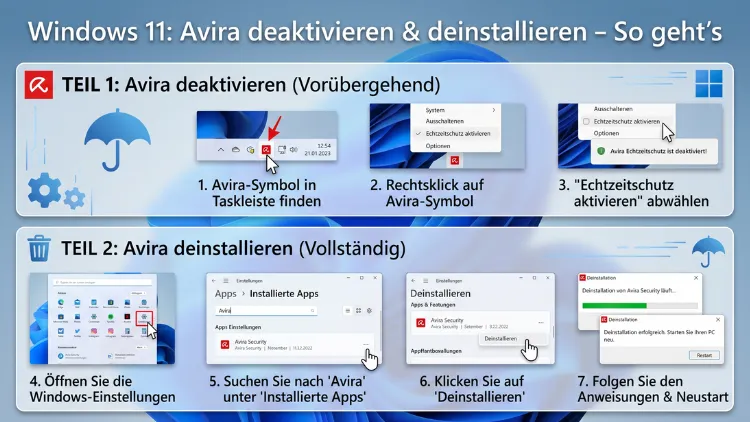
Ob Sie Avira vorübergehend deaktivieren oder vollständig deinstallieren möchten – unter Windows 11 ist das mit wenigen Handgriffen erledigt.
Dieser Artikel zeigt Ihnen Schritt für Schritt, wie Sie den Avira-Echtzeitschutz abschalten, die Software sauber entfernen und was Sie danach beachten sollten. Zusätzlich erfahren Sie, welche Methode bei hartnäckigen Problemen zuverlässig hilft.
Der Unterschied: Deaktivieren oder deinstallieren?
Bevor Sie handeln, sollten Sie sich zunächst eine wichtige Frage stellen: Möchten Sie Avira nur vorübergehend abschalten oder dauerhaft entfernen?
Deaktivieren bedeutet, dass Avira weiterhin auf Ihrem PC installiert bleibt, der Echtzeitschutz jedoch pausiert wird. Diese Option eignet sich zum Beispiel, wenn ein Programm fälschlicherweise als Bedrohung erkannt wird oder eine Installation dadurch blockiert wird. Außerdem lässt sich der Schutz danach einfach wieder einschalten.
Deinstallieren hingegen entfernt Avira vollständig vom System. Das ist sinnvoll, wenn Sie dauerhaft auf eine andere Schutzlösung – zum Beispiel den integrierten Microsoft Defender – wechseln möchten oder wenn die Software Probleme verursacht. Jedoch sollten Sie dabei darauf achten, dass nach der Deinstallation kein Schutzlücke entsteht.
Warum möchten Nutzer Avira deaktivieren oder deinstallieren?
Es gibt zahlreiche Gründe, die dazu führen, dass Nutzer Avira auf Windows 11 abschalten oder entfernen möchten. Zu den häufigsten Ursachen zählen folgende:
- Leistungsprobleme: Avira kann in manchen Fällen erhebliche Systemressourcen verbrauchen, sodass der PC langsamer wird.
- Fehlalarme (False Positives): Manchmal blockiert Avira legitime Programme oder Dateien, obwohl diese harmlos sind.
- Störende Pop-ups und Werbung: Besonders die kostenlose Version zeigt regelmäßig Werbeanzeigen und Upgrade-Hinweise.
- Wechsel zu einer anderen Lösung: Viele Nutzer entscheiden sich dafür, ausschließlich auf den Windows Defender zu setzen, der seit Windows 10 deutlich leistungsfähiger geworden ist.
- Technische Fehler: Gelegentlich treten Installationsprobleme oder Konflikte mit anderen Programmen auf.
Deshalb ist es wichtig, die richtige Vorgehensweise zu kennen, um Avira sauber und vollständig zu entfernen.
Avira vorübergehend deaktivieren unter Windows 11
Falls Sie Avira nur kurz ausschalten möchten, ohne es zu deinstallieren, gibt es dafür eine einfache Methode über die Avira-Oberfläche selbst. Dabei sollten Sie jedoch beachten, dass der Schutz während dieser Zeit ausgesetzt ist.
Schritt-für-Schritt: Avira-Echtzeitschutz abschalten
- Klicken Sie mit der rechten Maustaste auf das Avira-Symbol (Regenschirm-Symbol) in der Windows-Taskleiste unten rechts. Falls das Symbol nicht sichtbar ist, klicken Sie zunächst auf den Pfeil „Ausgeblendete Symbole anzeigen“.
- Wählen Sie aus dem Kontextmenü die Option „Avira öffnen“ oder „Benutzeroberfläche öffnen“.
- Die Avira Security-Oberfläche öffnet sich. Navigieren Sie dort zu „Schutz“ und anschließend zu „Echtzeit-Schutz“ oder „Viren-/Malware-Schutz“.
- Klicken Sie auf den Schalter, um den Echtzeitschutz zu deaktivieren. Avira fragt in der Regel, für wie lange Sie den Schutz abschalten möchten – zum Beispiel 10 Minuten, 1 Stunde oder dauerhaft bis zum nächsten Neustart.
- Bestätigen Sie Ihre Auswahl. Der Echtzeitschutz ist nun vorübergehend deaktiviert.
Wichtig: Deaktivieren Sie den Schutz nur dann, wenn Sie einen konkreten Grund dafür haben und wissen, was Sie tun. Außerdem sollten Sie den Schutz danach umgehend wieder aktivieren.
Avira-Webschutz separat deaktivieren
Zusätzlich zum Echtzeitschutz können Sie auch den Avira Webschutz getrennt abschalten. Gehen Sie dazu ebenfalls in die Avira-Oberfläche unter „Schutz“ und deaktivieren Sie den entsprechenden Schalter bei „Webschutz“. Das ist zum Beispiel hilfreich, wenn Webseiten fälschlicherweise blockiert werden.
Avira-Selbstschutz deaktivieren – Voraussetzung für die Deinstallation
Bevor Sie Avira deinstallieren, müssen Sie in vielen Fällen zuerst den sogenannten Avira-Selbstschutz deaktivieren. Dieser verhindert, dass externe Programme – darunter auch Deinstallationstools – Avira-Prozesse beenden oder Dateien löschen. Deshalb ist dieser Schritt besonders wichtig.
- Öffnen Sie die Avira-Benutzeroberfläche.
- Navigieren Sie zu „Sicherheit“ → „Einstellungen“ (Zahnrad-Symbol).
- Suchen Sie die Option „Selbstschutz“ oder „Avira-Selbstschutz aktivieren“.
- Deaktivieren Sie den Schalter und bestätigen Sie die Änderung.
- Starten Sie anschließend Ihren PC neu, bevor Sie mit der Deinstallation fortfahren.
Sollte dieser Schritt übersprungen werden, kann es passieren, dass die Deinstallation abbricht oder unvollständig bleibt.
Methode 1: Avira deinstallieren über die Windows 11-Einstellungen
Die einfachste und empfohlene Vorgehensweise für die meisten Nutzer ist die Deinstallation über die Windows-Einstellungen. Diese Methode funktioniert in den meisten Fällen problemlos und ist sehr unkompliziert.
- Drücken Sie die Tastenkombination Windows-Taste + I, um die Windows-Einstellungen zu öffnen.
- Klicken Sie auf „Apps“ und dann auf „Installierte Apps“.
- Geben Sie im Suchfeld oben „Avira“ ein, um die Einträge zu filtern.
- Klicken Sie neben „Avira Security“ (oder der bei Ihnen installierten Avira-Version) auf die drei Punkte (⋮) rechts daneben.
- Wählen Sie „Deinstallieren“ aus dem Menü.
- Der Avira-Deinstallationsassistent startet. Folgen Sie den Anweisungen auf dem Bildschirm.
- Bestätigen Sie die Deinstallation und warten Sie, bis der Vorgang abgeschlossen ist.
- Starten Sie Ihren PC anschließend neu, um sicherzustellen, dass alle Änderungen wirksam werden.
Hinweis: Wenn Sie eine ältere Avira-Version installiert haben, finden Sie möglicherweise mehrere Einträge – zum Beispiel „Avira Antivirus“, „Avira System Speedup“ oder „Avira Password Manager“. Deinstallieren Sie in diesem Fall alle Avira-Produkte nacheinander und achten Sie darauf, den Haupteintrag zuletzt zu entfernen.
Methode 2: Avira über die Systemsteuerung entfernen
Alternativ dazu können Sie Avira auch über die klassische Windows-Systemsteuerung deinstallieren. Diese Methode ist besonders nützlich, wenn die Windows-Einstellungen Probleme verursachen.
- Drücken Sie Windows-Taste + R, geben Sie
controlein und bestätigen Sie mit Enter. - Die Systemsteuerung öffnet sich. Klicken Sie dort auf „Programme“ und dann auf „Programme und Funktionen“.
- Suchen Sie in der Liste nach „Avira“ oder sortieren Sie die Liste alphabetisch.
- Klicken Sie mit der rechten Maustaste auf den Avira-Eintrag und wählen Sie „Deinstallieren“.
- Folgen Sie dem Deinstallationsassistenten und bestätigen Sie alle erforderlichen Schritte.
- Starten Sie Ihren Computer nach Abschluss der Deinstallation neu.
Auch hier gilt: Sollten mehrere Avira-Produkte aufgelistet sein, deinstallieren Sie diese nacheinander und entfernen Sie den Haupteintrag zuletzt.
Methode 3: Avira im abgesicherten Modus deinstallieren
Falls die normale Deinstallation fehlschlägt oder Avira sich nicht regulär entfernen lässt, empfiehlt sich die Deinstallation im abgesicherten Modus von Windows 11. In diesem Modus sind nur die grundlegendsten Systemdienste aktiv, wodurch Avira-Schutzdienste nicht automatisch gestartet werden und somit leichter entfernt werden können.
So starten Sie Windows 11 im abgesicherten Modus:
- Öffnen Sie die Windows-Einstellungen (Windows-Taste + I).
- Gehen Sie zu „System“ → „Wiederherstellung“.
- Klicken Sie unter „Erweiterter Start“ auf „Jetzt neu starten“.
- Nach dem Neustart erscheint ein blaues Menü. Wählen Sie dort „Problembehandlung“ → „Erweiterte Optionen“ → „Starteinstellungen“ → „Neu starten“.
- Drücken Sie nach dem Neustart die Taste F4 oder 4, um den abgesicherten Modus zu starten.
Alternativ können Sie auch im Anmeldebildschirm die Umschalttaste gedrückt halten und auf „Neu starten“ klicken, um in das erweiterte Startmenü zu gelangen.
Deinstallation im abgesicherten Modus:
Sobald Sie sich im abgesicherten Modus befinden, führen Sie die Deinstallation wie unter Methode 1 oder Methode 2 beschrieben durch. Da der Avira-Selbstschutz in diesem Modus deaktiviert ist, sollte die Deinstallation nun reibungslos funktionieren. Starten Sie danach den PC normal neu.
Methode 4: Avira vollständig mit dem IObit Uninstaller entfernen
Wenn alle anderen Methoden scheitern oder wenn Sie sichergehen möchten, dass keine Programmreste auf dem System verbleiben, empfiehlt sich ein spezialisiertes Deinstallationsprogramm. Besonders bewährt hat sich dabei der IObit Uninstaller (kostenlos in der Basisversion verfügbar).
Dieses Tool deinstalliert Programme zunächst auf dem normalen Weg und sucht anschließend gezielt nach verbleibenden Dateien, Ordnern und Registry-Einträgen, die dabei gefunden und sicher entfernt werden können.
Empfohlene Vorgehensweise mit dem IObit Uninstaller:
- Laden Sie den IObit Uninstaller von der offiziellen Webseite iobit.com herunter und installieren Sie ihn.
- Öffnen Sie das Programm und wählen Sie links „Alle Programme“ oder geben Sie im Suchfeld „Avira“ ein.
- Setzen Sie einen Haken neben allen aufgelisteten Avira-Einträgen.
- Klicken Sie auf „Deinstallieren“.
- Aktivieren Sie die Option „Automatisch alle Rückstände entfernen“, bevor Sie den Vorgang starten.
- Der IObit Uninstaller führt zunächst die reguläre Deinstallation durch und scannt das System anschließend auf Reste.
- Entfernen Sie alle gefundenen Überreste mit einem Klick auf „Löschen“.
- Starten Sie danach Ihren PC neu.
Wichtig: Deaktivieren Sie vor dem Einsatz des IObit Uninstallers unbedingt den Avira-Selbstschutz (wie weiter oben beschrieben), da das Tool sonst möglicherweise keinen vollständigen Zugriff erhält.
Avira-Reste manuell entfernen
Zusätzlich zu den oben genannten Tools kann es sinnvoll sein, nach der Deinstallation noch einige manuelle Schritte durchzuführen, um letzte Überreste zu beseitigen. Gehen Sie dabei jedoch besonders sorgfältig vor, da fehlerhafte Eingriffe in die Registry oder das Dateisystem das System beschädigen können.
Dateireste entfernen:
- Starten Sie Ihren PC zunächst im abgesicherten Modus (wie oben beschrieben).
- Öffnen Sie den Windows Explorer und navigieren Sie zu folgenden Verzeichnissen:
C:/Programmebzw.C:/Program FilesC:/Programme (x86)bzw.C:/Program Files (x86)C:/ProgramData
- Löschen Sie dort alle Ordner und Dateien, die den Namen „Avira“ tragen.
- Aktivieren Sie zuvor unter „Ansicht“ → „Anzeigen“ die Option „Ausgeblendete Elemente“, damit auch versteckte Avira-Ordner sichtbar werden.
Browser-Erweiterungen entfernen:
Avira installiert in vielen Fällen auch Erweiterungen in Ihrem Webbrowser. Deshalb sollten Sie diese ebenfalls manuell entfernen:
- Google Chrome: Einstellungen → Weitere Tools → Erweiterungen → „Avira Browser Safety“ oder ähnliche Einträge entfernen.
- Mozilla Firefox: Menü → Add-ons und Themes → Erweiterungen → Avira-Erweiterung entfernen.
- Microsoft Edge: Einstellungen → Erweiterungen → Avira-Erweiterung deinstallieren.
Außerdem sollten Sie auch den Avira Secure Browser separat entfernen, falls dieser installiert ist. Gehen Sie dazu erneut in die Windows-Einstellungen unter „Apps“ → „Installierte Apps“ und suchen Sie nach „Avira Secure Browser“.
Was tun nach der Deinstallation? Windows Defender aktivieren
Nach der Entfernung von Avira ist Ihr System zunächst ohne aktiven Virenschutz. Deshalb sollten Sie sofort überprüfen, ob der Microsoft Defender – der in Windows 11 integrierte Virenschutz – aktiv ist. In den meisten Fällen aktiviert sich dieser nach der Deinstallation einer Drittanbieter-Lösung automatisch.
So prüfen Sie den Windows Defender:
- Öffnen Sie die Windows-Sicherheit – entweder über das Suchfeld in der Taskleiste oder über Einstellungen → Datenschutz und Sicherheit → Windows-Sicherheit.
- Klicken Sie auf „Viren- und Bedrohungsschutz“.
- Prüfen Sie, ob der „Echtzeitschutz“ aktiviert ist. Falls nicht, schalten Sie ihn dort ein.
Der Microsoft Defender bietet laut aktuellen Tests (Stand 2026) einen soliden Grundschutz für die meisten Heimanwender. Er ist kostenlos, verbraucht wenig Ressourcen und integriert sich nahtlos in Windows 11. Deshalb ist er für viele Nutzer eine ausreichende Alternative zu Avira oder anderen Drittanbieter-Programmen.
Avira lässt sich nicht deinstallieren – Häufige Probleme und Lösungen
Gelegentlich berichten Nutzer, dass Avira sich nicht deinstallieren lässt oder dass nach der Deinstallation weiterhin Pop-ups oder Fehlermeldungen erscheinen. Deshalb hier die häufigsten Probleme und die dazugehörigen Lösungen:
Problem 1: Die Deinstallation bricht ab oder schlägt fehl.
Lösung: Deaktivieren Sie zuerst den Avira-Selbstschutz und starten Sie den PC neu. Starten Sie dann die Deinstallation im abgesicherten Modus.
Problem 2: Nach der Deinstallation erscheinen weiterhin Pop-ups oder Avira-Fenster.
Lösung: Prüfen Sie, ob Avira-Prozesse noch im Task-Manager aktiv sind (Strg+Umschalt+Esc). Außerdem sollten Sie Browser-Erweiterungen und den Avira Secure Browser separat entfernen. Falls die Pop-ups von einer Webseite kommen, handelt es sich möglicherweise um Adware – in diesem Fall hilft das kostenlose Tool AdwCleaner von Malwarebytes.
Problem 3: Avira lässt sich nicht vollständig entfernen – Dateireste bleiben bestehen.
Lösung: Verwenden Sie den IObit Uninstaller für eine vollständige Bereinigung inklusive Registry-Einträgen und Ordnerresten.
Problem 4: Avira blockiert Windows-Prozesse oder Explorer startet nicht.
Lösung: Starten Sie den PC im abgesicherten Modus mit erweitertem Start und deaktivieren Sie dort den „Schutz des Antischadsoftware-Frühstarts“. Anschließend können Sie Avira im abgesicherten Modus deinstallieren.
Avira Browser-Erweiterungen entfernen – Schritt für Schritt
Da Avira nicht nur als Desktop-Programm, sondern auch als Browser-Erweiterung installiert werden kann, sollten Sie diese ebenfalls gezielt entfernen. Je nach verwendetem Browser gehen Sie wie folgt vor:
Google Chrome:
- Öffnen Sie Chrome und klicken Sie auf die drei Punkte oben rechts.
- Wählen Sie „Weitere Tools“ → „Erweiterungen“.
- Suchen Sie nach Avira-Erweiterungen (zum Beispiel „Avira Browser Safety“ oder „Avira Safe Shopping“).
- Klicken Sie auf „Entfernen“ und bestätigen Sie den Dialog.
Mozilla Firefox:
- Öffnen Sie das Firefox-Menü (☰) und wählen Sie „Add-ons und Themes“.
- Klicken Sie auf „Erweiterungen“.
- Suchen Sie den Avira-Eintrag und klicken Sie auf „Entfernen“.
Microsoft Edge:
- Klicken Sie auf die drei Punkte oben rechts und wählen Sie „Erweiterungen“.
- Klicken Sie auf „Erweiterungen verwalten“.
- Entfernen Sie alle Avira-bezogenen Erweiterungen über „Entfernen“.
Zusätzlich empfiehlt es sich, nach der Entfernung den Browser einmal neu zu starten und die Startseite sowie die Suchmaschine zu überprüfen, da Avira-Produkte diese gelegentlich ändern.
Avira auf anderen Systemen deinstallieren
Der Titel dieses Artikels bezieht sich zwar auf Windows 11, doch der Vollständigkeit halber sei erwähnt, dass Avira auch auf anderen Plattformen verfügbar ist und dort auf ähnliche Weise entfernt werden kann.
Avira auf Windows 10 deinstallieren
Unter Windows 10 funktioniert die Deinstallation sehr ähnlich wie unter Windows 11. Gehen Sie zu Einstellungen → Apps → Apps und Features, suchen Sie nach Avira und wählen Sie „Deinstallieren“. Alternativ nutzen Sie ebenfalls die Systemsteuerung über „Programme und Funktionen“.
Avira auf Mac (macOS) entfernen
Auf einem Mac läuft Avira als „Avira Free Antivirus for Mac“ oder als Teil der Avira Security Suite. Um Avira auf macOS zu deinstallieren, öffnen Sie den Finder, gehen Sie zu „Programme“, suchen Sie die Avira-Anwendung und ziehen Sie sie in den Papierkorb. Leeren Sie danach den Papierkorb. Für eine vollständige Entfernung empfiehlt sich außerdem das kostenlose Tool AppCleaner für macOS, das auch versteckte Unterstützungsdateien findet und entfernt.
Avira auf Android-Smartphones entfernen
Auf Android ist Avira als App verfügbar. Deshalb deinstallieren Sie sie wie jede andere App: Drücken Sie lange auf das Avira-App-Symbol, wählen Sie „Deinstallieren“ und bestätigen Sie den Vorgang. Alternativ gehen Sie in die Einstellungen Ihres Smartphones unter „Apps“, suchen Avira und tippen auf „Deinstallieren“.
Avira auf iPhone/iPad (iOS) entfernen
Auf iOS (iPhone und iPad) können Sie Avira ebenfalls einfach deinstallieren. Drücken Sie lange auf das App-Symbol, bis ein Menü erscheint, und wählen Sie „App löschen“ → „Löschen“. Alternativ gehen Sie in die iOS-Einstellungen → „Allgemein“ → „iPhone-Speicher“, tippen auf Avira und wählen „App löschen“.
Empfohlene Vorgehensweisen im Überblick
Zusammenfassend lassen sich folgende empfohlene Vorgehensweisen festhalten:
- Deaktivieren Sie den Avira-Selbstschutz, bevor Sie mit der Deinstallation beginnen.
- Nutzen Sie zunächst die Windows-Einstellungen (Methode 1) – das ist die einfachste und schnellste Lösung.
- Falls diese Methode scheitert, versuchen Sie die Deinstallation im abgesicherten Modus.
- Für eine vollständige Entfernung ohne Rückstände empfiehlt sich der IObit Uninstaller.
- Entfernen Sie zusätzlich alle Browser-Erweiterungen und den Avira Secure Browser.
- Aktivieren Sie nach der Deinstallation den Microsoft Defender, um weiterhin geschützt zu bleiben.
- Starten Sie Ihren PC nach jeder Deinstallationsmethode neu.
Häufige Fragen rund um Avira deaktivieren und deinstallieren
Kann ich Avira nur vorübergehend deaktivieren, ohne es zu deinstallieren?
Ja, das ist problemlos möglich. Öffnen Sie dazu die Avira-Oberfläche, navigieren Sie zu „Schutz“ → „Echtzeit-Schutz“ und deaktivieren Sie dort den entsprechenden Schalter. Avira bietet dabei die Wahl, den Schutz für eine bestimmte Zeit – zum Beispiel 10 Minuten oder 1 Stunde – zu pausieren. Danach aktiviert sich der Schutz automatisch wieder.
Warum lässt sich Avira auf Windows 11 manchmal nicht deinstallieren?
Der häufigste Grund ist der Avira-Selbstschutz, der verhindert, dass externe Programme Avira-Dienste beenden. Deshalb müssen Sie diesen Selbstschutz zuerst in den Avira-Einstellungen deaktivieren und den PC danach neu starten. Wenn das nicht hilft, empfiehlt sich die Deinstallation im abgesicherten Modus oder der Einsatz des IObit Uninstallers.
Bleiben nach der Deinstallation Dateireste von Avira zurück?
Das passiert leider häufig, da Avira wie viele Antivirenprogramme zahlreiche Schutzdienste und Registry-Einträge anlegt. Deshalb empfiehlt es sich, nach der normalen Deinstallation mit einem Tool wie dem IObit Uninstaller nach Überresten zu suchen und diese zu entfernen.
Was passiert mit meinem PC, wenn ich Avira deinstalliere?
Direkt nach der Deinstallation ist Ihr System kurzzeitig ohne Virenschutz. Deshalb sollten Sie sofort prüfen, ob der Microsoft Defender aktiv ist. Dieser aktiviert sich in Windows 11 nach der Entfernung einer Drittanbieter-Lösung normalerweise automatisch und bietet zuverlässigen Grundschutz.
Muss ich nach der Deinstallation von Avira einen neuen Virenscanner installieren?
Nicht unbedingt. Der in Windows 11 integrierte Microsoft Defender bietet für die meisten Heimanwender ausreichenden Schutz. Er ist kostenlos, verbraucht wenig Ressourcen und wird regelmäßig von Microsoft aktualisiert. Deshalb ist er für viele Nutzer eine gute Alternative zu Drittanbieter-Programmen wie Avira.
Wie entferne ich Avira vollständig, inklusive aller Registry-Einträge?
Für eine vollständige Entfernung inklusive Registry-Einträgen empfiehlt sich der IObit Uninstaller (kostenlos erhältlich auf iobit.com). Dieses Tool führt zunächst die normale Deinstallation durch und sucht anschließend gezielt nach verbliebenen Einträgen in der Windows-Registry sowie in Programmordnern.
Wie deaktiviere ich Avira beim Windows-Start?
Falls Avira beim Systemstart automatisch gestartet wird und Sie dies unterbinden möchten, können Sie den Autostart deaktivieren. Drücken Sie dazu Strg+Umschalt+Esc, um den Task-Manager zu öffnen, wechseln Sie zum Reiter „Autostart“ (bzw. „Autostart-Apps“) und deaktivieren Sie dort alle Avira-Einträge per Rechtsklick.
Avira zeigt nach der Deinstallation weiterhin Pop-ups – was tun?
Wenn nach der Deinstallation weiterhin Avira-Pop-ups erscheinen, kann das auf Adware hinweisen, die sich als Avira tarnt. In diesem Fall empfiehlt sich das kostenlose Tool AdwCleaner von Malwarebytes, das solche Adware zuverlässig aufspürt und entfernt. Außerdem sollten Sie Ihre Browser-Erweiterungen auf Avira-bezogene Einträge prüfen.
Kann ich Avira auch per Kommandozeile/PowerShell deinstallieren?
Ja, das ist technisch möglich. Öffnen Sie dazu die PowerShell als Administrator und führen Sie den Befehl Get-Package *Avira* | Uninstall-Package aus. Diese Methode ist jedoch eher für erfahrene Nutzer geeignet. Deshalb empfehlen wir für die meisten Anwender die grafischen Methoden über die Windows-Einstellungen oder den IObit Uninstaller.
Ist es sicher, Avira auf Windows 11 zu deinstallieren?
Ja, die Deinstallation von Avira ist grundsätzlich sicher und verursacht keine dauerhaften Schäden am System. Wichtig ist jedoch, dass Sie danach sicherstellen, dass ein alternativer Virenschutz – zum Beispiel der Microsoft Defender – aktiv ist, um das System weiterhin zu schützen.
Fazit
Avira auf Windows 11 zu deaktivieren oder zu deinstallieren ist in den meisten Fällen unkompliziert. Für eine saubere Entfernung empfiehlt sich die Kombination aus Selbstschutz deaktivieren, Standard-Deinstallation und anschließender Bereinigung mit dem IObit Uninstaller.
Denken Sie daran, nach der Deinstallation den Microsoft Defender zu aktivieren, um weiterhin geschützt zu bleiben. Für die meisten Heimanwender bietet er 2026 einen ausreichenden und ressourcenschonenden Schutz.
