
Windows 11 Modus „Abwesend“ (AwayMode) zulassen: Erfahren Sie Schritt für Schritt, wie Sie den AwayMode per Registrierung oder Energieoptionen aktivieren.
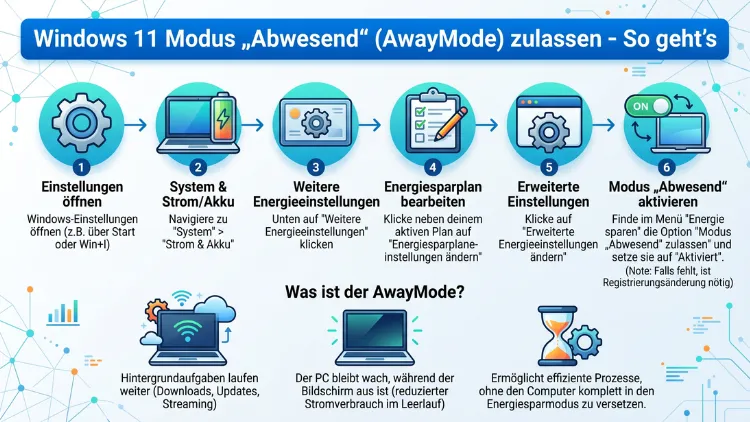
Der Modus „Abwesend“ – auf Englisch AwayMode – ist in Windows 11 und Windows 10 standardmäßig versteckt. Er erlaubt es, den Rechner scheinbar in den Ruhezustand zu versetzen, während Hintergrundaufgaben wie Streaming oder Aufnahmen ungestört weiterlaufen.
Dieser Artikel erklärt Ihnen Schritt für Schritt, wie Sie die Option „Richtlinie für Abwesenheitsmodus zulassen“ in den Energieoptionen sichtbar machen, konfigurieren und bei Bedarf wieder deaktivieren.
Was ist der Modus „Abwesend“ (AwayMode) in Windows?
Der Modus „Abwesend“ ist ein spezieller Energiesparzustand, der ursprünglich von Microsoft für Media-Center-PCs entwickelt wurde. Er ist seit Windows Vista in Windows integriert und steht deshalb auch in Windows 7, Windows 8, Windows 8.1, Windows 10 sowie in Windows 11 zur Verfügung. Obwohl der Modus technisch schon lange existiert, ist er standardmäßig in den Energieoptionen ausgeblendet. Er muss daher manuell freigeschaltet werden.
Wenn der Abwesenheitsmodus aktiv ist, verhält sich der Computer nach außen wie ein ausgeschaltetes oder schlafendes Gerät. Der Bildschirm wird dunkel, alle Systemaudioausgaben werden stummgeschaltet, und Eingabegeräte wie Tastatur und Maus reagieren nicht mehr. Gleichzeitig laufen jedoch im Hintergrund ausgewählte Prozesse ungestört weiter. Das ist der entscheidende Unterschied zum normalen Energiesparmodus.
Laut der offiziellen Microsoft-Dokumentation hat der Abwesenheitsmodus die GUID 25DFA149-5DD1-4736-B5AB-E8A37B5B8187 und den PowerCfg-Bezeichner AWAYMODE. Außerdem ist er unter dem Bereitstellungspfad Common\Power\Policy\Settings\Sleep\AwayMode konfigurierbar. Diese technischen Details sind besonders für IT-Administratoren und fortgeschrittene Nutzer relevant.
Unterschied zwischen Abwesenheitsmodus, Energiesparmodus und Ruhezustand
Viele Nutzer verwechseln den Abwesenheitsmodus mit dem klassischen Energiesparmodus (Sleep) oder dem Ruhezustand (Hibernate). Dabei handelt es sich jedoch um drei grundlegend verschiedene Zustände.
Beim Energiesparmodus wird der aktuelle Arbeitsspeicher-Inhalt gehalten, aber nahezu alle Prozesse werden pausiert. Der PC verbraucht dabei sehr wenig Strom, ist aber nicht in der Lage, Hintergrundaufgaben aktiv auszuführen. Der Ruhezustand hingegen speichert den gesamten Arbeitsspeicher auf der Festplatte und schaltet das System vollständig ab. Deshalb dauert das Aufwachen aus dem Ruhezustand deutlich länger als aus dem Energiesparmodus.
Der Abwesenheitsmodus hingegen kombiniert äußere Stille mit innerer Aktivität. Konkret bedeutet das:
- Bildschirmausgabe: Vollständig deaktiviert (kein Videosignal)
- Systemton: Stummgeschaltet
- Eingabegeräte (HID/PS2): Blockiert
- Hintergrundprozesse: Laufen ungestört weiter
- Netzwerkzugang: Bleibt aktiv
- Stromverbrauch: Geringer als Vollbetrieb, höher als Sleep
Der Abwesenheitsmodus eignet sich deshalb ideal für Situationen, in denen der Rechner unbeaufsichtigt arbeiten soll, ohne dabei nach außen hin aktiv zu wirken.
Für wen ist der AwayMode sinnvoll?
Grundsätzlich profitieren vor allem zwei Nutzergruppen von dieser Funktion. Zum einen sind das Heimanwender mit einem Media-Center-PC oder Home-Server, die Videos aufnehmen, Musik streamen oder Downloads über Nacht laufen lassen möchten. Zum anderen sind es IT-Profis und Systemadministratoren, die bestimmte Wartungsaufgaben im Hintergrund ausführen müssen, ohne dass der Bildschirm dauerhaft leuchten soll.
Außerdem ist die Funktion nützlich für:
- Streaming-Anwendungen wie Plex Media Server, Kodi oder Windows Media Center
- Backup-Software, die nachts automatisch Sicherungen erstellt
- Netzwerk-Rendering, bei dem der Computer als Knoten in einem Render-Farm-Verbund dient
- Geplante Aufgaben im Aufgabenplaner, die zu bestimmten Zeiten im Hintergrund starten sollen
- Torrent- oder Download-Manager, die Dateien über Nacht herunterladen sollen
Jedoch ist der Abwesenheitsmodus nicht für jeden Anwendungsfall geeignet. Wenn Sie beispielsweise nur Strom sparen möchten und keine Hintergrundprozesse laufen müssen, reicht der normale Energiesparmodus vollkommen aus.
Methode 1: AwayMode über die Eingabeaufforderung aktivieren (empfohlen)
Die schnellste und sicherste Methode ist die Aktivierung über die Windows-Eingabeaufforderung (CMD). Diese Methode funktioniert unter Windows 10 und Windows 11 gleichermaßen und erfordert keine Änderungen an der Registrierung.
Wichtig: Sichern Sie Ihre Daten, bevor Sie Systemeinstellungen über die Eingabeaufforderung ändern.
Schritt-für-Schritt-Anleitung:
Schritt 1: Drücken Sie die Windows-Taste, und geben Sie Eingabeaufforderung ein.
Schritt 2: Klicken Sie mit der rechten Maustaste auf „Eingabeaufforderung“, und wählen Sie „Als Administrator ausführen“.
Schritt 3: Geben Sie folgenden Befehl ein, und drücken Sie anschließend Enter:
powercfg -attributes SUB_SLEEP 25DFA149-5DD1-4736-B5AB-E8A37B5B8187 -ATTRIB_HIDESchritt 4: Öffnen Sie nun die Energieoptionen. Drücken Sie dazu gleichzeitig Windows + R, geben Sie powercfg.cpl ein, und drücken Sie Enter.
Schritt 5: Klicken Sie auf „Energiesparplaneinstellungen ändern“ → „Erweiterte Energieeinstellungen ändern“.
Schritt 6: Scrollen Sie zu „Energie sparen“ → dort erscheint nun der Eintrag „Richtlinie für Abwesenheitsmodus zulassen“.
Schritt 7: Stellen Sie den Wert auf „Aktiviert“, und bestätigen Sie mit OK.
Der entscheidende Teil des Befehls ist das Minuszeichen vor ATTRIB_HIDE. Dadurch wird die versteckte Einstellung sichtbar gemacht. Umgekehrt verbirgt ein Pluszeichen (+ATTRIB_HIDE) die Option wieder. Diese Logik ist wichtig, wenn Sie den Modus später wieder deaktivieren möchten.
Methode 2: AwayMode über den Registrierungseditor aktivieren
Falls die CMD-Methode bei Ihnen nicht funktioniert oder Sie eine alternative Vorgehensweise bevorzugen, können Sie den Abwesenheitsmodus auch direkt über die Windows-Registrierung (Registry) freischalten.
Achtung: Das Bearbeiten der Windows-Registrierung ist ausschließlich für fortgeschrittene Benutzer empfohlen. Erstellen Sie deshalb unbedingt zuvor eine Sicherungskopie der Registrierung. Öffnen Sie dazu den Registrierungseditor, klicken Sie auf Datei → Exportieren, und speichern Sie die Datei an einem sicheren Ort.
Schritt-für-Schritt-Anleitung:
Schritt 1: Drücken Sie gleichzeitig Windows + R, geben Sie regedit ein, und bestätigen Sie mit Enter. Bestätigen Sie die UAC-Sicherheitsabfrage mit Ja.
Schritt 2: Navigieren Sie im Registrierungseditor zum folgenden Pfad:
HKEY_LOCAL_MACHINE\SYSTEM\CurrentControlSet\Control\Session Manager\PowerSie können diesen Pfad auch direkt in die Adressleiste des Registrierungseditors einfügen und Enter drücken, um schneller dorthin zu gelangen.
Schritt 3: Klicken Sie mit der rechten Maustaste auf den Schlüssel „Power“, und wählen Sie „Neu“ → „DWORD-Wert (32-Bit)“.
Schritt 4: Benennen Sie den neuen Wert exakt: AwayModeEnabled
Schritt 5: Doppelklicken Sie auf AwayModeEnabled, und setzen Sie den Wert auf 1.
Schritt 6: Klicken Sie auf OK, und starten Sie den Computer neu.
Nach dem Neustart sollte die Option „Richtlinie für Abwesenheitsmodus zulassen“ in den erweiterten Energieeinstellungen unter „Energie sparen“ erscheinen. Sollte das nicht der Fall sein, versuchen Sie zusätzlich Methode 1 mit dem CMD-Befehl anzuwenden. Häufig sind beide Methoden kombiniert nötig, um das gewünschte Ergebnis zu erzielen.
Methode 3: AwayMode über Gruppenrichtlinien aktivieren (Windows 10/11 Pro und Enterprise)
Für IT-Administratoren, die den Abwesenheitsmodus auf mehreren Rechnern gleichzeitig konfigurieren möchten, bietet sich der Gruppenrichtlinien-Editor (gpedit.msc) an. Diese Methode steht jedoch ausschließlich in den Editionen Windows 10 Pro, Windows 10 Enterprise, Windows 11 Pro sowie Windows 11 Enterprise zur Verfügung. Unter Windows 10 Home und Windows 11 Home ist der Gruppenrichtlinien-Editor nicht verfügbar.
Schritt-für-Schritt-Anleitung:
Schritt 1: Drücken Sie Windows + R, geben Sie gpedit.msc ein, und drücken Sie Enter.
Schritt 2: Navigieren Sie zu:
Computerkonfiguration → Administrative Vorlagen → System → Energieverwaltung → Energiespareinstellungen
Schritt 3: Suchen Sie in der rechten Spalte nach der Richtlinie „Abwesenheitsmodus zulassen“.
Schritt 4: Doppelklicken Sie darauf, und setzen Sie die Richtlinie auf „Aktiviert“.
Schritt 5: Klicken Sie auf Übernehmen → OK.
Schritt 6: Öffnen Sie anschließend die Eingabeaufforderung als Administrator, und führen Sie gpupdate /force aus, um die Richtlinie sofort anzuwenden.
Zusätzlich können Sie diese Einstellung zentral über ein Active Directory (AD) auf alle verwalteten Rechner im Unternehmensnetzwerk ausrollen. Das ist besonders in größeren IT-Umgebungen eine erhebliche Zeitersparnis gegenüber der manuellen Konfiguration an jedem einzelnen Gerät.
Den Abwesenheitsmodus in den Energieoptionen konfigurieren
Nachdem Sie den AwayMode freigeschaltet haben, müssen Sie ihn noch korrekt konfigurieren. Öffnen Sie dazu erneut die erweiterten Energieeinstellungen über powercfg.cpl.
Unter „Energie sparen“ finden Sie nun den Eintrag:
„Richtlinie für Abwesenheitsmodus zulassen“
Hier können Sie zwischen „Deaktiviert“ und „Aktiviert“ wählen. Außerdem können Sie – falls gewünscht – separate Werte für „Akku“ (bei Laptops) und „Netzbetrieb“ festlegen. Das ist besonders praktisch, wenn Sie den AwayMode nur im Netzbetrieb aktivieren möchten, um den Akku Ihres Notebooks zu schonen.
Empfohlene Vorgehensweise für Laptops:
- Akku: Deaktiviert (um Akku zu schonen)
- Netzbetrieb: Aktiviert (um Hintergrundaufgaben zu ermöglichen)
Empfohlene Vorgehensweise für Desktop-PCs:
- Netzbetrieb: Aktiviert (je nach Anwendungsfall)
Beachten Sie außerdem, dass der Abwesenheitsmodus nur dann tatsächlich in Kraft tritt, wenn eine Anwendung ihn aktiv anfordert. Das bedeutet: Allein das Aktivieren der Richtlinie bewirkt noch keinen automatischen Wechsel in den Abwesenheitsmodus. Stattdessen reagiert Windows lediglich auf entsprechende Anfragen kompatibler Programme.
Den Abwesenheitsmodus wieder deaktivieren
Möglicherweise möchten Sie die Option zu einem späteren Zeitpunkt wieder aus den Energieoptionen entfernen. Auch das ist einfach möglich und kann auf denselben Wegen wie die Aktivierung durchgeführt werden.
Deaktivierung über CMD:
Öffnen Sie die Eingabeaufforderung erneut als Administrator, und führen Sie diesen Befehl aus:
powercfg -attributes SUB_SLEEP 25DFA149-5DD1-4736-B5AB-E8A37B5B8187 +ATTRIB_HIDEDer Eintrag verschwindet dadurch sofort aus den erweiterten Energieeinstellungen.
Deaktivierung über die Registrierung:
Navigieren Sie erneut zu:
HKEY_LOCAL_MACHINE\SYSTEM\CurrentControlSet\Control\Session Manager\PowerDoppelklicken Sie dort auf AwayModeEnabled, und setzen Sie den Wert auf 0. Starten Sie anschließend den Computer neu.
powercfg-Diagnose: Überprüfen, welche Apps den AwayMode nutzen
Windows 11 und Windows 10 bieten zudem eine nützliche Diagnosefunktion, um nachzuvollziehen, welche Anwendungen oder Treiber den Abwesenheitsmodus aktiv anfordern. Dazu dient ebenfalls der Befehl powercfg.
Öffnen Sie die Eingabeaufforderung als Administrator, und geben Sie ein:
powercfg /requestsDie Ausgabe zeigt Ihnen verschiedene Kategorien:
- Display: Apps, die verhindern, dass der Bildschirm ausgeschaltet wird
- System: Apps, die Sleep oder Hibernate blockieren
- Awaymode: Apps, die den Abwesenheitsmodus anfordern
- Execution: Prozesse, die den Schlafmodus durch laufende Aufgaben verhindern
Wenn unter Awaymode kein Eintrag erscheint, bedeutet das, dass derzeit keine Anwendung den Modus aktiv anfordert. Das ist jedoch kein Fehler. Es zeigt lediglich an, dass momentan keine entsprechende Anfrage vorliegt.
Häufige Probleme und deren Lösung
Problem: Der Eintrag erscheint nicht in den Energieoptionen
Überprüfen Sie zunächst, ob der CMD-Befehl exakt eingegeben wurde. Besonders auf die korrekte GUID (25DFA149-5DD1-4736-B5AB-E8A37B5B8187) sollten Sie achten. Außerdem empfiehlt es sich, den Computer nach Änderungen in der Registrierung neu zu starten, bevor Sie die Energieoptionen erneut öffnen.
Problem: Die Option ist sichtbar, aber ohne Wirkung
Nicht jede Hardware unterstützt den Abwesenheitsmodus. Deshalb sollten Sie die Spezifikationen Ihres Mainboards oder Chipsatzes beim Hersteller prüfen. Außerdem müssen die verwendeten Anwendungen den AwayMode aktiv über die Windows-API anfordern, damit er tatsächlich wirksam wird.
Problem: Der PC wacht unerwartet auf
Der Abwesenheitsmodus verhindert zwar Benutzereingaben, jedoch können bestimmte Netzwerkpakete oder geplante Aufgaben den Rechner aus dem Schlafzustand wecken. Überprüfen Sie deshalb im Geräte-Manager unter den Netzwerkadaptern, ob die Option „Gerät kann den Computer aus dem Ruhezustand aktivieren“ aktiviert ist, und deaktivieren Sie diese bei Bedarf.
Problem: CMD-Befehl funktioniert unter Windows 11 nicht
Stellen Sie sicher, dass Sie die Eingabeaufforderung tatsächlich mit Administratorrechten gestartet haben. Außerdem sollten Sie prüfen, ob eine aktive Gruppenrichtlinie den PowerCfg-Befehl blockiert. In Unternehmensumgebungen kann das der Fall sein, wenn ein IT-Administrator entsprechende Einschränkungen gesetzt hat.
Sicherheitshinweis: Risiken und empfohlene Vorgehensweisen
Der Abwesenheitsmodus ist grundsätzlich sicher zu verwenden. Jedoch sollten Sie einige Punkte beachten:
Erstens empfiehlt es sich, vor jeder Änderung an der Registrierung eine Sicherungskopie zu erstellen. Das schützt Sie vor unbeabsichtigten Konsequenzen, falls etwas schiefläuft.
Zweitens sollten Sie den AwayMode nur dann dauerhaft aktivieren, wenn Sie tatsächlich Anwendungen verwenden, die ihn benötigen. Andernfalls erhöht sich der Stromverbrauch unnötig, da der PC nicht vollständig in den Tiefschlaf wechseln kann.
Drittens ist es ratsam, Antivirensoftware und Windows-Sicherheitsupdates stets aktuell zu halten. Denn im Abwesenheitsmodus laufen Hintergrundprozesse weiter, was theoretisch auch Malware betreffen kann, die auf Netzwerkaktivität wartet.
Insgesamt sind die Risiken jedoch gering, wenn Sie die oben genannten Punkte beachten und den Modus gezielt einsetzen.
AwayMode und Windows Media Center: Historischer Kontext
Der Modus „Abwesend“ wurde ursprünglich speziell für Windows XP Media Center Edition entwickelt. Damals war es üblich, den Wohnzimmer-PC als zentrales Unterhaltungsgerät zu nutzen, das rund um die Uhr TV-Aufnahmen planen und Musik abspielen musste. Microsoft integrierte den AwayMode, damit diese Media-Center-PCs nach außen hin „schlafend“ wirken konnten, ohne ihre Aufgaben zu unterbrechen.
Obwohl Windows Media Center seit Windows 10 nicht mehr offiziell unterstützt wird, ist der zugrundeliegende Mechanismus weiterhin in Windows integriert. Außerdem haben sich die Anwendungsfälle deutlich erweitert: Heute nutzen Programme wie Plex Media Server, Emby, Kodi und ähnliche Streaming-Lösungen denselben Mechanismus, um ihre Dienste ungestört fortzuführen.
Kompatibilität mit Windows 10 und Windows 11 im Vergleich
Der Aktivierungsprozess ist in Windows 10 und Windows 11 nahezu identisch. Sowohl der CMD-Befehl als auch der Registrierungspfad sind in beiden Systemen gleich. Deshalb können Sie dieselbe Anleitung für beide Betriebssystemversionen verwenden.
Jedoch gibt es einen wichtigen Hinweis: Microsoft hat den Support für Windows 10 am 14. Oktober 2025 offiziell eingestellt. Aus Sicherheitsgründen empfiehlt es sich deshalb im Jahr 2026 dringend, auf Windows 11 zu wechseln, falls Sie das noch nicht getan haben. Die hier beschriebenen Schritte für Windows 11 sind also dauerhaft relevant.
Unter Windows 11 24H2 (dem aktuellen Feature-Update aus dem Jahr 2024/2025) funktioniert der AwayMode wie beschrieben. Es gibt keine bekannten Einschränkungen oder Inkompatibilitäten durch das Update.
Häufige Fragen zum Modus „Abwesend“ in Windows
Was genau passiert, wenn der Abwesenheitsmodus aktiv ist?
Der Computer schaltet das Videosignal am Port ab, stellt alle Systemaudioausgaben stumm und blockiert Eingaben von Tastatur und Maus. Gleichzeitig laufen jedoch Hintergrundprozesse, Netzwerkverbindungen und kompatible Anwendungen weiter, ohne unterbrochen zu werden.
Ist der AwayMode in Windows 11 Home verfügbar?
Ja, der AwayMode selbst ist in allen Windows-11-Editionen verfügbar, also auch in Windows 11 Home. Lediglich die Aktivierung über den Gruppenrichtlinien-Editor (gpedit.msc) steht ausschließlich in Windows 11 Pro und Enterprise zur Verfügung. Die CMD- und Registrierungsmethoden funktionieren hingegen in allen Editionen.
Verbraucht der Abwesenheitsmodus mehr Strom als der normale Energiesparmodus?
Ja, grundsätzlich verbraucht der Abwesenheitsmodus mehr Strom als der klassische Energiesparmodus, da Prozessoren, Netzwerkadapter und Speicher weiterhin aktiv sind. Deshalb empfiehlt es sich, ihn auf Laptops nur im Netzbetrieb zu nutzen. Im Vergleich zum Vollbetrieb spart er jedoch nach wie vor Energie.
Welche Anwendungen nutzen den Abwesenheitsmodus in Windows?
Typische Anwendungen sind Plex Media Server, Kodi, Windows Media Center (veraltet), bestimmte Backup-Software und Netzwerk-Rendering-Tools. Außerdem fordern einige Antivirenprogramme und Update-Dienste den Abwesenheitsmodus an, wenn sie Scans oder Updates nachts ausführen sollen.
Kann ich den AwayMode aktivieren, ohne die Registrierung zu bearbeiten?
Ja, die einfachste Methode ist der CMD-Befehl powercfg -attributes SUB_SLEEP 25DFA149-5DD1-4736-B5AB-E8A37B5B8187 -ATTRIB_HIDE. Dieser Befehl erfordert keine direkte Bearbeitung der Registrierung und ist deshalb für die meisten Nutzer die empfohlene Vorgehensweise.
Warum ist der Modus „Abwesend“ standardmäßig ausgeblendet?
Microsoft hat den Abwesenheitsmodus bewusst versteckt, weil er für die meisten Heimanwender nicht relevant ist und zu Verwirrung führen kann. Er ist primär für Media-Center-PCs und Server gedacht. Außerdem kann ein falsch konfigurierter AwayMode dazu führen, dass der PC nicht vollständig in den Tiefschlaf wechselt, was den Stromverbrauch erhöht.
Wie kann ich überprüfen, ob mein PC derzeit im Abwesenheitsmodus läuft?
Öffnen Sie die Eingabeaufforderung als Administrator, und führen Sie powercfg /requests aus. Unter der Kategorie „Awaymode“ wird angezeigt, welche Prozesse oder Treiber den Modus aktuell anfordern. Außerdem können Sie im Windows-Ereignisprotokoll (Ereignisanzeige) nach entsprechenden Einträgen suchen.
Funktioniert der AwayMode auch bei Notebooks/Laptops?
Grundsätzlich ja. Jedoch empfiehlt es sich, die Option „Richtlinie für Abwesenheitsmodus zulassen“ unter Akkubetrieb auf „Deaktiviert“ zu setzen, um den Akku zu schonen. Im Netzbetrieb kann der AwayMode problemlos auch auf Laptops verwendet werden, sofern die Hardware des Herstellers dies unterstützt.
Muss ich nach dem Aktivieren des AwayMode den PC neu starten?
Bei der CMD-Methode ist in der Regel kein Neustart erforderlich. Die Änderung wird sofort wirksam. Bei der Registrierungsmethode hingegen empfiehlt es sich, den Computer einmal neu zu starten, damit die Änderung zuverlässig übernommen wird.
Was tue ich, wenn die Option nach dem Befehl immer noch nicht sichtbar ist?
Überprüfen Sie zunächst die korrekte Schreibweise des Befehls, insbesondere die GUID. Starten Sie danach den Rechner neu, und öffnen Sie die erweiterten Energieeinstellungen erneut. Falls die Option weiterhin fehlt, wenden Sie zusätzlich die Registrierungsmethode an. In seltenen Fällen blockiert eine aktive Gruppenrichtlinie die Anzeige.
Fazit
Der Modus „Abwesend“ in Windows 10 und Windows 11 ist ein leistungsstarkes Werkzeug für alle, die ihren PC unbeaufsichtigt Hintergrundaufgaben erledigen lassen möchten. Mit dem CMD-Befehl oder dem Registrierungseditor lässt er sich in wenigen Minuten freischalten.
Nutzen Sie den AwayMode gezielt und nur dann, wenn Ihre Anwendungen ihn tatsächlich benötigen. So profitieren Sie von maximaler Flexibilität, ohne dabei unnötig Energie zu verschwenden.
