
DLNA-Server unter Windows 11 einrichten: Streamen Sie Musik, Videos und Fotos auf Smart-TV, Spielekonsole und Smartphone – Schritt für Schritt einfach erklärt.
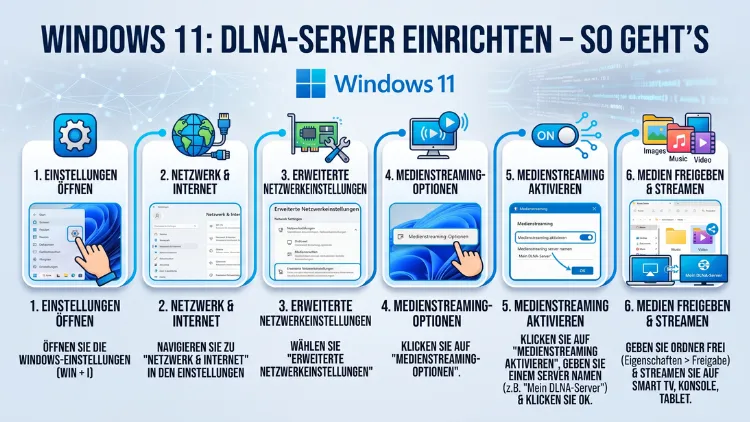
Einen DLNA-Server unter Windows 11 einzurichten, gelingt in wenigen Minuten – ganz ohne zusätzliche Software. Windows 11 bringt einen integrierten Medienstreaming-Dienst mit, der Ihre Musik, Videos und Fotos für Smart-TVs, Smartphones und andere Netzwerkgeräte freigibt.
Zusätzlich stehen leistungsstarke Drittanbieter-Lösungen wie Jellyfin, Plex oder der Universal Media Server zur Verfügung. Dieser Artikel zeigt Ihnen alle Wege Schritt für Schritt.
Was ist DLNA – und warum ist es sinnvoll?
DLNA steht für „Digital Living Network Alliance“ und bezeichnet einen Standard, der es Geräten im Heimnetzwerk erlaubt, Mediendateien miteinander auszutauschen. Konkret bedeutet das: Ihr Windows-11-PC stellt Videos, Musik oder Bilder bereit, und andere Geräte im selben Netzwerk – etwa Ihr Smart-TV, Ihr Amazon Fire TV Stick oder Ihre PlayStation – können diese Inhalte direkt abspielen. Dabei ist kein Kabel und keine manuelle Dateiübertragung nötig.
DLNA arbeitet außerdem auf Basis des UPnP-Protokolls (Universal Plug and Play), wodurch Geräte sich automatisch im Netzwerk erkennen. Das macht den Standard besonders benutzerfreundlich, denn Sie müssen lediglich den Server aktivieren – alles Weitere erledigt die Technik im Hintergrund.
Besonders praktisch ist DLNA für folgende Anwendungsfälle:
- Filme und Serien vom PC auf dem Fernseher ansehen, ohne USB-Sticks zu benötigen
- Musik vom Computer über eine DLNA-fähige Stereoanlage oder einen Smart-Speaker abspielen
- Urlaubsfotos direkt auf dem TV-Bildschirm präsentieren
- Mediendateien zentral speichern und von verschiedenen Endgeräten aus abrufen
Voraussetzungen für den DLNA-Server unter Windows 11
Bevor Sie beginnen, sollten Sie einige grundlegende Voraussetzungen sicherstellen. Glücklicherweise sind diese in den meisten Heimnetzwerken bereits erfüllt.
Zunächst benötigen Sie einen Windows-11-PC, auf dem Windows Media Player installiert ist. Seit Windows 11 Version 22H2 ist der klassische Windows Media Player wieder standardmäßig vorinstalliert. Sollte er bei Ihnen fehlen, öffnen Sie die Einstellungen, navigieren zu Apps → Optionale Features und suchen nach „Windows Media Player Legacy“, um ihn nachzuinstallieren.
Außerdem ist es wichtig, dass alle beteiligten Geräte im selben lokalen Netzwerk eingebunden sind – also entweder per LAN-Kabel oder WLAN mit demselben Router verbunden sind. DLNA funktioniert ausschließlich lokal und ist daher nicht für den Fernzugriff über das Internet gedacht.
Zusätzlich muss das Netzwerkprofil Ihres PCs auf „Privat“ eingestellt sein. Ein öffentliches Netzwerkprofil blockiert nämlich die Netzwerkerkennung, sodass andere Geräte Ihren PC nicht als DLNA-Server finden können. Wie Sie das prüfen und ändern, zeigt der nächste Abschnitt.
Schritt 1: Netzwerkprofil auf „Privat“ setzen
Öffnen Sie zunächst die Windows-Einstellungen mit der Tastenkombination Windows-Taste + I. Navigieren Sie dann zu Netzwerk und Internet → WLAN (oder „Ethernet“, wenn Sie per Kabel verbunden sind). Klicken Sie auf die Verbindung, mit der Sie aktuell verbunden sind, und stellen Sie unter „Netzwerkprofiltyp“ die Option Privat ein.
Ebenso sollten Sie in den erweiterten Freigabeeinstellungen die Netzwerkerkennung aktivieren. Öffnen Sie dazu die Systemsteuerung (Eingabe von „Systemsteuerung“ in das Startmenü), navigieren zu Netzwerk und Internet → Netzwerk- und Freigabecenter und klicken links auf Erweiterte Freigabeeinstellungen ändern. Aktivieren Sie dort sowohl Netzwerkerkennung als auch Datei- und Druckerfreigabe.
Schritt 2: DLNA-Medienstreaming in Windows 11 aktivieren
Jetzt können Sie den eigentlichen DLNA-Server einschalten. Gehen Sie dazu wie folgt vor:
- Öffnen Sie die Systemsteuerung über das Startmenü (Suche nach „Systemsteuerung“ oder Eingabe von „control“ im Ausführen-Dialog mit Windows-Taste + R).
- Stellen Sie oben rechts die Ansicht auf „Große Symbole“ oder „Kleine Symbole“ um.
- Klicken Sie auf „Netzwerk- und Freigabecenter“.
- Wählen Sie in der linken Spalte „Medienstreamingoptionen“.
- Klicken Sie auf „Medienstreaming aktivieren“.
- Es öffnet sich ein Fenster, in dem Sie der Medienbibliothek einen Namen geben können – dieser Name erscheint später auf Ihren Endgeräten. Wählen Sie also einen eindeutigen Namen, zum Beispiel den Namen Ihres PCs.
- Bestätigen Sie mit „OK“.
Alternativ können Sie auch direkt im Startmenü nach „Medienstreamingoptionen“ suchen und diese direkt öffnen. Windows 11 führt Sie dabei ebenfalls zu den richtigen Einstellungen.
Nach der Aktivierung läuft der Dienst „Windows Media Player-Netzwerkfreigabe“ (WMPNetworkSvc) fortan im Hintergrund. Zudem ist er so konfiguriert, dass er automatisch beim Windows-Start gestartet wird.
Schritt 3: Geräte verwalten und Berechtigungen festlegen
Nach der Aktivierung sehen Sie in den Medienstreamingoptionen eine Liste der erkannten Netzwerkgeräte. Standardmäßig sind alle Geräte im lokalen Netzwerk auf „Zulässig“ gesetzt. Sie können jedoch für jedes Gerät individuell entscheiden, ob es auf Ihre Mediendaten zugreifen darf.
Klicken Sie dazu auf „Anpassen“ neben einem Gerät, um zum Beispiel einzustellen, welche Sternebewertung Medien mindestens haben müssen, um für dieses Gerät freigegeben zu werden. So können Sie beispielsweise nur hochwertig bewertete Inhalte für den Fernseher freigeben.
Darüber hinaus können Sie den Zugriff für einzelne Geräte vollständig sperren. Klicken Sie einfach auf das betreffende Gerät und wählen Sie „Blockiert“. Um den gesamten DLNA-Server zu deaktivieren, verwenden Sie die Schaltfläche „Alle blockieren“ – dadurch wird der Streaming-Dienst effektiv abgeschaltet, ohne dass Sie ihn deinstallieren müssen.
Schritt 4: Ordner zur DLNA-Bibliothek hinzufügen
Standardmäßig gibt der Windows-DLNA-Server nur Medien aus den bekannten Systembibliotheken frei: „Musik“, „Videos“ und „Bilder“. Möchten Sie jedoch eigene Ordner einbinden – etwa einen externen Datenträger oder einen Ordner auf einer anderen Partition –, gehen Sie wie folgt vor:
- Öffnen Sie den Windows Explorer.
- Navigieren Sie zu dem Ordner, den Sie hinzufügen möchten.
- Klicken Sie mit der rechten Maustaste auf den Ordner.
- Wählen Sie „Weitere Optionen anzeigen“ (oder halten Sie Shift gedrückt beim Rechtsklick, um direkt das klassische Kontextmenü zu erhalten).
- Wählen Sie „In Bibliothek aufnehmen“ und anschließend die passende Bibliothek: „Musik“, „Videos“ oder „Bilder“.
Der Ordner wird daraufhin automatisch in die entsprechende Bibliothek integriert und steht somit auch über den DLNA-Server zur Verfügung. Außerdem aktualisiert Windows die Bibliothek bei neuen Dateien automatisch im Hintergrund, sodass Ihre Endgeräte stets aktuelle Inhalte sehen.
Schritt 5: Firewall-Einstellungen prüfen
Gelegentlich blockiert die Windows-Firewall den DLNA-Dienst, obwohl der Server aktiviert ist. Deshalb sollten Sie prüfen, ob die entsprechenden Regeln korrekt eingerichtet sind:
- Öffnen Sie die Systemsteuerung und navigieren zu System und Sicherheit → Windows Defender Firewall.
- Klicken Sie links auf „Eine App oder ein Feature durch die Windows Defender Firewall zulassen“.
- Suchen Sie in der Liste nach „Windows Media Player“ sowie „Windows Media Player-Netzwerkfreigabe“ und stellen Sie sicher, dass beide Einträge für „Privat“ aktiviert sind.
- Bestätigen Sie mit „OK“.
Zusätzlich wird der DLNA-Dienst über Port 1900 (UDP) für die Erkennung und Port 2869 (TCP) für die Übertragung kommunizieren. In den meisten Heimnetzwerken ist das standardmäßig korrekt konfiguriert, jedoch kann es bei benutzerdefinierten Firewall-Regeln zu Problemen kommen.
Den DLNA-Server per Dienste-Manager steuern
Manchmal möchten Sie den DLNA-Server nur vorübergehend aktivieren, etwa wenn Sie abends einen Film auf dem Fernseher schauen möchten. Deshalb empfiehlt sich die Steuerung über den Dienste-Manager:
- Drücken Sie Windows-Taste + R, geben Sie „services.msc“ ein und drücken Sie Enter.
- Suchen Sie in der Liste nach „Windows Media Player-Netzwerkfreigabe“.
- Doppelklicken Sie auf den Eintrag.
- Stellen Sie den Starttyp auf „Manuell“ ein, wenn Sie den Dienst nur bei Bedarf starten möchten – oder auf „Automatisch (Verzögerter Start)“, wenn er immer verfügbar sein soll.
- Mit „Starten“ bzw. „Stoppen“ steuern Sie den Dienst direkt.
Dieser Weg ist besonders praktisch, wenn Sie den DLNA-Server regelmäßig ein- und ausschalten möchten, ohne jedes Mal die Systemsteuerung aufzurufen.
DLNA-Clients: Welche Geräte können sich verbinden?
Der Windows-11-DLNA-Server ist mit einer Vielzahl von Geräten kompatibel. Grundsätzlich kann jedes Gerät eine Verbindung herstellen, das den DLNA- oder UPnP-Standard unterstützt. Dazu gehören insbesondere:
- Smart-TVs von Samsung, LG, Sony, Philips und Hisense – nahezu alle aktuellen Modelle unterstützen DLNA nativ
- Streaming-Sticks und -Boxen wie Amazon Fire TV, Chromecast (über Apps wie VLC) oder Nvidia Shield
- Spielekonsolen wie PlayStation 4/5 und Xbox One/Series – beide unterstützen DLNA/UPnP
- Smartphones und Tablets mit Android oder iOS – über Apps wie VLC (kostenlos) oder BubbleUPnP (kostenlos/kostenpflichtig)
- DLNA-fähige Audiosysteme und AV-Receiver, zum Beispiel von Denon, Yamaha oder Onkyo
- Andere Windows-PCs im Netzwerk über den Windows Explorer unter „Netzwerk“
Um auf einem Android-Smartphone Medien vom DLNA-Server abzuspielen, empfiehlt sich die App VLC for Android (kostenlos im Google Play Store). Öffnen Sie VLC, tippen Sie auf „Lokales Netzwerk“ und wählen Sie Ihren DLNA-Server aus der Liste.
Leistungsstarke Alternativen: Drittanbieter-DLNA-Server für Windows 11
Der integrierte Windows-DLNA-Server ist zwar praktisch, hat jedoch seine Grenzen: Er bietet keine Transcodierung, also keine automatische Umwandlung von Dateiformaten, und seine Benutzeroberfläche ist sehr schlicht. Wer mehr Komfort und Funktionen benötigt, sollte zu einer der folgenden Alternativen greifen.
Jellyfin – kostenlos und Open Source
Jellyfin ist die empfohlene Lösung für alle, die einen vollwertigen Medienserver ohne Kosten oder Einschränkungen suchen. Die Software ist vollständig kostenlos, quelloffen und erfordert keinerlei Konto oder Cloud-Anbindung. Jellyfin läuft lokal auf Ihrem Windows-11-PC und bietet darüber hinaus:
- Hardware-Transcodierung kostenlos und ohne Abonnement
- Eine Netflix-ähnliche Weboberfläche, die über jeden Browser erreichbar ist
- Unterstützung für Smart-TVs, Android, iOS, Amazon Fire TV, Roku und viele weitere Clients
- Integrierte DLNA/UPnP-Unterstützung über ein Plugin
- Mehrbenutzer-Verwaltung für die ganze Familie
Installation von Jellyfin unter Windows 11:
- Rufen Sie jellyfin.org auf und laden Sie den Windows-Installer herunter.
- Führen Sie die Installationsdatei aus und folgen Sie dem Assistenten.
- Nach der Installation öffnet sich automatisch die Weboberfläche unter http://localhost:8096 in Ihrem Browser.
- Folgen Sie dem Einrichtungsassistenten, fügen Sie Ihre Medienbibliotheken hinzu und Jellyfin ist einsatzbereit.
- Um die DLNA-Funktion zu aktivieren, navigieren Sie in den Jellyfin-Einstellungen zu Dashboard → DLNA und setzen Sie den Haken bei „DLNA-Server aktivieren“.
Plex Media Server – poliert und benutzerfreundlich
Plex ist die am weitesten verbreitete Medienserver-Lösung und punktet vor allem mit einer besonders eleganten Benutzeroberfläche sowie einer sehr guten automatischen Erkennung von Filmtiteln, Covern und Metadaten. Für das Streaming im lokalen Netzwerk ist Plex grundsätzlich kostenlos. Allerdings erfordert Plex ein kostenloses Benutzerkonto auf plex.tv, und einige Funktionen – darunter Hardware-Transcodierung und Remote-Streaming – sind hinter dem kostenpflichtigen Plex Pass (ab ca. 4,99 US-Dollar/Monat oder 250 US-Dollar als Lifetime-Lizenz) verborgen.
Installation von Plex unter Windows 11:
- Rufen Sie plex.tv auf, erstellen Sie ein kostenloses Konto und laden Sie Plex Media Server herunter.
- Installieren Sie die Software und melden Sie sich mit Ihrem Plex-Konto an.
- Fügen Sie Ihre Medienbibliotheken über den Browser unter http://localhost:32400/web hinzu.
- Die DLNA-Funktion aktivieren Sie unter Einstellungen → DLNA → „DLNA-Server aktivieren“.
Universal Media Server (UMS) – optimal für ältere Geräte
Der Universal Media Server ist eine Java-basierte Open-Source-Lösung, die sich besonders für ältere DLNA-Geräte und Fernseher eignet, die keine modernen Apps unterstützen. UMS bietet zuverlässige Transcodierung und unterstützt eine sehr breite Palette an Formaten. Die Software ist kostenlos und unter universalmediaserver.com erhältlich.
Kurzanleitung UMS:
- Laden Sie die aktuelle Version von universalmediaserver.com herunter.
- Installieren Sie das Programm und starten Sie es.
- Im Reiter „Navigation/Freigabe“ legen Sie fest, welche Ordner freigegeben werden sollen.
- UMS startet sofort als DLNA-Server und ist auf Ihren Endgeräten sichtbar.
Emby – funktionsreich mit Freemium-Modell
Emby bietet ähnliche Funktionen wie Jellyfin – das aus einem Emby-Fork entstand –, jedoch unter einem Freemium-Modell: Viele erweiterte Funktionen, darunter der mobile Offline-Modus und Hardwaretranscodierung, erfordern das kostenpflichtige Emby Premiere (ab ca. 4,99 US-Dollar/Monat). Emby unterstützt ebenfalls DLNA und ist unter emby.media verfügbar.
Häufige Probleme und ihre Lösung
Selbst wenn alles korrekt eingerichtet scheint, tauchen gelegentlich Verbindungsprobleme auf. Deshalb finden Sie hier die häufigsten Fehlerquellen und deren Behebung.
Problem: Der DLNA-Server wird auf Endgeräten nicht angezeigt
Ursache ist meistens ein falsches Netzwerkprofil. Stellen Sie sicher, dass Ihr Windows-11-PC das Netzwerk als „Privat“ klassifiziert. Außerdem sollten Sie den Dienst „Windows Media Player-Netzwerkfreigabe“ über services.msc neu starten.
Problem: Videos werden auf dem TV nicht abgespielt
Der integrierte Windows-DLNA-Server unterstützt keine Transcodierung. Deshalb können Geräte, die bestimmte Videoformate (z. B. MKV oder HEVC/H.265) nicht nativ wiedergeben können, keine Verbindung aufbauen. Wechseln Sie in diesem Fall zu Jellyfin oder dem Universal Media Server, die beide automatisch in kompatible Formate konvertieren.
Problem: Verbindung nach Neustart unterbrochen
Prüfen Sie, ob der Starttyp des Dienstes korrekt gesetzt ist. Navigieren Sie zu services.msc, öffnen Sie „Windows Media Player-Netzwerkfreigabe“ und stellen Sie den Starttyp auf „Automatisch“.
Problem: Firewall blockiert DLNA
Öffnen Sie die Windows Defender Firewall und aktivieren Sie explizit die Regeln für „Windows Media Player“ und „Windows Media Player-Netzwerkfreigabe“ für private Netzwerke.
Sicherheitshinweise: DLNA verantwortungsvoll nutzen
Da ein aktiver DLNA-Server Ports am PC öffnet und Inhalte im Netzwerk freigibt, sollten Sie einige Sicherheitsaspekte beachten. Grundsätzlich gilt: Aktivieren Sie den DLNA-Server nur, wenn Sie ihn tatsächlich benötigen. Im Unternehmensumfeld oder in öffentlichen Netzwerken sollte DLNA grundsätzlich deaktiviert bleiben.
Zusätzlich empfiehlt es sich, in den Medienstreamingoptionen nur vertrauenswürdige Geräte explizit auf „Zulässig“ zu setzen. So verhindern Sie, dass unbekannte Geräte im Netzwerk auf Ihre Mediendateien zugreifen können.
Häufige Fragen zum DLNA-Server
Wie aktiviere ich den DLNA-Server in Windows 11?
Öffnen Sie die Systemsteuerung, navigieren Sie zu Netzwerk- und Freigabecenter und klicken Sie links auf „Medienstreamingoptionen“. Klicken Sie anschließend auf „Medienstreaming aktivieren“, vergeben Sie einen Namen für die Bibliothek und bestätigen Sie mit „OK“. Der DLNA-Server läuft danach sofort im Hintergrund und ist für andere Netzwerkgeräte sichtbar.
Warum findet mein Smart-TV den DLNA-Server nicht?
Das häufigste Problem ist ein falsches Netzwerkprofil. Stellen Sie sicher, dass Ihr PC im Netzwerkprofil „Privat“ eingestellt ist. Außerdem müssen beide Geräte im selben WLAN oder LAN-Netzwerk sein. Starten Sie zudem den Dienst „Windows Media Player-Netzwerkfreigabe“ über services.msc neu und prüfen Sie die Firewall-Einstellungen.
Welche Dateiformate unterstützt der Windows-DLNA-Server?
Der integrierte Windows-DLNA-Server gibt Dateien ohne Transcodierung weiter. Unterstützt werden gängige Formate wie MP4, AVI, WMV, MP3, AAC, FLAC, JPEG und PNG. Formate wie MKV oder HEVC/H.265 können auf älteren Geräten Probleme bereiten. Für bessere Formatkompatibilität empfiehlt sich deshalb Jellyfin oder der Universal Media Server.
Ist der DLNA-Server in Windows 11 kostenlos?
Ja, der integrierte Medienstreaming-Dienst von Windows 11 ist vollständig kostenlos und erfordert keine zusätzliche Software. Ebenso sind Drittanbieter-Alternativen wie Jellyfin und der Universal Media Server kostenlos verfügbar. Lediglich Plex sperrt einige Funktionen hinter dem kostenpflichtigen Plex Pass.
Kann ich DLNA auch auf Windows 10 einrichten?
Ja, die beschriebenen Schritte funktionieren identisch unter Windows 10. Auch dort finden Sie die Medienstreamingoptionen in der Systemsteuerung unter Netzwerk- und Freigabecenter. Drittanbieter-Lösungen wie Jellyfin, Plex und der Universal Media Server unterstützen Windows 10 ebenfalls vollständig.
Wie füge ich eigene Ordner zum DLNA-Server hinzu?
Klicken Sie im Windows Explorer mit der rechten Maustaste auf den gewünschten Ordner, wählen Sie „In Bibliothek aufnehmen“ und dann die passende Kategorie (Musik, Videos oder Bilder). Der Ordner wird daraufhin automatisch in den DLNA-Stream eingebunden und ist sofort für alle verbundenen Geräte sichtbar.
Welche Alternative zum Windows-DLNA-Server empfehlen Sie?
Für die meisten Heimanwender empfiehlt sich Jellyfin als kostenlose, vollwertige Alternative. Jellyfin bietet Hardware-Transcodierung, eine Netflix-ähnliche Oberfläche, DLNA-Unterstützung und Unterstützung für alle gängigen Geräte – und das vollständig ohne Kosten und ohne Konto-Zwang. Wer eine besonders einfache Einrichtung bevorzugt, kann stattdessen zu Plex greifen.
Wie deaktiviere ich den DLNA-Server in Windows 11?
Öffnen Sie die Medienstreamingoptionen in der Systemsteuerung und klicken Sie auf „Alle blockieren“. Alternativ stoppen Sie den Dienst „Windows Media Player-Netzwerkfreigabe“ über den Dienste-Manager (services.msc) und stellen den Starttyp auf „Deaktiviert“, um ihn dauerhaft abzuschalten.
Funktioniert DLNA auch über WLAN?
Ja, DLNA funktioniert problemlos über WLAN, solange alle Geräte mit demselben Router verbunden sind. Für eine stabile und ruckelfreie Übertragung von HD- oder 4K-Videos empfiehlt sich jedoch eine LAN-Kabelverbindung zwischen PC und Router – besonders dann, wenn keine Transcodierung stattfindet.
Kann ich den DLNA-Server auch auf Windows 11 Home nutzen?
Ja, der DLNA-Medienstreaming-Dienst ist in allen Windows-11-Editionen enthalten – also in Home, Pro und Enterprise. Die Einrichtung erfolgt identisch in allen Versionen über die Systemsteuerung. Auch alle genannten Drittanbieter-Lösungen sind vollständig mit Windows 11 Home kompatibel.
Fazit
Einen DLNA-Server unter Windows 11 einzurichten, ist einfach und in wenigen Minuten erledigt. Für den Hausgebrauch reicht der integrierte Dienst oft vollständig aus. Wer Transcodierung, eine moderne Oberfläche und mehr Gerätesupport benötigt, sollte jedoch zu Jellyfin greifen.
Jellyfin ist kostenlos, open source und bietet im Jahr 2026 den besten Funktionsumfang ohne Einschränkungen. Damit ist es für die meisten Nutzer die klare erste Wahl als DLNA-Alternative unter Windows 11.
