
DLL-Dateien unter Windows 11 registrieren: Erfahren Sie Schritt für Schritt, wie Sie DLLs per Eingabeaufforderung oder PowerShell korrekt registrieren.
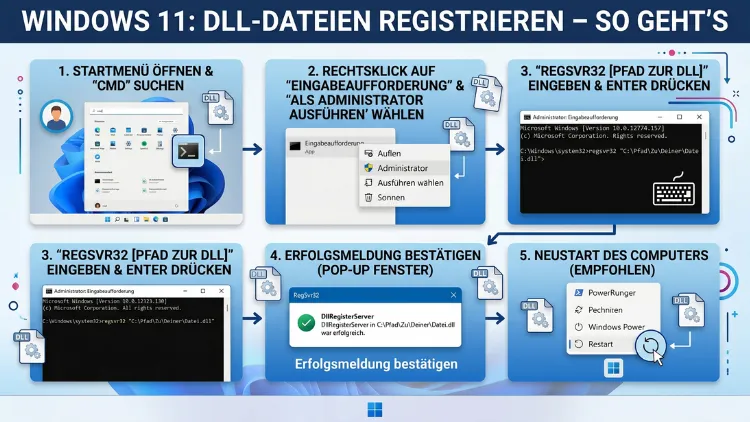
DLL-Dateien lassen sich unter Windows 11 schnell und zuverlässig mit dem Systemprogramm regsvr32 über die Eingabeaufforderung oder PowerShell registrieren. Erscheint eine Fehlermeldung wie „Die DLL-Datei wurde nicht gefunden oder ist nicht registriert“, lösen Sie das Problem in wenigen Schritten.
Dieser Artikel erklärt Schritt für Schritt, wie Sie DLL-Dateien korrekt registrieren, welche Fehler häufig auftreten und wie Sie diese zuverlässig beheben.
Was sind DLL-Dateien – und warum müssen sie registriert werden?
DLL steht für Dynamic Link Library, also eine dynamisch eingebundene Bibliothek. Dabei handelt es sich um Programmdateien, die ausführbaren Code, Funktionen und gemeinsam genutzte Ressourcen enthalten. Mehrere Programme können eine DLL-Datei gleichzeitig nutzen, weshalb diese Dateien besonders effizient sind. Außerdem helfen sie dabei, den Arbeitsspeicher zu schonen, da Code nicht mehrfach im Speicher abgelegt werden muss.
Damit Windows 11 und andere Programme eine DLL korrekt finden und ansprechen können, muss die Datei in der Windows-Registrierung (Registry) eingetragen sein. Dieser Eintrag enthält den genauen Speicherort und bestimmte Eigenschaften der Bibliothek. Fehlt dieser Eintrag, zeigt Windows typische Fehlermeldungen wie:
- „Die Anwendung kann nicht gestartet werden, da XYZ.dll fehlt oder nicht registriert ist.„
- „Der DLL-Einstiegspunkt wurde nicht gefunden.„
- „Das Modul konnte nicht geladen werden.„
Solche Meldungen treten häufig nach einer fehlerhaften Programminstallation, einem Windows-Update oder dem manuellen Kopieren einer DLL-Datei auf. Deshalb ist das Wissen über das Registrieren dieser Dateien besonders nützlich.
Wann ist eine DLL-Registrierung notwendig?
Nicht jede DLL-Datei muss manuell registriert werden. Tatsächlich registrieren die meisten Installationsprogramme ihre DLLs automatisch. Jedoch gibt es Situationen, in denen eine manuelle Registrierung notwendig ist:
- Sie haben eine DLL-Datei manuell heruntergeladen und in einen Ordner kopiert.
- Ein Programm wurde nicht korrekt installiert oder deinstalliert.
- Ein Windows-Update hat bestehende Registrierungseinträge beschädigt.
- Sie führen eine ältere Anwendung aus, die spezifische COM-Komponenten (ActiveX/OCX) benötigt.
- Sie entwickeln Software und möchten eine eigene DLL im System registrieren.
Zusätzlich kann es vorkommen, dass nach dem Umzug eines Programmes auf einen anderen PC oder nach einer Systemwiederherstellung bestimmte Bibliotheken erneut registriert werden müssen.
Das richtige Werkzeug: regsvr32 unter Windows 11
regsvr32.exe ist das integrierte Windows-Systemwerkzeug zum Registrieren und Deregistrieren von DLL- und OCX-Dateien. Es ist seit Windows 95 Bestandteil aller Windows-Versionen – also auch in Windows 10, Windows 8.1 und selbstverständlich in Windows 11. Außerdem unterstützt es sowohl 32-Bit- als auch 64-Bit-DLLs.
Unter Windows 11 (64-Bit) gibt es regsvr32 in zwei Versionen:
- 64-Bit-Version:
C:\Windows\System32\regsvr32.exe– für 64-Bit-DLLs - 32-Bit-Version:
C:\Windows\SysWOW64\regsvr32.exe– für 32-Bit-DLLs auf einem 64-Bit-System
Dieser Unterschied ist entscheidend. Verwenden Sie die falsche Version, schlägt die Registrierung fehl. Deshalb sollten Sie vor der Registrierung prüfen, ob es sich um eine 32-Bit- oder 64-Bit-Bibliothek handelt.
DLL-Datei unter Windows 11 registrieren – Schritt-für-Schritt-Anleitung
Methode 1: Registrierung über die Eingabeaufforderung (empfohlene Methode)
Die einfachste und zuverlässigste Methode ist die Verwendung der Eingabeaufforderung (cmd) mit Administratorrechten. Gehen Sie dabei wie folgt vor:
Schritt 1 – Eingabeaufforderung als Administrator öffnen:
Drücken Sie die Windows-Taste, geben Sie cmd ein und klicken Sie mit der rechten Maustaste auf „Eingabeaufforderung“. Wählen Sie anschließend „Als Administrator ausführen“ aus. Bestätigen Sie die Benutzerkontensteuerung (UAC) mit „Ja“.
Schritt 2 – DLL-Pfad ermitteln:
Bevor Sie den Befehl eingeben, benötigen Sie den vollständigen Pfad zur DLL-Datei. Öffnen Sie dazu den Datei-Explorer, navigieren Sie zur DLL-Datei, klicken Sie mit der rechten Maustaste darauf und wählen Sie „Eigenschaften“. Unter „Speicherort“ finden Sie den Ordnerpfad. Kopieren Sie diesen, um Tippfehler zu vermeiden.
Schritt 3 – Registrierungsbefehl eingeben:
Geben Sie in der Eingabeaufforderung folgenden Befehl ein:
regsvr32 "C:\Pfad\zur\Datei.dll"Ersetzen Sie dabei C:\Pfad\zur\Datei.dll durch den tatsächlichen Speicherort und Dateinamen. Beispiel:
regsvr32 "C:\Windows\System32\vbscript.dll"Wichtig: Enthält der Pfad Leerzeichen, setzen Sie ihn unbedingt in Anführungszeichen, da der Befehl sonst fehlschlägt.
Schritt 4 – Befehl ausführen und Ergebnis prüfen:
Drücken Sie Enter. Danach erscheint ein Dialogfenster mit der Meldung:
„DllRegisterServer in .dll erfolgreich durchgeführt.„
Diese Meldung bestätigt, dass die Registrierung geklappt hat. Starten Sie anschließend das betroffene Programm erneut, um zu prüfen, ob das Problem behoben ist.
Methode 2: Registrierung über den Ausführen-Dialog
Zusätzlich zur Eingabeaufforderung können Sie den Ausführen-Dialog verwenden. Diese Methode ist schneller, erfordert jedoch einen kleinen Trick für die Administratorrechte.
Schritt 1: Drücken Sie gleichzeitig Windows-Taste + R, um den Ausführen-Dialog zu öffnen.
Schritt 2: Geben Sie den Befehl direkt ein, zum Beispiel:
regsvr32 "C:\Windows\System32\vbscript.dll"Schritt 3: Halten Sie jetzt Strg + Umschalt gedrückt und klicken Sie auf „OK“. Dadurch wird der Befehl automatisch mit Administratorrechten gestartet. Bestätigen Sie die UAC-Abfrage.
Schritt 4: Prüfen Sie die Erfolgsmeldung im erscheinenden Dialogfenster.
Methode 3: Registrierung über PowerShell
Ebenso können Sie die Windows PowerShell verwenden, um DLL-Dateien zu registrieren. Dies ist besonders praktisch, wenn Sie mehrere DLLs gleichzeitig registrieren oder Skripte automatisieren möchten.
Schritt 1 – PowerShell als Administrator öffnen:
Drücken Sie Windows-Taste + X und wählen Sie „Terminal (Administrator)“ oder „Windows PowerShell (Administrator)“. Bestätigen Sie die UAC-Abfrage.
Schritt 2 – Befehl eingeben:
Geben Sie folgenden Befehl ein:
regsvr32 "C:\Pfad\zur\Datei.dll"Alternativ können Sie das regsvr32-Tool direkt über den vollständigen Pfad aufrufen:
& "C:\Windows\System32\regsvr32.exe" "C:\Pfad\zur\Datei.dll"Schritt 3: Drücken Sie Enter und prüfen Sie das Ergebnis im Dialogfenster.
Außerdem können Sie in PowerShell mehrere DLLs in einer Schleife registrieren. Dazu verwenden Sie folgenden Befehl:
Get-ChildItem "C:\MeinOrdner\*.dll" | ForEach-Object { regsvr32 /s $_.FullName }Der Parameter /s (silent) unterdrückt dabei die einzelnen Bestätigungsdialoge.
-Bit-DLL auf einem 64-Bit-Windows-11-System registrieren
Ein besonders häufiges Problem entsteht, wenn Sie eine 32-Bit-DLL auf einem 64-Bit-System registrieren möchten. Deshalb ist es wichtig, in diesem Fall die richtige regsvr32-Version zu verwenden.
Verwenden Sie dafür ausdrücklich die 32-Bit-Version aus dem SysWOW64-Ordner:
C:\Windows\SysWOW64\regsvr32.exe "C:\Pfad\zur\32bit-Datei.dll"Beziehungsweise in gekürzter Schreibweise:
%SystemRoot%\SysWOW64\regsvr32.exe "C:\Pfad\zur\32bit-Datei.dll"Außerdem sollten Sie beachten: Liegt die DLL im Ordner System32, ist sie in der Regel eine 64-Bit-Bibliothek. Liegt sie hingegen im Ordner SysWOW64, handelt es sich üblicherweise um eine 32-Bit-Bibliothek.
DLL-Datei unter Windows 11 deregistrieren
Neben dem Registrieren ist auch das Deregistrieren (Entfernen aus der Registry) einer DLL manchmal notwendig. Dies ist zum Beispiel der Fall, wenn ein Programm deinstalliert wird oder eine DLL durch eine neue Version ersetzt werden soll.
Den Befehl zum Deregistrieren erkennen Sie am Parameter /u (uninstall):
regsvr32 /u "C:\Pfad\zur\Datei.dll"Beispiel für eine konkrete DLL:
regsvr32 /u "C:\Windows\System32\vbscript.dll"Wichtig: Deregistrieren Sie niemals eine DLL, wenn Sie nicht sicher sind, dass kein anderes Programm diese Bibliothek noch benötigt. Andernfalls können andere Anwendungen ebenfalls aufhören zu funktionieren. Prüfen Sie im Zweifel über die Windows-Registrierung (regedit), welche Programme die betreffende DLL verwenden.
Häufige Fehlermeldungen beim Registrieren und ihre Lösungen
Beim Ausführen von regsvr32 können verschiedene Fehlermeldungen auftreten. Deshalb finden Sie hier die häufigsten Fehler und die entsprechenden Lösungen.
Fehler: „Das Modul wurde nicht gefunden“ oder „Zugriff verweigert“
Dieser Fehler tritt auf, wenn entweder der Pfad falsch angegeben wurde oder die Eingabeaufforderung ohne Administratorrechte geöffnet wurde. Lösung: Prüfen Sie den Pfad auf Tippfehler und stellen Sie sicher, dass Sie cmd oder PowerShell als Administrator ausführen.
Fehler: „DllRegisterServer-Eingangspunkt nicht gefunden“
Diese Meldung erscheint, wenn die betreffende DLL keine COM-Bibliothek ist und daher nicht registriert werden muss. Viele DLL-Dateien sind einfache Code-Bibliotheken ohne Registrierungspunkt. In diesem Fall ist keine manuelle Registrierung erforderlich.
Fehler: „Das Modul konnte nicht geladen werden“
Dieser Fehler tritt häufig auf, wenn die DLL auf eine abhängige Bibliothek zugreift, die ebenfalls fehlt oder nicht registriert ist. Außerdem kann es sich um eine beschädigte DLL-Datei handeln. Lösung: Laden Sie die DLL-Datei erneut herunter oder nutzen Sie Microsoft’s Dependency Walker (depends.exe), um fehlende Abhängigkeiten zu ermitteln.
Fehler bei 32-Bit-DLL auf 64-Bit-System
Wie bereits erläutert, müssen Sie für 32-Bit-DLLs die Version aus C:\Windows\SysWOW64\regsvr32.exe verwenden. Nutzen Sie die falsche Version, erhalten Sie eine entsprechende Fehlermeldung.
Fehlerbehebung mit SFC und DISM
Falls eine System-DLL beschädigt ist, hilft häufig der System File Checker (SFC). Öffnen Sie die Eingabeaufforderung als Administrator und geben Sie ein:
sfc /scannowDieser Befehl prüft alle Windows-Systemdateien und ersetzt beschädigte Dateien automatisch. Außerdem können Sie ergänzend den DISM-Befehl ausführen:
DISM /Online /Cleanup-Image /RestoreHealthBeide Tools zusammen beheben in vielen Fällen Probleme mit beschädigten System-DLLs und ersparen die manuelle Suche nach der betreffenden Bibliothek.
Empfohlene Vorgehensweisen beim Umgang mit DLL-Dateien
Damit das Registrieren von DLL-Dateien reibungslos funktioniert und Sie keine Systeminstabilität riskieren, sollten Sie folgende empfohlene Vorgehensweisen beachten:
1. Administratorrechte immer sicherstellen
Das Registrieren von DLLs erfordert stets Administratorrechte, da dabei die Windows-Registrierung verändert wird. Öffnen Sie cmd oder PowerShell deshalb immer explizit als Administrator.
2. Nur vertrauenswürdige Quellen verwenden
Laden Sie DLL-Dateien ausschließlich von offiziellen Quellen herunter, beispielsweise direkt vom Softwareanbieter oder von Microsoft. Dubiose DLL-Download-Websites stellen ein erhebliches Sicherheitsrisiko dar, da sie Schadsoftware enthalten können.
3. Vor der Registrierung ein Backup der Registry erstellen
Bevor Sie Änderungen an der Registry vornehmen, empfiehlt es sich, einen Wiederherstellungspunkt zu erstellen. Öffnen Sie dazu die Systemsteuerung, navigieren Sie zu „System und Sicherheit“ → „System“ → „Computerschutz“ und klicken Sie auf „Erstellen“. So können Sie im Zweifelsfall den vorherigen Zustand wiederherstellen.
4. Architektur prüfen (32-Bit vs. 64-Bit)
Überprüfen Sie vor dem Registrieren stets, ob es sich um eine 32-Bit- oder 64-Bit-DLL handelt. Nutzen Sie dafür den Datei-Explorer: Klicken Sie mit der rechten Maustaste auf die DLL und wählen Sie „Eigenschaften“. Alternativ prüfen Sie den Speicherort: DLLs in System32 sind meist 64-Bit, jene in SysWOW64 meist 32-Bit.
5. Regsvr32 nicht für alle DLLs verwenden
Außerdem gilt: Nicht jede DLL muss registriert werden. Nur COM-fähige DLLs (also solche, die DllRegisterServer implementieren) lassen sich mit regsvr32 registrieren. Erscheint die Meldung „DllRegisterServer-Eingangspunkt nicht gefunden“, benötigt die DLL keine Registrierung.
6. System nach der Registrierung neu starten
Zusätzlich empfiehlt es sich nach der Registrierung einer DLL, den Computer neu zu starten. Dadurch werden die neuen Registry-Einträge von allen laufenden Prozessen korrekt eingelesen.
DLL-Dateien per Drag-and-drop registrieren (inoffizieller Trick)
Unter Windows 11 gibt es auch einen praktischen inoffiziellen Weg: Sie können eine DLL-Datei direkt auf die regsvr32.exe ziehen und damit registrieren. Gehen Sie dabei wie folgt vor:
Schritt 1: Öffnen Sie den Datei-Explorer und navigieren Sie zu C:\Windows\System32\.
Schritt 2: Suchen Sie dort die Datei regsvr32.exe.
Schritt 3: Öffnen Sie ein zweites Datei-Explorer-Fenster mit der zu registrierenden DLL.
Schritt 4: Ziehen Sie die DLL-Datei mit der Maus auf regsvr32.exe und lassen Sie sie los.
Hinweis: Diese Methode funktioniert jedoch nur dann zuverlässig, wenn der Datei-Explorer selbst mit Administratorrechten gestartet wurde. Andernfalls fehlen die notwendigen Berechtigungen, und die Registrierung schlägt fehl. Deshalb ist die Methode über die Eingabeaufforderung grundsätzlich die sicherere Variante.
Alle regsvr32-Parameter im Überblick
Das Tool regsvr32 unterstützt mehrere Parameter, die in verschiedenen Situationen nützlich sind. Deshalb zeigt die folgende Übersicht die wichtigsten Optionen:
| Parameter | Bedeutung |
|---|---|
regsvr32 datei.dll | Registriert die DLL |
regsvr32 /u datei.dll | Deregistriert die DLL |
regsvr32 /s datei.dll | Registriert ohne Bestätigungsdialog (Silent-Modus) |
regsvr32 /i datei.dll | Ruft DllInstall auf (für bestimmte DLLs) |
regsvr32 /n /i datei.dll | Ruft DllInstall ohne DllRegisterServer auf |
regsvr32 /i:Param datei.dll | Übergibt Parameter an DllInstall |
Besonders der /s-Parameter ist nützlich, wenn Sie mehrere DLLs in einem Batch-Skript registrieren möchten, da er die Bestätigungsdialoge unterdrückt.
Windows 11 Besonderheiten im Jahr 2026
Im Jahr 2026 ist Windows 11 mit den aktuellen Feature-Updates das Standard-Betriebssystem für Neugeräte. Microsoft hat in den letzten Updates die Sicherheitsrichtlinien weiter verschärft. Deshalb sollten Sie beachten, dass die Benutzerkontensteuerung (UAC) bei der DLL-Registrierung stets aktiv ist – auch wenn Sie als Administrator angemeldet sind. Außerdem empfiehlt Microsoft zunehmend, anstelle manueller DLL-Registrierungen auf moderne Anwendungsarchitekturen (wie MSIX-Pakete) zu setzen, die keine manuelle COM-Registrierung benötigen. Für ältere Softwareprojekte und Legacy-Anwendungen ist die manuelle Registrierung per regsvr32 jedoch weiterhin vollständig unterstützt.
Häufige Fragen zum DLL-Registrieren unter Windows
Warum muss ich die Eingabeaufforderung als Administrator öffnen, um eine DLL zu registrieren?
Das Registrieren einer DLL-Datei schreibt Einträge in die Windows-Registrierung (Registry). Deshalb sind für diesen Vorgang Administratorrechte zwingend erforderlich. Ohne diese Rechte verweigert Windows den Zugriff, und regsvr32 gibt eine „Zugriff verweigert“-Fehlermeldung aus. Öffnen Sie cmd daher immer per Rechtsklick → „Als Administrator ausführen“.
Was ist der Unterschied zwischen System32 und SysWOW64 bei DLL-Dateien?
Unter einem 64-Bit-Windows-11-System enthält System32 die 64-Bit-Bibliotheken und SysWOW64 die 32-Bit-Bibliotheken. Der Name „SysWOW64″ steht für „Windows 32-bit on Windows 64-bit“. Um eine 32-Bit-DLL auf einem 64-Bit-System zu registrieren, müssen Sie also ausdrücklich C:\Windows\SysWOW64\regsvr32.exe verwenden.
Kann ich DLL-Dateien aus dem Internet sicher herunterladen und registrieren?
Grundsätzlich mit Vorsicht. Laden Sie DLL-Dateien nur von offiziellen Quellen herunter, z. B. direkt vom Softwareanbieter oder von Microsoft. Viele Websites, die DLL-Dateien zum Download anbieten, verbreiten Schadsoftware. Prüfen Sie heruntergeladene Dateien außerdem mit einem aktuellen Virenscanner wie Microsoft Defender, bevor Sie sie registrieren.
Was passiert, wenn ich eine DLL deregistriere, die noch benötigt wird?
Wenn Sie eine DLL deregistrieren, die noch von anderen Programmen verwendet wird, können diese Programme nicht mehr korrekt funktionieren oder beim Start abstürzen. Erstellen Sie deshalb vor jeder Deregistrierung einen Windows-Wiederherstellungspunkt und prüfen Sie, ob andere Anwendungen die DLL benötigen.
Wie registriere ich mehrere DLL-Dateien gleichzeitig?
Verwenden Sie dafür ein PowerShell-Skript oder eine Batch-Datei. In PowerShell können Sie alle DLLs in einem Ordner per Schleife registrieren: Get-ChildItem "C:\Ordner\*.dll" | ForEach-Object { regsvr32 /s $_.FullName }. Der Parameter /s unterdrückt dabei die einzelnen Bestätigungsdialoge, was den Vorgang erheblich beschleunigt.
Muss ich nach dem Registrieren einer DLL den Computer neu starten?
In der Regel ist kein Neustart erforderlich. Jedoch empfiehlt es sich, das betroffene Programm zumindest neu zu starten, damit es die neue Registrierung erkennt. Außerdem sollten Sie bei System-DLLs oder nach größeren Registrierungsänderungen den Computer sicherheitshalber neu starten, damit alle Prozesse die Änderungen vollständig übernehmen.
Was bedeutet die Fehlermeldung „DllRegisterServer-Eingangspunkt nicht gefunden“?
Diese Meldung bedeutet, dass die betreffende DLL-Datei keine COM-Bibliothek ist und die notwendige Funktion DllRegisterServer nicht enthält. Deshalb kann regsvr32 diese Datei nicht registrieren – und das ist auch gar nicht nötig. Viele DLL-Dateien werden schlicht als Code-Bibliotheken geladen, ohne in der Registry registriert zu sein.
Funktioniert regsvr32 auch unter Windows 10 und Windows 8.1?
Ja, regsvr32 ist in allen modernen Windows-Versionen verfügbar – also in Windows 10, Windows 8.1 und Windows 11. Außerdem funktioniert es auf Windows Server 2016, 2019, 2022 und 2025. Die Syntax und Vorgehensweise sind dabei nahezu identisch; lediglich das Öffnen der Eingabeaufforderung als Administrator unterscheidet sich je nach Windows-Version geringfügig.
Kann ich eine beschädigte DLL durch eine neue ersetzen und diese dann registrieren?
Ja, das ist möglich. Kopieren Sie zunächst die neue DLL-Datei in den korrekten Ordner (z. B. System32 für 64-Bit-DLLs). Danach registrieren Sie die Datei mit regsvr32. Beachten Sie jedoch, dass Windows 11 durch den Windows Resource Protection (WRP) bestimmte Systemdateien schützt. Um diese zu ersetzen, müssen Sie zusätzlich den SFC-Befehl (sfc /scannow) nutzen oder in einem speziellen Wartungsmodus arbeiten.
Was ist der Unterschied zwischen einer DLL-Datei und einer OCX-Datei?
Eine OCX-Datei ist technisch gesehen eine spezialisierte DLL-Datei, die ein ActiveX-Steuerelement enthält. Ebenso wie DLLs werden OCX-Dateien mit regsvr32 registriert – die Syntax ist identisch: regsvr32 "C:\Pfad\zur\Datei.ocx". OCX-Dateien werden deshalb hauptsächlich bei älteren Anwendungen benötigt, die ActiveX-Steuerelemente verwenden, z. B. in VBA-Projekten oder Legacy-Software aus den 2000er-Jahren.
Fazit
Das Registrieren von DLL-Dateien unter Windows 11 ist mit dem Werkzeug regsvr32 einfach und schnell erledigt. Die Eingabeaufforderung mit Administratorrechten und der Befehl regsvr32 "Pfad\zur\Datei.dll" lösen die meisten Probleme zuverlässig.
Beachten Sie dabei stets die richtige Version (32-Bit oder 64-Bit) und laden Sie DLLs ausschließlich aus vertrauenswürdigen Quellen. Ein vorher erstellter Wiederherstellungspunkt schützt Sie zudem vor unerwünschten Systemänderungen.
