
DLNA unter Windows 11 aktivieren oder deaktivieren: So geben Sie Musik, Videos und Fotos auf Smart-TVs, Spielekonsolen und anderen Netzwerkgeräten frei.
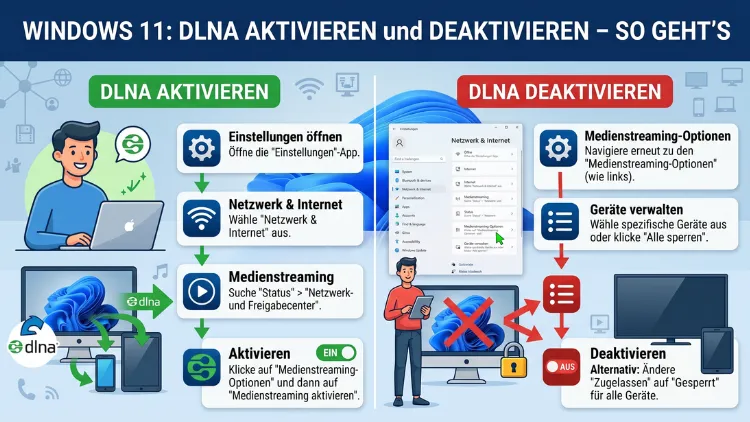
DLNA ermöglicht das kabellose Streamen von Medien – Musik, Videos und Fotos – zwischen vernetzten Geräten im Heimnetzwerk. Unter Windows 11 lässt sich DLNA mithilfe der integrierten Medienstreaming-Funktion in der Systemsteuerung oder über den klassischen Windows Media Player aktivieren und deaktivieren.
Dieser Artikel erklärt Ihnen Schritt für Schritt, wie Sie den DLNA-Server einrichten, konfigurieren und bei Bedarf sicher wieder abschalten – ganz ohne technisches Vorwissen.
Was ist DLNA und wie funktioniert der Standard?
DLNA steht für Digital Living Network Alliance und ist ein Industriestandard, der es vernetzten Geräten ermöglicht, Medieninhalte miteinander zu teilen. Ursprünglich wurde die DLNA-Allianz im Jahr 2003 von Sony gegründet und vereint seitdem Hersteller aus der Unterhaltungselektronik, der Mobilfunkbranche und dem PC-Bereich. Das Ziel ist es, Geräte verschiedener Hersteller miteinander kompatibel zu machen, sodass Medien nahtlos übertragen werden können.
Das Protokoll basiert technisch auf dem UPnP-Standard (Universal Plug and Play) und nutzt das lokale Heimnetzwerk – also LAN oder WLAN – um Medien von einem Gerät (dem sogenannten DLNA-Server) an ein anderes Gerät (den DLNA-Client) zu streamen. Dabei werden keine Dateien dauerhaft kopiert. Stattdessen erfolgt die Übertragung in Echtzeit, was als „Streaming“ bezeichnet wird.
Unter Windows 11 übernimmt die integrierte Funktion „Medienstreaming“ die Aufgabe des DLNA-Servers. Wenn Sie diese Funktion aktivieren, macht Windows 11 Ihre Medienbibliothek – also Musik, Videos und Bilder – im Heimnetzwerk für andere Geräte sichtbar. Außerdem können andere DLNA-fähige Geräte, zum Beispiel Smart-TVs, Spielekonsolen oder Smartphones, dann auf diese Inhalte zugreifen und sie direkt abspielen.
Ein wichtiger Hinweis: DLNA ist kein klassischer Windows-Dienst, sondern eine Funktion, die im Hintergrund läuft, sobald das Medienstreaming aktiviert ist. Deshalb ist es wichtig zu wissen, wie Sie diese Funktion gezielt einschalten und bei Bedarf auch vollständig wieder deaktivieren können.
Wofür wird DLNA unter Windows 11 genutzt?
Viele Anwender fragen sich, warum sie DLNA überhaupt einsetzen sollten, da es inzwischen zahlreiche alternative Streaming-Lösungen gibt. Dennoch bietet DLNA unter Windows 11 entscheidende Vorteile gegenüber anderen Methoden.
Erstens ist DLNA vollständig in Windows 11 integriert, sodass Sie keine zusätzliche Software installieren müssen. Zweitens ist der Standard mit einer enormen Zahl von Geräten kompatibel – von Samsung- und LG-Smart-TVs über PlayStation- und Xbox-Konsolen bis hin zu Netzwerkfestplatten (NAS) und Android-/iOS-Smartphones.
Typische Einsatzbereiche sind:
- Filme und Serien vom Windows-11-PC auf dem Smart-TV abspielen
- Musik aus der Windows-Medienbibliothek auf einem DLNA-fähigen Receiver oder Lautsprecher ausgeben
- Fotos vom PC auf dem Fernseher oder einem digitalen Bilderrahmen anzeigen
- Netzwerkzugriff für andere PCs oder Tablets auf freigegebene Mediendateien
Zudem ist DLNA besonders nützlich, wenn Sie keine Internetverbindung nutzen möchten oder können, da die gesamte Übertragung ausschließlich über das lokale Netzwerk stattfindet. Außerdem schützt das lokale Streaming Ihre Privatsphäre, weil keinerlei Daten in externe Cloud-Dienste übertragen werden.
Systemvoraussetzungen für DLNA unter Windows 11
Bevor Sie DLNA unter Windows 11 aktivieren, sollten Sie sicherstellen, dass Ihr System die folgenden Voraussetzungen erfüllt.
Betriebssystem: Alle Editionen von Windows 11 – also Home, Pro und Enterprise – unterstützen DLNA und das integrierte Medienstreaming. Deshalb müssen Sie keine spezielle Version installieren oder upgraden.
Netzwerkverbindung: Alle beteiligten Geräte – also Ihr PC und die Zielgeräte – müssen sich im gleichen Heimnetzwerk befinden. Das gilt sowohl für kabelgebundene Ethernet-Verbindungen als auch für WLAN. Außerdem muss das Netzwerkprofil in Windows 11 zwingend auf „Privat“ eingestellt sein, da das Medienstreaming im öffentlichen Netzwerkprofil standardmäßig deaktiviert ist.
Router: Ein handelsüblicher Router mit aktiviertem UPnP reicht aus. Bei den meisten modernen Routern – etwa von AVM (FRITZ!Box), TP-Link oder ASUS – ist UPnP standardmäßig eingeschaltet. Jedoch sollten Sie im Router-Menü prüfen, ob die Funktion aktiv ist, falls Probleme auftreten.
Firewall: Die Windows Defender Firewall sollte den DLNA-Datenverkehr automatisch freigeben, sobald Sie das Medienstreaming aktivieren. Jedoch kann eine Drittanbieter-Firewall oder ein aktives VPN die DLNA-Verbindung unbemerkt blockieren.
Medienbibliotheken: Ihre Musik, Videos und Fotos sollten idealerweise in den Windows-Standardbibliotheken gespeichert sein, da Windows 11 diese Ordner automatisch in die Streaming-Bibliothek einbezieht.
DLNA unter Windows 11 aktivieren – Schritt-für-Schritt-Anleitung
Es gibt mehrere Methoden, um DLNA unter Windows 11 zu aktivieren. Im Folgenden finden Sie die drei zuverlässigsten Wege – von der einfachsten bis zur fortgeschrittenen Methode.
Methode 1: DLNA über die Systemsteuerung aktivieren (empfohlen)
Diese Methode ist die empfohlene Vorgehensweise, da sie direkt auf die Medienstreaming-Einstellungen zugreift und unter allen Windows-11-Versionen funktioniert.
Schritt 1: Drücken Sie die Tastenkombination Windows-Taste + R, geben Sie control ein und bestätigen Sie mit der Enter-Taste. Alternativ können Sie im Startmenü nach „Systemsteuerung“ suchen und diese öffnen.
Schritt 2: Klicken Sie in der Systemsteuerung auf „Netzwerk und Internet“.
Schritt 3: Wählen Sie anschließend „Medienstreaming-Optionen“. Falls Sie diesen Eintrag nicht sofort finden, können Sie alternativ auch direkt im Startmenü nach „Medienstreaming-Optionen“ suchen – Windows 11 zeigt den entsprechenden Eintrag direkt an.
Schritt 4: Sie sehen nun die Schaltfläche „Medienstreaming aktivieren“. Klicken Sie darauf.
Schritt 5: Windows 11 fordert Sie nun auf, einen Namen für Ihre Medienbibliothek festzulegen. Dieser Name wird auf anderen DLNA-Geräten in Ihrem Netzwerk angezeigt, zum Beispiel auf dem Smart-TV. Wählen Sie einen aussagekräftigen Namen wie „Wohnzimmer-PC“ oder „Windows-11-Medienserver“ und bestätigen Sie mit „OK“.
Schritt 6: Anschließend erscheint eine Liste aller erkannten Geräte in Ihrem Netzwerk. Standardmäßig ist der Zugriff für „Alle zulässigen Geräte“ erlaubt. Sie können jedoch einzelne Geräte gezielt sperren oder freigeben, indem Sie die entsprechenden Einträge anklicken und anpassen.
Schritt 7: Klicken Sie abschließend auf „OK“, um die Einstellungen zu speichern. Das DLNA-Medienstreaming ist jetzt aktiv und Ihr Windows-11-PC ist im Heimnetzwerk als DLNA-Server sichtbar.
Methode 2: DLNA über den Windows Media Player (Legacy) aktivieren
Windows 11 enthält weiterhin den klassischen Windows Media Player – auch als Legacy-Version bezeichnet –, der ebenfalls vollständige DLNA-Streaming-Funktionen bietet.
Schritt 1: Klicken Sie auf das Startmenü und suchen Sie nach „Windows Media Player“. Falls zwei Einträge erscheinen, wählen Sie unbedingt „Windows Media Player (Legacy)“, da nur diese Version die vollständigen Streaming-Optionen enthält.
Schritt 2: Öffnen Sie den Windows Media Player (Legacy) und klicken Sie in der oberen Menüleiste auf „Streamen“.
Schritt 3: Es erscheint ein Dropdown-Menü mit mehreren Optionen. Klicken Sie auf „Medienstreaming aktivieren…“.
Schritt 4: Daraufhin öffnet sich das bereits bekannte Fenster der Medienstreaming-Optionen aus der Systemsteuerung. Folgen Sie nun den Schritten ab Schritt 5 aus Methode 1.
Schritt 5: Zusätzlich können Sie im Streamen-Menü die Option „Wiedergabe auf einem Gerät zulassen“ aktivieren. Dadurch können andere Geräte im Netzwerk die Medienwiedergabe auf Ihrem Windows-11-PC steuern – diese Funktion wird als „DLNA-Renderer“ bezeichnet und ermöglicht zum Beispiel das Casting vom Smartphone auf den PC.
Methode 3: DLNA über die Dienste-Verwaltung aktivieren (für fortgeschrittene Nutzer)
Für technisch versierte Anwender gibt es außerdem die Möglichkeit, den DLNA-Dienst direkt über die Windows-Dienste-Verwaltung zu steuern.
Schritt 1: Drücken Sie Windows-Taste + R, geben Sie services.msc ein und bestätigen Sie mit Enter.
Schritt 2: Suchen Sie in der alphabetisch sortierten Liste den Dienst „Windows Media Player-Netzwerkfreigabedienst“ (englisch: „Windows Media Player Network Sharing Service“).
Schritt 3: Doppelklicken Sie auf den Dienst, um seine Eigenschaften zu öffnen. Wenn der Dienst aktuell gestoppt ist, klicken Sie auf „Starten“.
Schritt 4: Stellen Sie den Starttyp auf „Automatisch“, wenn DLNA dauerhaft aktiv sein soll. Alternativ wählen Sie „Manuell“, wenn Sie den Dienst nur bei Bedarf starten möchten – das schont Systemressourcen.
Schritt 5: Klicken Sie auf „Übernehmen“ und anschließend auf „OK“, um die Änderungen zu speichern.
Den DLNA-Server unter Windows 11 konfigurieren
Nachdem Sie DLNA aktiviert haben, können Sie den Medienstreaming-Server nach Ihren Wünschen anpassen. Dabei bietet Windows 11 einige hilfreiche Konfigurationsoptionen, die Sie kennen sollten.
Medienbibliotheken erweitern
Standardmäßig streamt Windows 11 die Inhalte aus den Bibliotheken Musik, Videos und Bilder. Zusätzlich können Sie weitere Ordner zu diesen Bibliotheken hinzufügen, damit auch externe Festplatten oder spezifische Verzeichnisse gestreamt werden.
So fügen Sie Ordner zur Streaming-Bibliothek hinzu:
- Öffnen Sie den Datei-Explorer und navigieren Sie zu „Dieser PC“.
- Klicken Sie mit der rechten Maustaste auf „Musik“, „Videos“ oder „Bilder“ und wählen Sie „Eigenschaften“.
- Wechseln Sie zur Registerkarte „Bibliothek“ und klicken Sie auf „Ordner hinzufügen…“.
- Navigieren Sie zum gewünschten Ordner und bestätigen Sie die Auswahl.
Außerdem können Sie über die Medienstreaming-Optionen genau festlegen, welche Inhalte für welche Geräte sichtbar sein sollen. Zum Beispiel können Sie bestimmten Smart-TVs ausschließlich Zugriff auf Videos gewähren, während Musik-Player nur die Audiodateien sehen.
Gerätezugriff individuell steuern
In den Medienstreaming-Optionen finden Sie eine vollständige Liste aller erkannten Netzwerkgeräte. Für jedes Gerät können Sie individuell festlegen, ob der Zugriff zulässig, gesperrt oder angepasst sein soll:
- „Zulässig“: Das Gerät hat vollen Zugriff auf Ihre Medienbibliothek.
- „Gesperrt“: Das Gerät wird vollständig blockiert und kann keine Inhalte abrufen.
- „Anpassen“: Sie können detaillierte Einstellungen vornehmen, zum Beispiel einen Sternebewertungsfilter oder eine Altersfreigabe aktivieren.
Deshalb empfiehlt es sich, nach der Ersteinrichtung die Geräteliste zu überprüfen und unbekannte oder unerwünschte Geräte sofort zu sperren.
DLNA-fähige Geräte mit Windows 11 verbinden
Nachdem Sie das Medienstreaming aktiviert haben, können Sie andere DLNA-Geräte mit Ihrem Windows-11-Server verbinden. Die Vorgehensweise variiert dabei je nach Geräteart.
Smart-TV verbinden
Samsung Smart-TV (Tizen-Betriebssystem): Navigieren Sie auf dem TV zur Eingangsauswahl und wählen Sie „PC on TV“ oder „Verbundene Geräte“. Ihr Windows-11-PC erscheint dort automatisch als erkannter DLNA-Server.
LG Smart-TV (webOS): Öffnen Sie im TV-Menü unter „Eingang“ > „Home Dashboard“ den Bereich „Verbundene Geräte“. Dort wird Ihr Windows-11-PC als DLNA/UPnP-Gerät angezeigt.
Sony Bravia: Drücken Sie auf der Fernbedienung die Home-Taste, navigieren Sie zu „Apps“ > „Medienplayer“ und suchen Sie nach verfügbaren DLNA-Servern in Ihrem Netzwerk.
PlayStation und Xbox verbinden
PlayStation 4/5: Öffnen Sie die „Medienbibliothek“ auf der PlayStation und wählen Sie „USB-Gerät/Netzwerk“. Die PS4/PS5 erkennt DLNA-Server im Netzwerk automatisch und zeigt diese in der Übersicht an.
Xbox One/Xbox Series X|S: Öffnen Sie die „Filme & TV“-App oder laden Sie die App „VLC“ aus dem Microsoft Store, da VLC ebenfalls DLNA-Streaming unterstützt und sich besonders für lokale Medienwiedergabe eignet.
Android und iOS verbinden
Auf Android-Geräten empfiehlt sich die App VLC for Android (kostenlos im Google Play Store verfügbar), die DLNA-Server im Netzwerk automatisch erkennt. Auf iPhone und iPad eignet sich die App nPlayer (kostenpflichtig, im Apple App Store erhältlich), die ebenfalls vollständiges DLNA-Streaming unterstützt.
DLNA unter Windows 11 deaktivieren
Falls Sie DLNA nicht mehr benötigen, Sicherheitsbedenken haben oder Systemressourcen sparen möchten, können Sie die Funktion jederzeit deaktivieren.
Methode 1: Medienstreaming über die Systemsteuerung deaktivieren
Schritt 1: Öffnen Sie die Systemsteuerung (Windows-Taste + R, dann control eingeben und bestätigen).
Schritt 2: Navigieren Sie zu „Netzwerk und Internet“ > „Medienstreaming-Optionen“.
Schritt 3: Klicken Sie auf die Schaltfläche „Medienstreaming deaktivieren“. Damit wird der DLNA-Server sofort gestoppt und ist für andere Netzwerkgeräte nicht länger sichtbar.
Methode 2: DLNA-Dienst vollständig deaktivieren
Schritt 1: Öffnen Sie die Dienste-Verwaltung mit der Tastenkombination Windows-Taste + R und dem Befehl services.msc.
Schritt 2: Suchen Sie den Dienst „Windows Media Player-Netzwerkfreigabedienst“ und doppelklicken Sie darauf.
Schritt 3: Klicken Sie auf „Beenden“, um den Dienst sofort zu stoppen. Ändern Sie außerdem den Starttyp auf „Deaktiviert“, damit der Dienst auch nach einem Neustart nicht automatisch startet.
Schritt 4: Bestätigen Sie die Änderungen mit „Übernehmen“ und „OK“.
Wann sollten Sie DLNA deaktivieren?
Es gibt mehrere gute Gründe, DLNA vorübergehend oder dauerhaft zu deaktivieren:
- Sicherheit: DLNA öffnet Ports in Ihrem lokalen Netzwerk. Deshalb sollten Sie es unbedingt deaktivieren, wenn Sie sich in einem unsicheren Netzwerk befinden, zum Beispiel in einem Hotel oder an einem öffentlichen Hotspot.
- Leistung: Der DLNA-Dienst verbraucht Systemressourcen – auch wenn er gerade nicht aktiv genutzt wird. Auf leistungsschwachen PCs oder Laptops kann das Deaktivieren daher die allgemeine Systemleistung spürbar verbessern.
- Datenschutz: Durch das vollständige Deaktivieren verhindern Sie zuverlässig, dass andere Geräte im Netzwerk auf Ihre Mediendateien zugreifen können.
DLNA und die Windows-Firewall korrekt konfigurieren
Die Windows Defender Firewall spielt beim DLNA-Betrieb eine zentrale Rolle. Wenn Sie das Medienstreaming aktivieren, fügt Windows 11 automatisch eine Firewallregel hinzu, die den entsprechenden Netzwerkverkehr zulässt. Jedoch sollten Sie überprüfen, ob diese Regel korrekt eingerichtet wurde – insbesondere nach Windows-Updates oder einer Neuinstallation.
So prüfen Sie die Firewallregeln für DLNA:
- Öffnen Sie die Windows Defender Firewall (Systemsteuerung > System und Sicherheit > Windows Defender Firewall).
- Klicken Sie links auf „Eine App oder ein Feature durch die Windows Defender Firewall zulassen“.
- Suchen Sie in der Liste nach „Windows Media Player“ sowie „Windows Media Player-Netzwerkfreigabedienst“.
- Stellen Sie sicher, dass das Kontrollkästchen für „Privat“ aktiviert ist. Das Kontrollkästchen für „Öffentlich“ sollte hingegen deaktiviert bleiben, um Ihr System in fremden Netzwerken zu schützen.
Wenn Sie eine Drittanbieter-Firewall wie Norton 360, ESET Internet Security oder Bitdefender Total Security verwenden, müssen Sie dort ebenfalls entsprechende Ausnahmen für den Windows Media Player-Netzwerkfreigabedienst einrichten. Konsultieren Sie dafür die Dokumentation des jeweiligen Produkts. Zudem sollten Sie sicherstellen, dass kein aktives VPN den lokalen Netzwerkverkehr blockiert, da viele VPN-Clients den Zugriff auf lokale Netzwerkgeräte standardmäßig unterbinden.
Häufige Fehler bei DLNA unter Windows 11 und ihre Lösungen
Trotz der unkomplizierten Einrichtung kann es gelegentlich zu Problemen kommen. Im Folgenden finden Sie die häufigsten Fehlerquellen sowie die entsprechenden Lösungsansätze.
Problem 1: DLNA-Server wird von anderen Geräten nicht erkannt
Ursache: Das Netzwerkprofil ist auf „Öffentlich“ statt auf „Privat“ eingestellt.
Lösung: Öffnen Sie Einstellungen > Netzwerk & Internet > WLAN (oder Ethernet) und klicken Sie auf Ihre aktive Netzwerkverbindung. Setzen Sie das Netzwerkprofil dort auf „Privat“. Starten Sie anschließend den Windows Media Player-Netzwerkfreigabedienst neu, indem Sie ihn in der Dienste-Verwaltung stoppen und erneut starten.
Problem 2: Bestimmte Mediendateien werden nicht abgespielt
Ursache: Das Zielgerät – zum Beispiel ein älterer Smart-TV – unterstützt das verwendete Dateiformat nicht.
Lösung: Nutzen Sie eine Software mit Transcode-Funktion, zum Beispiel Plex Media Server (kostenlos, unter plex.tv erhältlich) oder Jellyfin (kostenlos und Open Source, unter jellyfin.org erhältlich). Beide Programme konvertieren Mediendateien automatisch in ein kompatibles Format, bevor sie gestreamt werden. Alternativ können Sie Videodateien vorab mit HandBrake (kostenlos unter handbrake.fr) in das weitverbreitete Format H.264/MP4 konvertieren.
Problem 3: Streaming ruckelt oder bricht ab
Ursache: Die WLAN-Verbindung ist zu langsam, instabil oder es gibt Interferenzen.
Lösung: Verwenden Sie nach Möglichkeit eine kabelgebundene LAN-Verbindung anstelle von WLAN, da Ethernet eine wesentlich stabilere Verbindung bietet. Außerdem empfiehlt sich für 4K-Videoinhalte eine Netzwerkgeschwindigkeit von mindestens 25 Mbit/s im lokalen Netzwerk – bei Gigabit-Ethernet ist das kein Problem. Für WLAN sollten Sie mindestens WLAN 5 (802.11ac) oder besser WLAN 6 (802.11ax) verwenden.
Problem 4: Medienstreaming-Optionen fehlen in der Systemsteuerung
Ursache: Der Windows Media Player ist nicht installiert oder die entsprechenden Windows-Features sind deaktiviert.
Lösung: Öffnen Sie Einstellungen > Apps > Optionale Features und suchen Sie nach „Windows Media Player“. Falls der Eintrag fehlt, klicken Sie auf „Feature hinzufügen“ und installieren Sie ihn. Überprüfen Sie außerdem unter „Windows-Features aktivieren oder deaktivieren“ (im Startmenü suchbar), ob der Eintrag „Windows Media Player“ aktiviert ist.
Problem 5: DLNA-Verbindung wird nach dem PC-Neustart nicht wiederhergestellt
Ursache: Der Starttyp des Dienstes ist auf „Manuell“ eingestellt.
Lösung: Öffnen Sie die Dienste-Verwaltung (services.msc), wechseln Sie zu den Eigenschaften des „Windows Media Player-Netzwerkfreigabediensts“ und ändern Sie den Starttyp auf „Automatisch“. Dadurch startet DLNA künftig automatisch mit Windows 11.
Empfohlene Vorgehensweisen für DLNA unter Windows 11
Damit DLNA unter Windows 11 dauerhaft zuverlässig und sicher funktioniert, sollten Sie einige empfohlene Vorgehensweisen berücksichtigen.
Netzwerkprofil korrekt einstellen: Verwenden Sie DLNA ausschließlich im privaten Netzwerkprofil. Stellen Sie deshalb sicher, dass Windows 11 Ihr Heimnetzwerk als „Privat“ einstuft.
Gerätezugriff regelmäßig prüfen: Kontrollieren Sie in den Medienstreaming-Optionen regelmäßig, welche Geräte Zugriff auf Ihre Medienbibliothek haben. Unbekannte Geräte sollten Sie umgehend sperren.
Plex oder Jellyfin für erweiterte Anforderungen nutzen: Wenn Sie regelmäßig streamen und Funktionen wie automatische Transkodierung, eingebettete Untertitel oder mobilen Fernzugriff benötigen, empfiehlt sich die Installation von Plex Media Server oder Jellyfin. Beide sind kostenlos verfügbar – Plex bietet zusätzlich eine optionale Premium-Version namens „Plex Pass“ – und bieten deutlich mehr Funktionen als der integrierte Windows-DLNA-Server.
Dienst bei Nichtbenutzung deaktivieren: Um Systemressourcen zu schonen und unnötige Sicherheitsrisiken zu vermeiden, sollten Sie den DLNA-Dienst deaktivieren, wenn Sie ihn über einen längeren Zeitraum nicht benötigen.
Dateiformate optimieren: Damit möglichst viele Geräte Ihre Medien fehlerfrei abspielen können, sollten Sie Videodateien im Format MP4 (H.264 oder H.265), Audiodateien als MP3 oder FLAC und Bilder als JPEG oder PNG speichern, da diese Formate von nahezu allen DLNA-Clients unterstützt werden.
Firmware und Treiber aktuell halten: Aktualisieren Sie regelmäßig die Firmware Ihres Routers sowie die Netzwerkadaptertreiber in Windows 11. Außerdem sollten Smart-TVs und andere DLNA-Empfänger stets mit der neuesten Firmware betrieben werden, da ältere Versionen häufig Kompatibilitätsprobleme verursachen.
DLNA-Alternativen für Windows 11
Obwohl DLNA eine praktische und einfach einzurichtende Lösung ist, gibt es inzwischen leistungsfähigere Alternativen, die Sie unter Windows 11 einsetzen können.
Plex Media Server ist eine kostenlose Software (mit optionalem Plex Pass-Abo), die einen vollständigen Medienserver auf Ihrem Windows-11-PC einrichtet. Zusätzlich bietet Plex eine übersichtliche Web-Oberfläche, automatische Metadaten-Verwaltung sowie Fernzugriff über das Internet.
Jellyfin ist eine vollständig kostenlose und quelloffene Alternative zu Plex. Außerdem verzichtet Jellyfin auf jegliche Abonnement-Einschränkungen und ist besonders datenschutzfreundlich, da alle Daten ausschließlich lokal auf Ihrem PC gespeichert werden.
Miracast ist eine weitere Wireless-Display-Technologie, die jedoch nicht auf dem DLNA-Standard basiert, sondern eine direkte drahtlose Verbindung zwischen Geräten herstellt. Deshalb eignet sich Miracast eher für das vollständige Spiegeln des Windows-11-Bildschirms als für das gezielte Streamen einzelner Mediendateien.
SMB-Freigaben (Windows-Netzwerkfreigaben) sind ebenfalls eine praktische Alternative, wenn Sie Mediendateien direkt im Netzwerk freigeben möchten. Allerdings handelt es sich dabei nicht um echtes Streaming, sondern um den direkten Dateizugriff über das Netzwerk.
Häufige Fragen zu DLNA und Medienstreaming
Kann ich DLNA unter Windows 11 Home aktivieren?
Ja, DLNA und das integrierte Medienstreaming sind in allen Editionen von Windows 11 verfügbar – also sowohl in Windows 11 Home als auch in Pro und Enterprise. Deshalb müssen Sie kein Upgrade durchführen, um DLNA nutzen zu können. Die Einrichtung erfolgt in allen Editionen über dieselbe Systemsteuerung.
Warum erscheint mein Windows-11-PC nicht als DLNA-Server auf dem Smart-TV?
Das häufigste Problem ist ein falsch eingestelltes Netzwerkprofil. Überprüfen Sie deshalb unter Einstellungen > Netzwerk & Internet, ob Ihr Heimnetzwerk als „Privat“ eingestuft ist. Außerdem sollten Sie sicherstellen, dass der Windows Media Player-Netzwerkfreigabedienst aktiv ist und der Smart-TV sich im selben Netzwerksegment befindet.
Ist DLNA sicher oder birgt es Sicherheitsrisiken?
DLNA öffnet Ports im lokalen Netzwerk und macht Ihre Medienbibliothek für andere Netzwerkgeräte sichtbar. Deshalb sollten Sie DLNA ausschließlich in vertrauenswürdigen Heimnetzwerken verwenden und den Dienst in fremden oder öffentlichen Netzwerken unbedingt deaktivieren. Zusätzlich empfiehlt es sich, in den Medienstreaming-Optionen nur bekannte Geräte explizit zuzulassen.
Welche Dateiformate unterstützt der DLNA-Server unter Windows 11?
Der integrierte Windows-11-DLNA-Server unterstützt die gängigen Formate, darunter MP4, AVI, MKV, WMV (Video), MP3, FLAC, WMA, AAC (Audio) sowie JPEG, PNG, BMP (Bilder). Jedoch kann es sein, dass das Zielgerät – also zum Beispiel ein älterer Smart-TV – nicht alle diese Formate abspielen kann. In solchen Fällen hilft eine Transcode-Software wie Plex oder Jellyfin.
Kann ich gleichzeitig mehrere Geräte über DLNA bedienen?
Ja, der Windows-11-DLNA-Server kann mehrere Geräte gleichzeitig bedienen. Jedoch sollten Sie beachten, dass das gleichzeitige Streamen mehrerer hochauflösender Videos die Netzwerkbandbreite und die CPU-Last des PCs erheblich beansprucht. Deshalb empfiehlt sich bei intensivem Mehrfach-Streaming eine kabelgebundene Netzwerkverbindung und ein leistungsstarker PC.
Kann ich DLNA auf einem Windows-11-Laptop nutzen?
Ja, DLNA funktioniert auch auf einem Windows-11-Laptop problemlos – sowohl über WLAN als auch über einen USB-Ethernet-Adapter. Jedoch sollten Sie beachten, dass der Energiesparmodus des Laptops den Dienst unterbrechen kann. Deshalb empfiehlt es sich, den Windows Media Player-Netzwerkfreigabedienst auf den Starttyp „Automatisch“ einzustellen und den Energiesparplan anzupassen.
Wie aktiviere ich DLNA erneut nach einem Windows-11-Update?
Nach größeren Windows-11-Updates (zum Beispiel nach einem Feature-Update) kann es vorkommen, dass das Medienstreaming deaktiviert wurde. Überprüfen Sie in diesem Fall die Medienstreaming-Optionen in der Systemsteuerung und aktivieren Sie die Funktion erneut. Außerdem sollten Sie den Starttyp des Dienstes in der Dienste-Verwaltung prüfen.
Was ist der Unterschied zwischen DLNA und Miracast unter Windows 11?
DLNA streamt Mediendateien (Musik, Videos, Fotos) gezielt an DLNA-fähige Geräte wie Smart-TVs oder Konsolen und nutzt dabei das lokale Heimnetzwerk. Miracast hingegen spiegelt den gesamten Windows-11-Bildschirm drahtlos auf ein kompatibles Display und benötigt keine Netzwerkverbindung im klassischen Sinne. Deshalb eignet sich Miracast eher für Präsentationen oder das Spiegeln des Desktops, während DLNA speziell für das Streaming von Mediendateien konzipiert ist.
Kann ich mit DLNA auch auf Mediendateien auf einer externen Festplatte zugreifen?
Ja, das ist problemlos möglich. Fügen Sie dazu den entsprechenden Ordner auf der externen Festplatte einer der Windows-Medienbibliotheken hinzu (Musik, Videos oder Bilder). Danach werden diese Inhalte automatisch über den DLNA-Server gestreamt. Jedoch muss die externe Festplatte natürlich an Ihren Windows-11-PC angeschlossen und eingeschaltet sein, damit der Zugriff funktioniert.
Brauche ich für DLNA unter Windows 11 eine bestimmte Windows-Version aus 2026?
Nein, DLNA ist seit Jahren in Windows integriert und funktioniert unter Windows 11 in allen aktuellen Versionen – auch in den neuesten Updates aus dem Jahr 2026 – ohne spezielle Anforderungen. Die Funktion wird von Microsoft weiterhin unterstützt und ist vollständig in die Systemsteuerung eingebettet. Zudem hat sich die grundlegende Einrichtung seit Windows 10 nicht wesentlich verändert.
Fazit
DLNA unter Windows 11 lässt sich schnell und unkompliziert über die Systemsteuerung oder den Windows Media Player (Legacy) aktivieren. Außerdem bietet die integrierte Funktion eine solide Grundlage für das Medienstreaming im Heimnetzwerk – ohne zusätzliche Software.
Wer regelmäßig streamt oder fortgeschrittene Funktionen wie Transkodierung und Fernzugriff benötigt, sollte zusätzlich Plex Media Server oder Jellyfin in Betracht ziehen. Beide Lösungen ergänzen DLNA ideal und laufen problemlos parallel unter Windows 11.
