
Erfahren Sie, wie Sie 7-Zip unter Windows 11 und 10 sicher herunterladen, installieren und optimal für effiziente Dateikomprimierung nutzen.
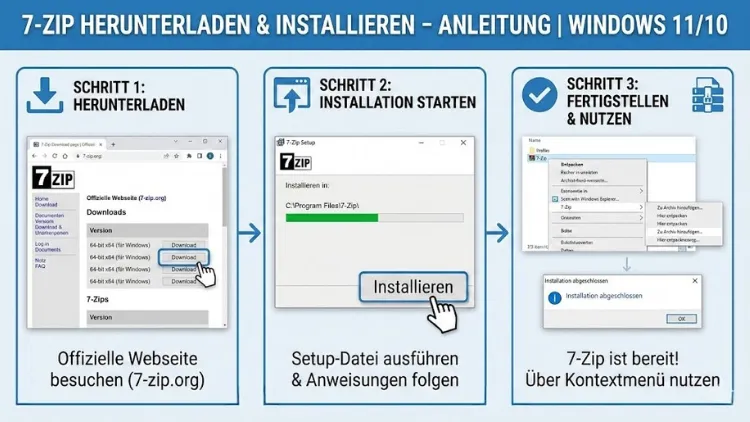
7-Zip ist ein kostenloses und leistungsstarkes Programm zum Komprimieren und Entpacken von Dateien unter Windows 11 und Windows 10.
In dieser ausführlichen Schritt-für-Schritt-Anleitung erfahren Sie, wie Sie die passende Version herunterladen, sicher installieren und optimal konfigurieren. Zusätzlich erhalten Sie praktische Tipps zur Nutzung, zu Archivformaten, Passwortschutz sowie zur Fehlerbehebung.
Was ist 7-Zip?
7-Zip ist eine freie Open-Source-Software zur Dateikomprimierung. Mit dem Programm können Sie Dateien und Ordner in sogenannte Archive verpacken, um Speicherplatz zu sparen oder Daten einfacher zu übertragen. Gleichzeitig lassen sich nahezu alle verbreiteten Archivformate entpacken.
Das Programm ist seit vielen Jahren etabliert und wird regelmäßig aktualisiert. Es ist bekannt für:
- sehr hohe Komprimierungsraten
- Unterstützung zahlreicher Archivformate
- einfache Integration in das Windows-Kontextmenü
- stabile Leistung auch bei großen Dateien
- vollständige Kostenfreiheit ohne Werbung
Sowohl unter Windows 11 als auch unter Windows 10 arbeitet 7-Zip schnell, zuverlässig und ressourcenschonend.
Unterstützte Dateiformate
7-Zip ist nicht nur ein ZIP-Programm, sondern ein vielseitiger Archivmanager.
Vollständige Unterstützung (Packen und Entpacken):
- 7z
- ZIP
- TAR
- GZIP
- BZIP2
- XZ
Entpacken vieler weiterer Formate:
- RAR
- ISO
- CAB
- ARJ
- LZH
- CHM
- Z
Damit können Sie nahezu jedes Archiv öffnen, das Sie aus dem Internet herunterladen, per E-Mail erhalten oder von externen Datenträgern kopieren.
Vorteile von 7-Zip unter Windows 11 und Windows 10
Hohe Komprimierungsrate
Das eigene 7z-Format bietet eine besonders starke Komprimierung. Dateien werden oft deutlich kleiner als bei herkömmlichen ZIP-Archiven. Das spart Speicherplatz auf der Festplatte und reduziert Upload- sowie Downloadzeiten.
Einfache Bedienung über Rechtsklick
Nach der Installation können Sie Dateien direkt über das Kontextmenü komprimieren oder entpacken. Das funktioniert in Windows 11 ebenso wie in Windows 10 schnell und ohne Umwege.
Starke Verschlüsselung
7-Zip unterstützt AES-256-Verschlüsselung. Damit können Archive mit einem sicheren Passwort versehen werden, sodass Unbefugte keinen Zugriff auf den Inhalt haben.
Kostenlos und ohne Zusatzsoftware
Es gibt keine Testversion, keine versteckten Gebühren und keine Werbung. Die Installation bringt keine unerwünschten Zusatzprogramme mit.
Systemvoraussetzungen
7-Zip stellt nur geringe Anforderungen an Ihren Computer.
Unterstützte Systeme:
- Windows 11 (64 Bit)
- Windows 10 (32 Bit und 64 Bit)
Weitere Voraussetzungen:
- Weniger als 10 MB Speicherplatz
- Kein zusätzliches Framework notwendig
Selbst auf älteren Windows-10-Geräten läuft 7-Zip flüssig und stabil.
7-Zip herunterladen – Schritt für Schritt
Achten Sie darauf, immer die offizielle und aktuelle Version zu verwenden.
Schritt 1: Passende Version wählen
Für die meisten Computer mit Windows 11 oder Windows 10 ist die 64-Bit-Version (x64) die richtige Wahl. Diese Version kann mehr Arbeitsspeicher nutzen und arbeitet schneller.
Eine 32-Bit-Version ist nur notwendig, wenn Sie ein sehr altes 32-Bit-Windows-10-System verwenden.
Schritt 2: Installationsdatei herunterladen
Laden Sie die aktuelle Version als ausführbare Datei (.exe) herunter. Die Datei ist klein und in wenigen Sekunden gespeichert.
Schritt 3: Download überprüfen
Kontrollieren Sie nach dem Herunterladen, ob die Datei vollständig vorhanden ist. Der Dateiname enthält in der Regel die Versionsnummer.
7-Zip unter Windows 11 und Windows 10 installieren
Die Installation unterscheidet sich zwischen beiden Windows-Versionen kaum.
Schritt 1: Installationsdatei ausführen
Doppelklicken Sie auf die heruntergeladene Datei. Windows zeigt möglicherweise eine Sicherheitsabfrage an. Bestätigen Sie mit Ja.
Schritt 2: Installationsordner auswählen
Standardmäßig wird 7-Zip hier installiert:
C:\Program Files\7-Zip
Dieser Pfad ist für die meisten Nutzer ideal. Klicken Sie auf Installieren, um fortzufahren.
Schritt 3: Installation abschließen
Nach wenigen Sekunden ist die Installation beendet. Klicken Sie auf Fertigstellen. 7-Zip ist nun vollständig eingerichtet.
Integration in das Windows-Kontextmenü
Ein großer Vorteil von 7-Zip ist die direkte Einbindung in das Rechtsklick-Menü.
So prüfen Sie die Integration:
- Klicken Sie mit der rechten Maustaste auf eine Datei oder einen Ordner
- Unter Windows 11 wählen Sie Weitere Optionen anzeigen
- Unter Windows 10 sehen Sie direkt den Eintrag 7-Zip
Im Menü finden Sie wichtige Funktionen wie:
- Archiv hinzufügen
- Hier entpacken
- In Ordner entpacken
- Archiv testen
Dateien mit 7-Zip entpacken
Schnell entpacken
- Rechtsklick auf die Archivdatei
- 7-Zip auswählen
- Hier entpacken anklicken
Die Dateien werden im aktuellen Ordner abgelegt.
In separaten Ordner entpacken
Wählen Sie In „Ordnername“ entpacken, um alle Inhalte übersichtlich in einem neuen Ordner zu speichern.
Archive mit 7-Zip erstellen
Schritt für Schritt
- Markieren Sie Dateien oder Ordner
- Rechtsklick → 7-Zip
- Zu Archiv hinzufügen auswählen
Jetzt öffnet sich das Einstellungsfenster für das neue Archiv.
Wichtige Einstellungen beim Erstellen von Archiven
Archivformat
- 7z → beste Komprimierung, ideal für Backups
- ZIP → hohe Kompatibilität, geeignet für den Versand
Kompressionsstufe
- Normal → schneller Vorgang
- Hoch oder Ultra → kleinere Datei, aber längere Dauer
Passwortschutz
Tragen Sie ein sicheres Passwort ein und aktivieren Sie die Verschlüsselung der Dateinamen. Dadurch sind auch die enthaltenen Dateinamen geschützt.
Unterschiede zwischen 7z und ZIP
| Merkmal | 7z | ZIP |
|---|---|---|
| Komprimierung | Sehr hoch | Mittel |
| Geschwindigkeit | Etwas langsamer | Schnell |
| Kompatibilität | 7-Zip oder kompatible Programme nötig | Nahezu überall nutzbar |
| Verschlüsselung | Sehr stark (AES-256) | Eingeschränkt |
7-Zip als Standardprogramm festlegen
Sie können festlegen, dass bestimmte Archivtypen automatisch mit 7-Zip geöffnet werden.
Vorgehen
- 7-Zip File Manager starten
- Menü Extras → Optionen öffnen
- Gewünschte Formate markieren
- Mit OK bestätigen
Danach werden Archive wie ZIP oder 7z automatisch mit 7-Zip geöffnet.
Große Dateien in mehrere Teile aufteilen
Wenn Sie große Dateien per E-Mail oder Cloud versenden möchten, können Sie diese aufteilen.
- Beim Erstellen eines Archivs Feld Volumengröße ausfüllen
- Beispiel: 100M für 100 MB pro Teil
7-Zip erstellt mehrere Dateien, die beim Entpacken automatisch zusammengesetzt werden.
Selbstentpackende Archive (SFX) erstellen
Mit dieser Funktion können Empfänger Archive ohne Zusatzsoftware öffnen.
- Dateien auswählen
- Zu Archiv hinzufügen
- Option „SFX-Archiv erstellen“ aktivieren
Es wird eine ausführbare Datei erstellt, die sich durch Doppelklick selbst entpackt.
Häufige Probleme und Lösungen
7-Zip erscheint nicht im Kontextmenü
Öffnen Sie 7-Zip über das Startmenü, gehen Sie zu Extras → Optionen und prüfen Sie die Shell-Integration. Aktivieren Sie alle gewünschten Einträge.
Archiv kann nicht geöffnet werden
Die Datei könnte beschädigt sein oder unvollständig heruntergeladen worden sein. Laden Sie das Archiv erneut herunter.
Falsches Passwort
Ist ein Archiv verschlüsselt, lässt es sich ohne korrektes Passwort nicht öffnen. Eine Wiederherstellung ist nicht möglich.
Sicherheit beim Umgang mit Archiven
- Öffnen Sie keine Archive aus unbekannten Quellen
- Prüfen Sie Dateien mit einem Virenschutzprogramm
- Verwenden Sie sichere Passwörter für vertrauliche Daten
- Aktivieren Sie Dateinamen-Verschlüsselung bei sensiblen Archiven
7-Zip aktualisieren
Regelmäßige Updates verbessern Sicherheit und Kompatibilität mit Windows 11 und Windows 10.
- Neue Version herunterladen
- Installationsdatei ausführen
- Bestehende Version wird automatisch ersetzt
Ihre Einstellungen bleiben dabei erhalten.
7-Zip deinstallieren
Falls Sie das Programm entfernen möchten:
Unter Windows 11
- Einstellungen öffnen
- Apps → Installierte Apps
- 7-Zip auswählen
- Deinstallieren klicken
Unter Windows 10
- Systemsteuerung öffnen
- Programme und Features
- 7-Zip auswählen
- Deinstallieren
Tipps für effizientes Arbeiten mit 7-Zip
- Nutzen Sie das 7z-Format für langfristige Archivierung
- Verwenden Sie ZIP für maximale Kompatibilität
- Aktivieren Sie Mehrkern-Unterstützung für schnellere Komprimierung
- Testen Sie Archive mit der integrierten Prüffunktion
- Organisieren Sie Archive in klar benannten Ordnern
Fazit
7-Zip ist eines der besten kostenlosen Programme zum Packen und Entpacken von Dateien unter Windows 11 und Windows 10. Die Software überzeugt durch einfache Installation, hohe Komprimierungsleistung, starke Verschlüsselung und breite Formatunterstützung.
Ob Sie ZIP-Dateien öffnen, große Datenmengen archivieren oder passwortgeschützte Archive erstellen möchten – 7-Zip ist ein zuverlässiges Werkzeug für private und berufliche Anwendungen.