
Erfahren Sie, wie Sie M4A in MP3 umwandeln, kompatible Audiodateien erstellen und mit einer einfachen Anleitung schnell zum gewünschten Format gelangen.
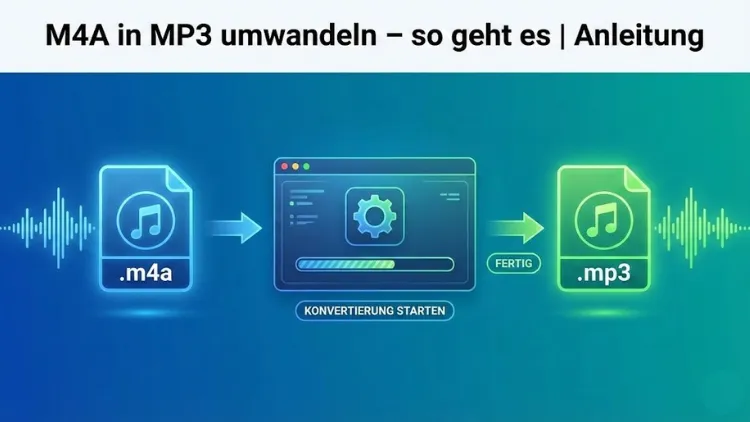
Das Audioformat M4A bietet eine hohe Klangqualität bei moderater Dateigröße, wird jedoch nicht von allen Geräten und Programmen unterstützt. Wer Musik, Podcasts oder Sprachaufnahmen flexibel nutzen möchte, steht häufig vor der Aufgabe, M4A in MP3 umzuwandeln. MP3 ist eines der kompatibelsten Audioformate weltweit und lässt sich nahezu überall abspielen.
In dieser Anleitung erfahren Sie Schritt für Schritt, wie die Umwandlung funktioniert, welche Methoden sich eignen und worauf Sie achten sollten, um beste Ergebnisse zu erzielen.
Was ist M4A?
M4A ist ein Audio-Containerformat, das auf MPEG-4 basiert. Es wird häufig von Apple-Geräten und -Programmen verwendet und enthält in der Regel Audiodaten, die mit AAC oder ALAC kodiert sind. Das Format zeichnet sich durch gute Klangqualität bei vergleichsweise kleiner Dateigröße aus.
Vorteile von M4A
- Hohe Audioqualität
- Effiziente Komprimierung
- Unterstützung von Metadaten wie Titel, Interpret und Cover
Nachteile von M4A
- Eingeschränkte Kompatibilität außerhalb des Apple-Ökosystems
- Nicht von allen Autoradios, MP3-Playern oder älteren Geräten unterstützt
Was ist MP3?
MP3 ist ein verlustbehaftetes Audioformat, das seit Jahrzehnten als Standard gilt. Es wird von nahezu allen Betriebssystemen, Smartphones, Musikplayern und Multimedia-Geräten unterstützt.
Vorteile von MP3
- Maximale Kompatibilität
- Gute Balance zwischen Qualität und Dateigröße
- Weit verbreitet und einfach zu handhaben
Nachteile von MP3
- Etwas geringere Klangqualität im Vergleich zu modernen Codecs
- Verlust von Audioinformationen durch Komprimierung
Warum M4A in MP3 umwandeln?
Die Umwandlung von M4A in MP3 ist sinnvoll, wenn Sie Audiodateien auf möglichst vielen Geräten abspielen möchten. Besonders bei älteren Abspielgeräten, Autoradios oder bestimmten Softwarelösungen ist MP3 oft das einzige unterstützte Format. Zudem erleichtert MP3 den Austausch von Audiodateien mit anderen Personen.
Typische Gründe für die Konvertierung:
- Abspielen auf nicht unterstützten Geräten
- Nutzung in Schnittprogrammen oder DJ-Software
- Weitergabe per E-Mail oder Messenger
- Archivierung in einem einheitlichen Format
Qualitätsunterschiede beim Umwandeln
Beim Konvertieren von M4A zu MP3 handelt es sich meist um eine verlustbehaftete Umwandlung. Das bedeutet, dass ein Teil der Audioinformationen verloren gehen kann. Die wahrnehmbare Qualität hängt stark von der gewählten Bitrate ab.
Bitrate erklärt
Die Bitrate gibt an, wie viele Daten pro Sekunde für das Audio verwendet werden. Übliche Werte sind:
- 128 kbit/s: ausreichende Qualität für Sprache
- 192 kbit/s: guter Kompromiss für Musik
- 256–320 kbit/s: hohe Qualität, kaum hörbarer Verlust
Vorbereitung vor der Konvertierung
Bevor Sie mit der Umwandlung beginnen, sollten Sie einige Punkte beachten:
- Prüfen Sie die ursprüngliche Audioqualität
- Entscheiden Sie sich für die gewünschte MP3-Bitrate
- Sichern Sie die Originaldateien
- Überprüfen Sie vorhandene Metadaten
Eine gute Vorbereitung spart Zeit und verhindert unnötige Qualitätsverluste.
M4A in MP3 umwandeln unter Windows
Unter Windows stehen mehrere Möglichkeiten zur Verfügung, um M4A-Dateien in MP3 umzuwandeln.
Mit integrierter Software
Einige Mediaplayer ermöglichen die Konvertierung direkt:
- Datei importieren
- Ausgabeformat MP3 wählen
- Bitrate festlegen
- Umwandlung starten
Diese Methode ist besonders für Einsteiger geeignet.
Mit spezieller Konvertierungssoftware
Professionelle Programme bieten zusätzliche Optionen:
- Stapelverarbeitung
- Anpassung von Samplingrate und Kanälen
- Erhalt von Metadaten
Solche Programme sind ideal für größere Musiksammlungen.
M4A in MP3 umwandeln unter macOS
Auf macOS ist die Umwandlung besonders einfach, da das System M4A nativ unterstützt.
Schritt-für-Schritt-Anleitung
- Audioeinstellungen öffnen
- MP3 als Importformat festlegen
- M4A-Datei auswählen
- Umwandlung durchführen
macOS-Nutzer profitieren von einer stabilen und qualitativ hochwertigen Konvertierung.
M4A in MP3 umwandeln unter Linux
Auch unter Linux gibt es leistungsfähige Lösungen.
Terminalbasierte Umwandlung
Viele Anwender nutzen Kommandozeilenprogramme:
- Hohe Kontrolle über Qualität
- Schnelle Verarbeitung
- Ideal für fortgeschrittene Nutzer
Grafische Tools
Alternativ stehen grafische Oberflächen zur Verfügung, die eine einfache Bedienung ermöglichen.
Online-Tools zur Umwandlung
Online-Konverter sind eine bequeme Lösung, wenn keine Software installiert werden soll.
Vorteile von Online-Konvertern
- Keine Installation notwendig
- Plattformunabhängig
- Schneller Einstieg
Nachteile von Online-Konvertern
- Dateigrößenbeschränkungen
- Abhängigkeit von Internetverbindung
- Datenschutzrisiken bei sensiblen Audiodaten
Für gelegentliche Konvertierungen sind Online-Tools dennoch eine praktische Option.
M4A in MP3 auf dem Smartphone umwandeln
Auch auf mobilen Geräten ist die Umwandlung möglich.
Android
- Apps aus dem Store installieren
- Datei auswählen
- MP3 als Ausgabeformat festlegen
iOS
- Umwandlung meist über spezielle Apps oder Cloud-Dienste
- Einschränkungen durch das Betriebssystem beachten
Metadaten und Coverbilder erhalten
Beim Konvertieren gehen Metadaten manchmal verloren. Achten Sie darauf, eine Software zu verwenden, die folgende Informationen übernimmt:
- Titel
- Interpret
- Album
- Genre
- Coverbild
Eine saubere Musikbibliothek erleichtert die spätere Verwaltung.
Häufige Fehler bei der Umwandlung
Viele Probleme lassen sich durch einfache Maßnahmen vermeiden.
Typische Fehler
- Zu niedrige Bitrate gewählt
- Originaldatei überschrieben
- Metadaten nicht übernommen
Lösungen
- Immer eine Kopie behalten
- Qualitätseinstellungen prüfen
- Nach der Umwandlung kontrollhören
Rechtliche Aspekte
Die Umwandlung von Audiodateien ist grundsätzlich erlaubt, sofern Sie die Dateien legal erworben haben und sie nur privat nutzen. Die Weitergabe oder Veröffentlichung kann urheberrechtliche Konsequenzen haben.
Tipps für beste Audioqualität
- Verwenden Sie möglichst hochwertige Ausgangsdateien
- Wählen Sie mindestens 192 kbit/s
- Nutzen Sie konstante Bitraten für Musikarchive
- Vermeiden Sie mehrfache Umwandlungen
M4A und MP3 im Vergleich
| Kriterium | M4A | MP3 |
|---|---|---|
| Qualität | Hoch | Gut |
| Kompatibilität | Eingeschränkt | Sehr hoch |
| Dateigröße | Klein | Mittel |
| Verbreitung | Mittel | Sehr hoch |
Wann lohnt sich die Umwandlung nicht?
Wenn Sie ausschließlich moderne Geräte nutzen, die M4A problemlos abspielen, ist eine Umwandlung oft nicht nötig. Auch bei verlustfreien M4A-Dateien kann die Konvertierung zu Qualitätsverlusten führen.
Alternative Audioformate
Neben MP3 existieren weitere Formate:
- AAC für bessere Qualität bei kleiner Größe
- FLAC für verlustfreie Archivierung
- OGG für Open-Source-Umgebungen
Die Wahl des richtigen Formats hängt vom Einsatzzweck ab.
Schritt-für-Schritt-Zusammenfassung
- M4A-Dateien auswählen
- Geeignete Software oder Methode bestimmen
- MP3 als Zielformat festlegen
- Bitrate auswählen
- Umwandlung starten
- Ergebnis prüfen
Fazit
Die Umwandlung von M4A in MP3 ist eine sinnvolle Lösung, um maximale Kompatibilität und Flexibilität zu erreichen.
Mit der richtigen Methode, passenden Einstellungen und etwas Vorbereitung lassen sich hochwertige MP3-Dateien erstellen, die auf nahezu allen Geräten problemlos abgespielt werden können.
Wer die Qualität im Blick behält und rechtliche Aspekte berücksichtigt, profitiert langfristig von einer gut organisierten und vielseitig nutzbaren Audiobibliothek.
