
Erfahren Sie, wie Sie in Outlook verhindern, dass E-Mails automatisch als gelesen markiert werden, und passen Sie die Einstellungen Schritt für Schritt an.
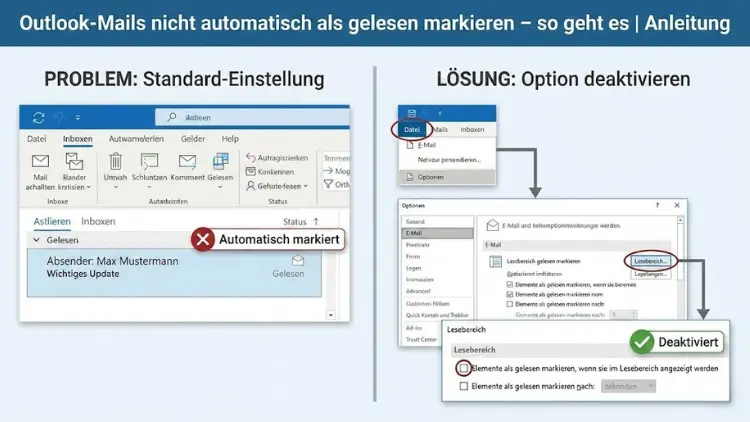
Viele Nutzer arbeiten täglich mit Microsoft Outlook und ärgern sich darüber, dass E-Mails automatisch als gelesen markiert werden, sobald sie nur kurz in der Vorschau erscheinen. Das führt schnell zu übersehenen Nachrichten, unklaren Aufgabenständen und einem ineffizienten Posteingang.
In dieser ausführlichen Anleitung erfahren Sie Schritt für Schritt, wie Sie in Outlook verhindern, dass E-Mails automatisch als gelesen markiert werden – auf dem Desktop, im Web und auf mobilen Geräten.
Warum markiert Outlook E-Mails automatisch als gelesen?
Outlook verfolgt das Ziel, den E-Mail-Alltag möglichst komfortabel zu gestalten. Dazu gehört standardmäßig auch die Funktion, Nachrichten automatisch als gelesen zu markieren, sobald sie im Lesebereich angezeigt werden oder nach einer bestimmten Zeit ausgewählt bleiben. Was für manche Anwender praktisch ist, stellt für andere ein echtes Produktivitätsproblem dar.
Typische Gründe für die automatische Markierung sind:
- Aktivierter Lesebereich
- Zeitgesteuerte Lese-Markierung
- Voreinstellungen in den Outlook-Optionen
- Synchronisation mit mobilen Endgeräten
Gerade bei hohem E-Mail-Aufkommen ist es wichtig, selbst zu entscheiden, wann eine Nachricht als gelesen gilt.
Vorteile, wenn E-Mails nicht automatisch als gelesen markiert werden
Das Deaktivieren dieser Funktion bringt mehrere Vorteile mit sich:
- Bessere Übersicht im Posteingang
Ungelesene Nachrichten bleiben sichtbar und gehen nicht unter. - Höhere Produktivität
Sie entscheiden bewusst, wann Sie eine E-Mail bearbeiten. - Weniger Fehler
Keine wichtigen Nachrichten werden versehentlich übersehen. - Optimierte Aufgabenorganisation
Ungelesene E-Mails können als To-do-Liste genutzt werden.
Outlook-Versionen im Überblick
Je nach genutzter Version unterscheidet sich der Weg zu den Einstellungen leicht:
- Outlook für Windows (klassische Desktop-Version)
- Outlook für macOS
- Outlook im Web (Browser-Version)
- Outlook-App für Android und iOS
Im Folgenden finden Sie für jede Variante eine detaillierte Anleitung.
Outlook für Windows: Automatisches Markieren deaktivieren
Schritt-für-Schritt-Anleitung
- Öffnen Sie Outlook auf Ihrem Windows-PC.
- Klicken Sie oben links auf Datei.
- Wählen Sie Optionen.
- Öffnen Sie den Bereich E-Mail.
- Scrollen Sie nach unten bis zum Abschnitt Outlook-Bereiche.
- Klicken Sie auf Lesebereich.
Einstellungen im Lesebereich
Deaktivieren Sie folgende Optionen:
- „Elemente als gelesen markieren, wenn sie im Lesebereich angezeigt werden“
- „Elemente als gelesen markieren, wenn die Auswahl geändert wird“
Bestätigen Sie mit OK.
Ab sofort bleiben E-Mails ungelesen, bis Sie diese manuell als gelesen markieren.
Zeitverzögerung anpassen statt deaktivieren
Alternativ können Sie festlegen, dass eine E-Mail erst nach einer bestimmten Zeit als gelesen markiert wird:
- Aktivieren Sie die Option „Elemente als gelesen markieren, wenn sie im Lesebereich angezeigt werden“.
- Setzen Sie den Haken bei „Nach dieser Anzahl von Sekunden als gelesen markieren“.
- Tragen Sie einen höheren Wert ein, zum Beispiel 30 oder 60 Sekunden.
So verhindern Sie eine versehentliche Markierung beim schnellen Durchscrollen.
Outlook für macOS: Lesestatus kontrollieren
Vorgehensweise auf dem Mac
- Öffnen Sie Outlook für macOS.
- Klicken Sie in der Menüleiste auf Outlook.
- Wählen Sie Einstellungen.
- Öffnen Sie den Bereich Lesen.
Relevante Optionen
Deaktivieren Sie:
- „Nachrichten als gelesen markieren, wenn sie im Lesebereich geöffnet werden“
Schließen Sie das Einstellungsfenster. Die Änderung wird automatisch übernommen.
Outlook im Web: Automatische Lesebestätigung abschalten
Schritt für Schritt im Browser
- Öffnen Sie Outlook im Web.
- Klicken Sie auf das Zahnrad-Symbol für Einstellungen.
- Wählen Sie Alle Outlook-Einstellungen anzeigen.
- Öffnen Sie E-Mail → Lesebereich.
Empfohlene Einstellung
Wählen Sie:
- „Nicht automatisch als gelesen markieren“
Speichern Sie die Einstellungen.
Diese Option ist besonders wichtig, wenn Sie Outlook häufig im Browser nutzen.
Outlook-App auf Android und iOS
Besonderheiten auf mobilen Geräten
In der mobilen Outlook-App gibt es keine explizite Einstellung zum automatischen Markieren beim Öffnen. Das Verhalten hängt stark vom Nutzungsmuster ab.
Tipps für mobile Nutzer:
- Verwenden Sie die Vorschau-Benachrichtigungen, ohne die E-Mail zu öffnen.
- Aktivieren Sie den Fokus-Posteingang, um wichtige Nachrichten gezielt zu lesen.
- Markieren Sie E-Mails manuell als ungelesen, wenn Sie diese später bearbeiten möchten.
E-Mails manuell als gelesen oder ungelesen markieren
Tastenkombinationen in Outlook für Windows
- Strg + Q: Als gelesen markieren
- Strg + U: Als ungelesen markieren
Diese Shortcuts sparen Zeit und sorgen für Kontrolle über den Lesestatus.
Kontextmenü nutzen
- Rechtsklick auf eine E-Mail.
- „Als gelesen markieren“ oder „Als ungelesen markieren“ auswählen.
Lesebereich komplett deaktivieren
Eine weitere Möglichkeit besteht darin, den Lesebereich vollständig auszuschalten.
So geht es:
- Öffnen Sie in Outlook den Reiter Ansicht.
- Klicken Sie auf Lesebereich.
- Wählen Sie Aus.
Ohne Lesebereich werden E-Mails erst beim Doppelklick geöffnet und nicht automatisch markiert.
Häufige Probleme und Lösungen
Änderungen werden nicht gespeichert
Mögliche Ursachen:
- Fehlende Berechtigungen
- Synchronisationsprobleme
- Unterschiedliche Einstellungen auf mehreren Geräten
Lösung:
- Outlook neu starten
- Konto erneut synchronisieren
- Einstellungen auf allen Geräten prüfen
E-Mails werden trotzdem als gelesen markiert
Prüfen Sie:
- Ob Regeln oder Add-ins aktiv sind
- Ob ein mobiles Gerät den Status überschreibt
- Ob ein Exchange-Server eigene Richtlinien verwendet
Outlook-Regeln und deren Einfluss
Automatische Regeln können ebenfalls den Lesestatus beeinflussen. Prüfen Sie:
- Datei → Regeln und Benachrichtigungen verwalten
- Kontrollieren Sie, ob eine Regel „Als gelesen markieren“ enthält.
Deaktivieren oder bearbeiten Sie entsprechende Regeln.
Exchange- und Firmenkonten
Bei Unternehmens-E-Mail-Konten können serverseitige Vorgaben gelten. In diesem Fall:
- Wenden Sie sich an den Administrator
- Prüfen Sie Gruppenrichtlinien
- Beachten Sie zentrale Outlook-Konfigurationen
Nicht alle Einstellungen lassen sich lokal überschreiben.
Empfohlene Vorgehensweisen für einen organisierten Posteingang
- Nutzen Sie ungelesene E-Mails als Aufgabenliste
- Kombinieren Sie Kategorien mit ungelesenem Status
- Arbeiten Sie mit Suchordnern für ungelesene Nachrichten
- Vermeiden Sie automatisches Öffnen durch schnelles Scrollen
Diese Strategien helfen, den Überblick dauerhaft zu behalten.
Outlook produktiver nutzen durch bewussten Lesestatus
Der Lesestatus ist mehr als nur eine optische Markierung. Er beeinflusst Arbeitsweise, Priorisierung und Effizienz. Wer die automatische Markierung deaktiviert, gewinnt Kontrolle über den Posteingang und reduziert Stress im E-Mail-Alltag deutlich.
Zusammenfassung
Outlook markiert E-Mails standardmäßig automatisch als gelesen, doch dieses Verhalten lässt sich gezielt anpassen oder vollständig deaktivieren.
Ob Windows, macOS, Web oder Mobilgerät – mit den richtigen Einstellungen behalten Sie die Kontrolle über Ihren Posteingang.
Nutzen Sie manuelle Markierungen, Tastenkombinationen und klare Strukturen, um effizienter zu arbeiten und keine wichtige Nachricht mehr zu übersehen.
