
Erfahren Sie, wie Sie Schritt für Schritt ein Google-Konto einrichten, Vorteile nutzen und mit klarer Anleitung schnell und sicher starten.
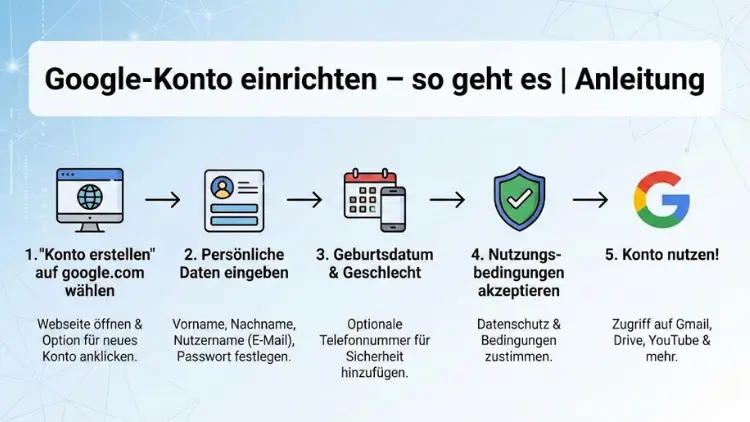
Ein Google-Konto ist der zentrale Zugang zu zahlreichen digitalen Diensten wie E-Mail, Cloud-Speicher, App-Downloads und Gerätesynchronisation. Ob am Smartphone, Tablet oder Computer – mit einem einzigen Konto lassen sich Daten sichern, Einstellungen verwalten und Dienste effizient nutzen.
In dieser Anleitung erfahren Sie Schritt für Schritt, wie Sie ein Google-Konto korrekt einrichten, absichern und optimal verwenden. Die Erklärung ist praxisnah, verständlich und für Einsteiger wie Fortgeschrittene geeignet.
Was ist ein Google-Konto?
Ein Google-Konto ist ein persönliches Benutzerkonto, mit dem Sie auf eine Vielzahl von Google-Diensten zugreifen können. Es dient als digitale Identität und speichert individuelle Einstellungen, Daten und Inhalte. Sobald Sie ein Konto erstellt haben, können Sie sich mit denselben Zugangsdaten auf unterschiedlichen Geräten anmelden.
Typische Funktionen eines Google-Kontos
- Nutzung von E-Mail-Diensten
- Zugriff auf Cloud-Speicher
- Synchronisation von Kontakten und Kalendern
- Download und Verwaltung von Apps
- Sicherung von Fotos und Dokumenten
Ein Google-Konto ist in der Regel kostenlos und kann jederzeit erweitert oder angepasst werden.
Voraussetzungen für die Einrichtung
Bevor Sie ein Google-Konto erstellen, sollten einige grundlegende Voraussetzungen erfüllt sein.
Technische Voraussetzungen
- Ein internetfähiges Gerät (PC, Laptop, Smartphone oder Tablet)
- Eine stabile Internetverbindung
- Ein aktueller Webbrowser oder ein Android- bzw. iOS-Gerät
Persönliche Angaben
- Vor- und Nachname
- Geburtsdatum
- Gültige Telefonnummer oder alternative E-Mail-Adresse (optional, aber empfohlen)
Diese Angaben helfen bei der Kontosicherheit und der Wiederherstellung, falls Sie Ihr Passwort vergessen.
Google-Konto am Computer einrichten
Die Einrichtung am Computer ist besonders übersichtlich und eignet sich gut für die erstmalige Registrierung.
Schritt 1: Kontoerstellung starten
Öffnen Sie einen Webbrowser und rufen Sie die Kontoerstellung auf. Wählen Sie die Option zur Erstellung eines neuen Kontos für den persönlichen Gebrauch.
Schritt 2: Persönliche Daten eingeben
Tragen Sie Ihren Vor- und Nachnamen ein. Anschließend wählen Sie einen Benutzernamen, der später Teil Ihrer E-Mail-Adresse wird. Falls der gewünschte Name bereits vergeben ist, erhalten Sie automatisch Alternativvorschläge.
Schritt 3: Passwort festlegen
Wählen Sie ein sicheres Passwort mit mindestens acht Zeichen. Nutzen Sie eine Kombination aus Groß- und Kleinbuchstaben, Zahlen und Sonderzeichen.
Schritt 4: Sicherheitsinformationen hinzufügen
Optional können Sie eine Telefonnummer und eine alternative E-Mail-Adresse angeben. Diese Daten erhöhen die Sicherheit Ihres Kontos erheblich.
Schritt 5: Nutzungsbedingungen akzeptieren
Lesen Sie die Nutzungsbedingungen und Datenschutzbestimmungen aufmerksam durch und bestätigen Sie diese.
Nach Abschluss dieser Schritte ist Ihr Google-Konto aktiv und sofort einsatzbereit.
Google-Konto auf dem Smartphone einrichten
Die Einrichtung auf dem Smartphone unterscheidet sich leicht je nach Betriebssystem.
Einrichtung auf Android-Geräten
Android-Geräte sind eng mit Google-Diensten verknüpft, weshalb die Kontoerstellung besonders einfach ist.
Schritt 1: Einstellungen öffnen
Öffnen Sie die Geräteeinstellungen und navigieren Sie zum Punkt „Konten“ oder „Konten und Sicherung“.
Schritt 2: Konto hinzufügen
Wählen Sie „Konto hinzufügen“ und anschließend „Google“.
Schritt 3: Neues Konto erstellen
Entscheiden Sie sich für die Option „Konto erstellen“ und folgen Sie den Anweisungen auf dem Bildschirm.
Schritt 4: Daten bestätigen
Geben Sie Ihre persönlichen Daten ein, legen Sie ein Passwort fest und bestätigen Sie die Einstellungen.
Nach erfolgreicher Einrichtung werden Ihre Kontakte, Kalender und Apps automatisch synchronisiert.
Einrichtung auf iPhone und iPad
Auch auf iOS-Geräten können Sie ein Google-Konto problemlos nutzen.
Schritt 1: App herunterladen
Installieren Sie eine Google-App Ihrer Wahl, etwa die Gmail-App.
Schritt 2: Anmeldung starten
Öffnen Sie die App und wählen Sie „Anmelden“.
Schritt 3: Konto erstellen oder anmelden
Falls Sie noch kein Konto besitzen, wählen Sie „Konto erstellen“ und folgen Sie den Schritten.
Das Konto wird anschließend systemweit in die App integriert, eine vollständige Gerätesynchronisation erfolgt jedoch eingeschränkt.
Die richtige Benutzername-Auswahl
Der Benutzername ist ein zentraler Bestandteil Ihres Google-Kontos. Er sollte professionell, leicht zu merken und zeitlos sein.
Tipps für einen guten Benutzernamen
- Vermeiden Sie Spitznamen oder Zahlenfolgen
- Nutzen Sie Vor- und Nachnamen oder Initialen
- Denken Sie an eine langfristige Nutzung
Einmal gewählter Benutzername lässt sich später nur unter bestimmten Voraussetzungen ändern.
Sicherheitseinstellungen nach der Einrichtung
Nach der Kontoerstellung sollten Sie unbedingt die Sicherheitseinstellungen überprüfen und anpassen.
Zwei-Faktor-Authentifizierung aktivieren
Die Zwei-Faktor-Authentifizierung erhöht die Sicherheit erheblich. Zusätzlich zum Passwort wird ein einmaliger Code abgefragt, der beispielsweise per SMS oder App generiert wird.
Vorteile
- Schutz vor unbefugtem Zugriff
- Höhere Kontosicherheit bei Datenlecks
Sicherheitsprüfung durchführen
Google bietet eine integrierte Sicherheitsprüfung, mit der Sie:
- Angemeldete Geräte überprüfen
- Berechtigungen von Apps kontrollieren
- Sicherheitswarnungen einsehen
Diese Prüfung sollte regelmäßig durchgeführt werden.
Datenschutz und Privatsphäre richtig einstellen
Ein Google-Konto sammelt verschiedene Daten, um Dienste zu personalisieren. Sie können jedoch selbst bestimmen, welche Informationen gespeichert werden.
Aktivitätssteuerung
Hier legen Sie fest, ob:
- Suchanfragen gespeichert werden
- Standortdaten erfasst werden
- Sprachaufnahmen genutzt werden
Personalisierte Werbung
Sie können die Anzeige personalisierter Werbung einschränken oder deaktivieren. Die Werbung verschwindet nicht vollständig, wird aber weniger individuell angepasst.
Google-Dienste sinnvoll nutzen
Nach der Einrichtung stehen Ihnen zahlreiche Dienste zur Verfügung, die Ihren Alltag erleichtern können.
E-Mail und Kommunikation
Mit der integrierten E-Mail-Funktion können Sie:
- Nachrichten senden und empfangen
- E-Mails automatisch sortieren
- Spam effektiv filtern
Cloud-Speicher
Der Cloud-Speicher ermöglicht:
- Sicherung wichtiger Dateien
- Zugriff von allen Geräten
- Gemeinsames Arbeiten an Dokumenten
Kalender und Kontakte
Termine und Kontakte lassen sich:
- Geräteübergreifend synchronisieren
- Mit anderen teilen
- Automatisch sichern
Mehrere Google-Konten verwalten
Viele Nutzer besitzen mehr als ein Google-Konto, etwa für Arbeit und Privatleben.
Vorteile mehrerer Konten
- Klare Trennung von beruflichen und privaten Daten
- Unterschiedliche Sicherheitseinstellungen
- Separate E-Mail-Adressen
Sie können mehrere Konten gleichzeitig auf einem Gerät nutzen und flexibel zwischen ihnen wechseln.
Häufige Probleme bei der Einrichtung
Trotz einfacher Schritte kann es zu Schwierigkeiten kommen.
Benutzername bereits vergeben
Wählen Sie eine alternative Schreibweise oder fügen Sie Initialen hinzu.
Bestätigungscode kommt nicht an
Überprüfen Sie:
- Netzverbindung
- Richtige Telefonnummer
- Spam-Ordner bei E-Mail-Bestätigung
Anmeldung nicht möglich
Setzen Sie Ihr Passwort zurück oder nutzen Sie die Kontowiederherstellung.
Google-Konto wiederherstellen
Falls Sie den Zugriff verlieren, stehen mehrere Wiederherstellungsoptionen zur Verfügung.
Passwort vergessen
Über die Wiederherstellungsfunktion können Sie ein neues Passwort vergeben, nachdem Ihre Identität bestätigt wurde.
Konto gehackt
Ändern Sie umgehend das Passwort und überprüfen Sie die Sicherheitsaktivitäten.
Google-Konto löschen oder deaktivieren
Sollten Sie Ihr Konto nicht mehr benötigen, können Sie es deaktivieren oder vollständig löschen.
Vorübergehende Deaktivierung
- Zugriff bleibt eingeschränkt
- Daten bleiben erhalten
Endgültige Löschung
- Alle Daten werden dauerhaft entfernt
- Dienste sind nicht mehr nutzbar
Vor der Löschung empfiehlt sich eine Datensicherung.
Tipps für den langfristigen Umgang
Ein Google-Konto sollte regelmäßig gepflegt werden.
Empfehlungen
- Passwort regelmäßig ändern
- Sicherheitswarnungen ernst nehmen
- Datenschutz-Einstellungen überprüfen
- Nicht benötigte Apps entfernen
Diese Maßnahmen erhöhen die Sicherheit und sorgen für eine effiziente Nutzung.
Fazit
Ein Google-Konto ist der Schlüssel zu einer Vielzahl digitaler Dienste und erleichtert den Alltag erheblich. Die Einrichtung ist unkompliziert und in wenigen Minuten erledigt – egal ob am Computer oder Smartphone.
Mit den richtigen Sicherheits- und Datenschutzeinstellungen behalten Sie die Kontrolle über Ihre Daten und profitieren von einer komfortablen, vernetzten Nutzung. Wer sein Konto regelmäßig überprüft und pflegt, stellt langfristig eine sichere und zuverlässige Nutzung sicher.