
Erfahren Sie, wie Sie in Windows 11 und Windows 10 Energiesparmoduseinstellungen anpassen, Strom sparen und die Akkulaufzeit verlängern.
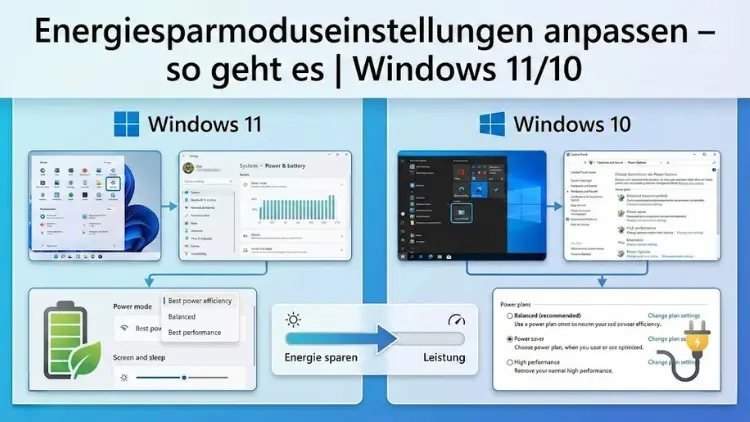
Der Energiesparmodus in Windows 11 und Windows 10 hilft dabei, Strom zu sparen, die Akkulaufzeit zu verlängern und die Hardware zu schonen. Viele Nutzer verwenden jedoch nur die Standardoptionen und schöpfen das volle Potenzial nicht aus. Mit den richtigen Einstellungen lassen sich Leistung, Energieverbrauch und Komfort optimal ausbalancieren.
In diesem Artikel erfahren Sie detailliert, wie Sie die Energiesparmoduseinstellungen anpassen, individuelle Energiepläne erstellen und typische Probleme vermeiden, um Ihr System effizient und zuverlässig zu betreiben.
Grundlagen des Energiesparmodus in Windows
Was ist der Energiesparmodus?
Der Energiesparmodus ist eine Funktion des Betriebssystems, die den Energieverbrauch des Computers reduziert, indem nicht benötigte Komponenten gedrosselt oder vorübergehend deaktiviert werden. Dazu zählen unter anderem Prozessorleistung, Bildschirmhelligkeit, Hintergrundaktivitäten und angeschlossene Geräte.
Unterschied zwischen Energiesparmodus, Ruhezustand und Standby
Windows kennt mehrere Energiezustände, die oft verwechselt werden:
- Energiesparmodus (Standby):
Der aktuelle Arbeitszustand bleibt im Arbeitsspeicher erhalten. Der PC verbraucht wenig Strom und ist schnell wieder einsatzbereit. - Ruhezustand:
Der Inhalt des Arbeitsspeichers wird auf die Festplatte geschrieben. Der PC verbraucht nahezu keinen Strom, das Starten dauert etwas länger. - Herunterfahren:
Das System wird vollständig beendet, es findet kein Stromverbrauch statt.
Der Energiesparmodus eignet sich besonders für kurze Pausen, während der Ruhezustand für längere Unterbrechungen sinnvoll ist.
Energiesparmoduseinstellungen unter Windows 11 anpassen
Zugriff auf die Energieoptionen
Unter Windows 11 erreichen Sie die relevanten Einstellungen über:
- Einstellungen öffnen
- System auswählen
- Netzteil & Akku anklicken
Hier finden Sie eine übersichtliche Darstellung der aktuellen Energieoptionen.
Energiemodus auswählen
Windows 11 bietet verschiedene Energiemodi:
- Beste Energieeffizienz
- Ausbalanciert
- Beste Leistung
Für mobile Geräte empfiehlt sich „Beste Energieeffizienz“, während Desktop-PCs meist mit „Ausbalanciert“ optimal arbeiten.
Bildschirm- und Ruhemodus konfigurieren
Sie können festlegen:
- Wann sich der Bildschirm ausschalten soll
- Nach welcher Zeit der PC in den Energiesparmodus wechselt
Eine kurze Zeitspanne spart Strom, kann jedoch bei häufiger Nutzung störend sein. Hier lohnt sich eine individuelle Anpassung.
Energiesparmoduseinstellungen unter Windows 10 anpassen
Energieoptionen finden
Unter Windows 10 gelangen Sie über:
- Systemsteuerung
- Hardware und Sound
- Energieoptionen
Alternativ können Sie über die Suchfunktion direkt nach „Energieoptionen“ suchen.
Energiepläne verstehen
Windows 10 arbeitet mit Energieplänen:
- Ausbalanciert
- Energiesparmodus
- Höchstleistung
Jeder Plan definiert, wie aggressiv Windows Energie spart oder Leistung bereitstellt.
Energieplan ändern oder anpassen
Sie können einen vorhandenen Plan auswählen oder anpassen, indem Sie:
- Den gewünschten Energieplan aktivieren
- Auf Energiesparplaneinstellungen ändern klicken
- Zeiten für Bildschirmabschaltung und Ruhezustand festlegen
Erweiterte Energieeinstellungen im Detail
Prozessorenergieverwaltung
Hier legen Sie fest:
- Minimaler Leistungszustand des Prozessors
- Maximaler Leistungszustand des Prozessors
Ein niedriger Maximalwert reduziert den Stromverbrauch, kann aber die Leistung mindern.
Festplatte und Energiesparen
Sie können einstellen, nach welcher Zeit sich die Festplatte abschaltet. Bei SSDs ist dieser Punkt weniger relevant, bei klassischen Festplatten kann er Energie sparen.
USB-Energiesparen
Die selektive USB-Energiesparfunktion schaltet ungenutzte USB-Geräte ab. Dies ist sinnvoll für Laptops, kann jedoch bei manchen Peripheriegeräten zu Verbindungsproblemen führen.
Grafikeinstellungen
Windows erlaubt es, bestimmten Anwendungen eine höhere oder niedrigere Energiepriorität zuzuweisen. So können Sie beispielsweise festlegen, dass grafikintensive Programme mehr Leistung erhalten, während Hintergrundanwendungen energiesparend laufen.
Individuelle Energiepläne erstellen
Wann ein eigener Energieplan sinnvoll ist
Ein individueller Energieplan lohnt sich, wenn:
- Sie spezielle Anforderungen haben
- Sie zwischen Arbeit und Freizeit wechseln
- Ihr Gerät häufig mobil genutzt wird
Schritt-für-Schritt-Anleitung
- Energieoptionen öffnen
- Energieplan erstellen auswählen
- Vorhandenen Plan als Basis nutzen
- Namen vergeben
- Einstellungen anpassen
So können Sie beispielsweise einen Plan für maximale Akkulaufzeit und einen für hohe Leistung erstellen.
Energiesparmodus bei Laptops optimieren
Akkuschonung aktivieren
Die Akkuschonung reduziert Hintergrundaktivitäten und Benachrichtigungen, sobald der Akkustand einen bestimmten Wert unterschreitet.
Bildschirmhelligkeit reduzieren
Der Bildschirm ist einer der größten Stromverbraucher. Eine geringere Helligkeit verlängert die Akkulaufzeit deutlich.
WLAN und Bluetooth verwalten
Nicht benötigte Funkverbindungen sollten deaktiviert werden, um Energie zu sparen.
Energiesparmodus bei Desktop-PCs sinnvoll nutzen
Stromverbrauch im Leerlauf senken
Auch Desktop-PCs profitieren vom Energiesparmodus, besonders bei längeren Pausen.
Monitor separat konfigurieren
Ein früheres Ausschalten des Monitors spart Strom, ohne den gesamten PC in den Standby zu versetzen.
Netzteil und Hardware berücksichtigen
Moderne Netzteile mit hoher Effizienz unterstützen energiesparende Einstellungen besser als ältere Modelle.
Typische Probleme und deren Lösung
PC wacht unerwartet auf
Ursachen können sein:
- Netzwerkaktivitäten
- Angeschlossene Geräte
- Geplante Aufgaben
In den Energieeinstellungen kann festgelegt werden, welche Geräte den PC aufwecken dürfen.
Programme verhindern den Energiesparmodus
Manche Anwendungen blockieren den Standby. Über die Eingabeaufforderung können Sie prüfen, welche Prozesse dafür verantwortlich sind.
Langsames Aufwachen aus dem Energiesparmodus
Treiberprobleme oder veraltete Firmware sind häufige Ursachen. Eine Aktualisierung schafft meist Abhilfe.
Energiesparmodus und Updates
Automatische Updates berücksichtigen
Windows führt Updates oft außerhalb der aktiven Nutzungszeit aus. Der Energiesparmodus kann dies verzögern.
Wartungszeiten festlegen
Durch das Festlegen aktiver Stunden verhindern Sie, dass Updates während der Arbeit installiert werden.
Energiesparen durch Software-Optimierung
Autostart-Programme reduzieren
Weniger Autostart-Programme bedeuten geringere Systemlast und niedrigeren Energieverbrauch.
Hintergrund-Apps einschränken
Viele Apps laufen im Hintergrund und verbrauchen Energie. Diese lassen sich in den Einstellungen gezielt deaktivieren.
Energiesparmoduseinstellungen für spezielle Szenarien
Büroarbeit
Für Textverarbeitung und Internetnutzung reicht meist ein energiesparender Modus mit reduzierter Prozessorleistung.
Multimedia und Streaming
Hier ist ein ausgewogener Modus sinnvoll, um ruckelfreie Wiedergabe bei moderatem Energieverbrauch zu gewährleisten.
Gaming
Beim Spielen sollte der Energiesparmodus deaktiviert oder auf maximale Leistung gestellt werden, um Einbußen zu vermeiden.
Sicherheit und Energiesparmodus
Daten schützen
Im Energiesparmodus bleiben Daten im Arbeitsspeicher. Eine Kennwortabfrage beim Reaktivieren erhöht die Sicherheit.
Verschlüsselung und Ruhezustand
Bei aktivierter Laufwerksverschlüsselung ist der Ruhezustand besonders sicher, da die Daten nicht ungeschützt im Speicher liegen.
Tipps für maximale Energieeffizienz
- Verwenden Sie aktuelle Treiber
- Halten Sie das System sauber und frei von unnötiger Software
- Nutzen Sie den Ruhezustand bei längeren Pausen
- Passen Sie die Energieeinstellungen regelmäßig an Ihre Nutzung an
Fazit
Der Energiesparmodus in Windows 11 und Windows 10 bietet zahlreiche Möglichkeiten, den Stromverbrauch zu reduzieren und die Lebensdauer der Hardware zu verlängern.
Durch das gezielte Anpassen der Energieeinstellungen, das Erstellen eigener Energiepläne und das Berücksichtigen individueller Nutzungsszenarien lässt sich ein optimaler Kompromiss zwischen Leistung und Effizienz erreichen.
Wer die Optionen bewusst nutzt, profitiert von längerer Akkulaufzeit, geringeren Stromkosten und einem zuverlässig arbeitenden System.