
Erfahren Sie, wo Sie den Papierkorb in Windows 11 und Windows 10 finden, wie Sie ihn öffnen und wiederherstellen, wenn er scheinbar verschwunden ist.
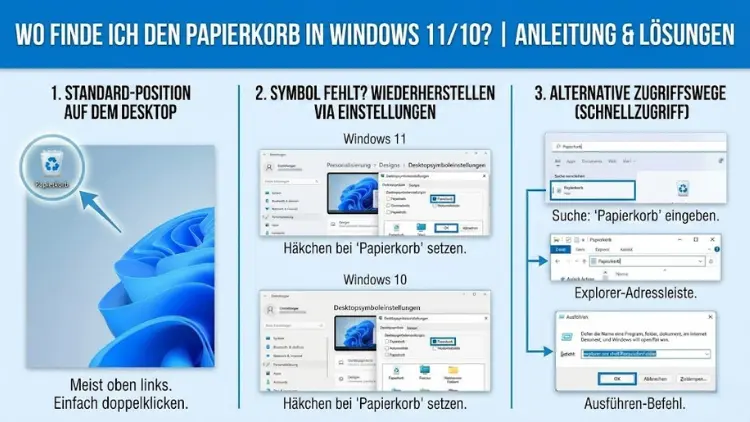
Der Papierkorb gehört zu den wichtigsten Funktionen von Windows, dennoch suchen viele Nutzer ihn regelmäßig. Ob nach einem Update, einer Anpassung der Oberfläche oder auf einem neuen Gerät – die Frage „Wo ist der Papierkorb in Windows 11 oder Windows 10?“ taucht häufig auf.
In diesem ausführlichen Leitfaden erfahren Sie Schritt für Schritt, wo Sie den Papierkorb finden, wie Sie ihn einblenden, öffnen, anpassen und wiederherstellen. Außerdem lernen Sie, gelöschte Dateien sicher zurückzuholen und den Papierkorb optimal zu konfigurieren.
Was ist der Papierkorb in Windows?
Der Papierkorb ist ein zentraler Bestandteil des Windows-Betriebssystems. Er dient als Zwischenspeicher für gelöschte Dateien und Ordner. Statt Daten sofort endgültig zu entfernen, verschiebt Windows diese zunächst in den Papierkorb. Dadurch haben Sie die Möglichkeit, versehentlich gelöschte Dateien wiederherzustellen.
Funktionen des Papierkorbs
- Temporäre Speicherung gelöschter Dateien
- Wiederherstellung einzelner oder mehrerer Dateien
- Endgültiges Löschen von Daten
- Verwaltung des Speicherplatzes für gelöschte Inhalte
Der Papierkorb ist somit eine wichtige Sicherheitsfunktion, die Datenverluste verhindert.
Wo ist der Papierkorb in Windows 11?
In Windows 11 ist der Papierkorb standardmäßig auf dem Desktop vorhanden. Durch Designänderungen und individuelle Einstellungen kann es jedoch vorkommen, dass das Symbol nicht sichtbar ist.
Standardposition
- Desktop
- Symbolname: „Papierkorb“
Wenn Sie den Desktop sehen, sollte dort auch der Papierkorb erscheinen. Ist das nicht der Fall, wurde er möglicherweise ausgeblendet.
Wo ist der Papierkorb in Windows 10?
Auch in Windows 10 befindet sich der Papierkorb in der Regel auf dem Desktop. Die Position und Funktion ähneln stark der von Windows 11.
Typische Gründe für einen fehlenden Papierkorb
- Desktop-Symbole wurden deaktiviert
- Benutzerprofil wurde geändert
- Systemoptimierung oder Tuning-Tools haben das Symbol entfernt
In allen Fällen lässt sich der Papierkorb problemlos wiederherstellen.
Papierkorb auf dem Desktop einblenden
Wenn der Papierkorb nicht sichtbar ist, können Sie ihn mit wenigen Klicks wieder einblenden.
Anleitung für Windows 11 und Windows 10
- Klicken Sie mit der rechten Maustaste auf den Desktop.
- Wählen Sie „Anpassen“.
- Öffnen Sie den Bereich „Design“.
- Klicken Sie auf „Desktopsymboleinstellungen“.
- Aktivieren Sie das Kontrollkästchen „Papierkorb“.
- Bestätigen Sie mit „OK“.
Danach erscheint der Papierkorb wieder auf dem Desktop.
Papierkorb über die Suche finden
Falls Sie den Papierkorb nicht auf dem Desktop finden möchten oder können, hilft die Windows-Suche.
Vorgehensweise
- Öffnen Sie das Startmenü.
- Geben Sie „Papierkorb“ ein.
- Wählen Sie den Eintrag aus den Suchergebnissen.
Diese Methode funktioniert sowohl in Windows 10 als auch in Windows 11 zuverlässig.
Papierkorb über den Datei-Explorer öffnen
Der Datei-Explorer bietet eine weitere Möglichkeit, den Papierkorb zu erreichen.
Schritt für Schritt
- Öffnen Sie den Datei-Explorer.
- Klicken Sie in die Adressleiste.
- Geben Sie „Papierkorb“ ein und bestätigen Sie.
Alternativ kann der Papierkorb in der Navigationsleiste angezeigt werden, sofern diese Option aktiviert ist.
Papierkorb an Taskleiste oder Startmenü anheften
Für einen schnelleren Zugriff können Sie den Papierkorb anheften.
Papierkorb an die Taskleiste anheften
- Öffnen Sie den Papierkorb.
- Klicken Sie mit der rechten Maustaste auf das Symbol in der Taskleiste.
- Wählen Sie „An Taskleiste anheften“.
Papierkorb im Startmenü platzieren
- Öffnen Sie den Papierkorb über die Suche.
- Klicken Sie mit der rechten Maustaste auf das Ergebnis.
- Wählen Sie „An Start anheften“.
Papierkorb-Einstellungen verstehen
Der Papierkorb lässt sich individuell konfigurieren. So bestimmen Sie, wie viel Speicherplatz er nutzt und wie Windows mit gelöschten Dateien umgeht.
Wichtige Optionen
- Maximale Größe des Papierkorbs
- Dateien sofort löschen (ohne Papierkorb)
- Bestätigungsdialog beim Löschen
Diese Einstellungen erreichen Sie über einen Rechtsklick auf den Papierkorb und die Auswahl von „Eigenschaften“.
Speicherplatz des Papierkorbs anpassen
Standardmäßig reserviert Windows einen bestimmten Prozentsatz des Laufwerks für den Papierkorb. Bei kleinen SSDs kann das unnötig viel Speicher belegen.
Empfehlung
- Reduzieren Sie die Größe auf 3–5 % des Laufwerks
- Nutzen Sie größere Werte nur bei häufigem Arbeiten mit großen Dateien
So behalten Sie die Kontrolle über Ihren Speicherplatz.
Gelöschte Dateien aus dem Papierkorb wiederherstellen
Einer der größten Vorteile des Papierkorbs ist die Wiederherstellungsfunktion.
Einzelne Datei wiederherstellen
- Öffnen Sie den Papierkorb.
- Klicken Sie mit der rechten Maustaste auf die gewünschte Datei.
- Wählen Sie „Wiederherstellen“.
Mehrere Dateien gleichzeitig wiederherstellen
- Markieren Sie mehrere Dateien mit gedrückter Strg-Taste.
- Rechtsklick → „Wiederherstellen“.
Die Dateien werden an ihrem ursprünglichen Speicherort abgelegt.
Papierkorb leeren – Was passiert dabei?
Beim Leeren des Papierkorbs werden alle enthaltenen Dateien endgültig gelöscht.
Wichtige Hinweise
- Dateien lassen sich danach nicht mehr ohne Spezialsoftware wiederherstellen
- Der Vorgang kann nicht rückgängig gemacht werden
- Prüfen Sie den Inhalt vor dem Leeren sorgfältig
Nutzen Sie diese Funktion nur, wenn Sie sicher sind, dass keine wichtigen Daten mehr enthalten sind.
Dateien umgehen den Papierkorb – warum?
Manche Dateien landen nicht im Papierkorb, sondern werden sofort gelöscht.
Häufige Ursachen
- Löschen mit der Tastenkombination Umschalt + Entf
- Dateien von externen Datenträgern
- Netzwerkpfade
- Sehr große Dateien
In diesen Fällen ist Vorsicht geboten, da eine Wiederherstellung deutlich schwieriger ist.
Papierkorb bei externen Laufwerken
Externe Festplatten und USB-Sticks besitzen meist einen eigenen Papierkorb. Dieser ist standardmäßig verborgen.
Besonderheiten
- Jeder Datenträger hat einen separaten Papierkorb
- Speicherplatz ist begrenzt
- Papierkörbe werden beim Abziehen des Datenträgers nicht angezeigt
Gelöschte Dateien von externen Laufwerken lassen sich nur wiederherstellen, solange sie nicht endgültig entfernt wurden.
Papierkorb wiederherstellen, wenn er gelöscht wurde
Der Papierkorb selbst kann nicht dauerhaft gelöscht werden, aber sein Symbol kann verschwinden.
Lösung
- Über die Desktopsymboleinstellungen lässt sich der Papierkorb jederzeit wieder aktivieren
- Systemdateien bleiben erhalten
Ein kompletter Verlust des Papierkorbs ist im normalen Betrieb nicht möglich.
Papierkorb-Symbol ändern
Windows erlaubt es, das Aussehen des Papierkorbs anzupassen.
Möglichkeiten
- Eigenes Symbol festlegen
- Unterschiedliche Symbole für leer und voll
Diese Option finden Sie ebenfalls in den Desktopsymboleinstellungen. Eine visuelle Anpassung kann die Übersichtlichkeit erhöhen.
Papierkorb automatisch leeren
Windows bietet Funktionen, um den Papierkorb regelmäßig automatisch zu leeren.
Speicheroptimierung nutzen
- Legen Sie fest, nach wie vielen Tagen Dateien gelöscht werden
- Reduzieren Sie manuelle Pflege
Diese Funktion ist besonders nützlich, um Speicherplatz langfristig freizuhalten.
Papierkorb und Sicherheit
Auch im Papierkorb enthaltene Dateien können sensible Informationen enthalten.
Sicherheitstipps
- Leeren Sie den Papierkorb vor dem Weitergeben eines PCs
- Nutzen Sie bei sensiblen Daten sofortiges Löschen
- Prüfen Sie regelmäßig den Inhalt
So verhindern Sie ungewollten Zugriff auf vertrauliche Informationen.
Häufige Probleme mit dem Papierkorb
Papierkorb kann nicht geleert werden
- Ursache können beschädigte Dateien sein
- Neustart des Systems hilft oft
Papierkorb zeigt falsche Dateigröße
- Anzeigeprobleme treten gelegentlich auf
- Leeren und Neustarten behebt das Problem meist
Papierkorb öffnet sich nicht
- Systemdateien überprüfen
- Explorer neu starten
Diese Probleme sind selten, aber größtenteils leicht zu beheben.
Unterschiede zwischen Windows 10 und Windows 11
Obwohl sich das Design unterscheidet, ist die Funktion des Papierkorbs nahezu identisch.
Gemeinsamkeiten
- Gleiche Grundfunktionen
- Identische Wiederherstellungsoptionen
- Ähnliche Einstellungen
Unterschiede
- Modernisiertes Design in Windows 11
- Teilweise andere Menüführung
Die Bedienung bleibt jedoch vertraut.
Tipps für den effizienten Umgang mit dem Papierkorb
- Kontrollieren Sie den Papierkorb regelmäßig
- Nutzen Sie die Suchfunktion innerhalb des Papierkorbs
- Passen Sie die Größe an Ihre Nutzung an
- Vermeiden Sie unnötiges sofortiges Löschen
Mit diesen Tipps behalten Sie stets die Kontrolle über gelöschte Dateien.
Fazit
Der Papierkorb in Windows 11 und Windows 10 ist leicht zu finden, wenn man weiß, wo man suchen muss. Ob auf dem Desktop, über die Suche oder im Datei-Explorer – es gibt mehrere Wege zum Ziel. Durch die richtigen Einstellungen schützen Sie Ihre Daten, sparen Speicherplatz und vermeiden versehentliche Datenverluste.
Nutzen Sie den Papierkorb bewusst, passen Sie ihn an Ihre Bedürfnisse an und machen Sie sich mit seinen Funktionen vertraut. So bleibt Ihr Windows-System übersichtlich, sicher und effizient.