
Erfahren Sie, wie Sie unter Windows 11 und Windows 10 den Standarddrucker festlegen, ändern und korrekt einstellen, um Druckprobleme zu vermeiden.
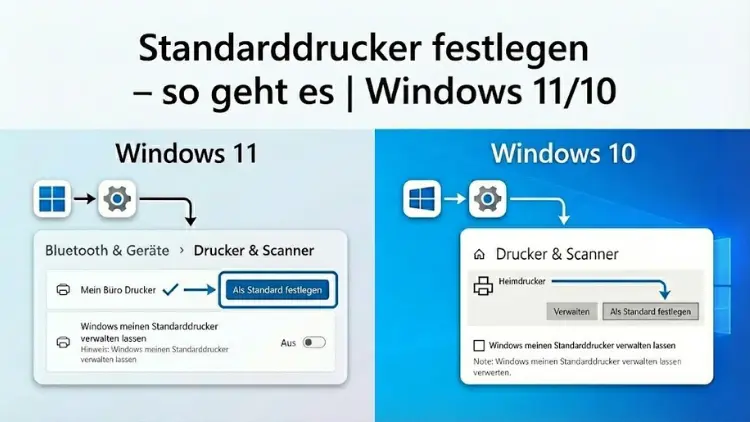
Einen Standarddrucker korrekt festzulegen, spart Zeit, vermeidet Fehldrucke und sorgt für reibungslose Arbeitsabläufe unter Windows 11 und Windows 10. Gerade bei mehreren installierten Druckern oder wechselnden Geräten ist die richtige Konfiguration entscheidend.
In diesem Artikel erfahren Sie Schritt für Schritt, wie Sie den Standarddrucker festlegen, automatisch oder manuell einstellen, typische Probleme beheben und Druckeinstellungen dauerhaft optimieren – verständlich, praxisnah und vollständig.
Was ist ein Standarddrucker und warum ist er wichtig?
Der Standarddrucker ist das Druckgerät, das Windows automatisch auswählt, wenn ein Druckauftrag ohne explizite Druckerauswahl gestartet wird. Das betrifft viele Programme wie Textverarbeitungen, Browser oder E-Mail-Clients. Ist der falsche Drucker als Standard festgelegt, kann das zu Verzögerungen, unnötigen Wegen oder sogar zu Kosten durch Fehldrucke führen.
Ein korrekt definierter Standarddrucker bietet mehrere Vorteile:
- Zeitersparnis durch automatische Auswahl
- Weniger Fehler bei häufigen Druckaufträgen
- Einheitliche Druckqualität durch feste Einstellungen
- Effizienteres Arbeiten im Büro- und Homeoffice-Alltag
Gerade in Umgebungen mit Netzwerkdruckern, virtuellen Druckern oder mobilen Geräten ist die bewusste Verwaltung des Standarddruckers unverzichtbar.
Unterschiede zwischen Windows 11 und Windows 10
Windows 11 und Windows 10 unterscheiden sich in der Benutzeroberfläche, die grundlegenden Funktionen zur Druckerverwaltung sind jedoch ähnlich. Windows 11 setzt stärker auf eine modernisierte Einstellungs-App, während Windows 10 noch mehr klassische Systemsteuerungsoptionen bietet. Beide Systeme verfügen über eine automatische Standarddruckerfunktion, die je nach Nutzung den zuletzt verwendeten Drucker festlegt.
Wichtig ist zu wissen, dass diese Automatik nicht immer erwünscht ist. Wer regelmäßig zwischen verschiedenen Druckern wechselt, kann davon profitieren. Wer jedoch dauerhaft mit einem bestimmten Gerät arbeitet, sollte den Standarddrucker manuell festlegen.
Standarddrucker unter Windows 11 festlegen
Standarddrucker über die Einstellungen festlegen
- Öffnen Sie die Einstellungen über das Startmenü.
- Navigieren Sie zu Bluetooth und Geräte.
- Wählen Sie Drucker und Scanner.
- Klicken Sie auf den gewünschten Drucker in der Liste.
- Wählen Sie Als Standard festlegen.
Windows bestätigt die Auswahl, und der Drucker wird sofort als Standard verwendet.
Automatische Standarddruckerverwaltung deaktivieren
Windows 11 verwaltet den Standarddrucker standardmäßig automatisch. Um dies zu ändern:
- Öffnen Sie Einstellungen.
- Gehen Sie zu Bluetooth und Geräte → Drucker und Scanner.
- Scrollen Sie nach unten zum Punkt „Windows verwaltet den Standarddrucker“.
- Deaktivieren Sie diese Option.
Nun bleibt der manuell gewählte Standarddrucker dauerhaft aktiv.
Standarddrucker unter Windows 10 festlegen
Standarddrucker über die Einstellungen ändern
- Öffnen Sie die Einstellungen.
- Klicken Sie auf Geräte.
- Wählen Sie Drucker & Scanner.
- Deaktivieren Sie die Option „Windows verwaltet meinen Standarddrucker“.
- Klicken Sie auf den gewünschten Drucker.
- Wählen Sie Als Standard festlegen.
Standarddrucker über die Systemsteuerung festlegen
Die klassische Systemsteuerung bietet eine alternative Möglichkeit:
- Öffnen Sie die Systemsteuerung.
- Wählen Sie Geräte und Drucker.
- Klicken Sie mit der rechten Maustaste auf den gewünschten Drucker.
- Wählen Sie Als Standarddrucker festlegen.
Der Drucker erhält nun ein grünes Häkchen als Kennzeichnung.
Standarddrucker per Kontextmenü ändern
In beiden Windows-Versionen können Sie den Standarddrucker schnell über das Kontextmenü ändern:
- Öffnen Sie Geräte und Drucker.
- Rechtsklick auf den gewünschten Drucker.
- Als Standarddrucker festlegen auswählen.
Diese Methode ist besonders praktisch, wenn Sie häufig zwischen Druckern wechseln müssen.
Standarddrucker über die Eingabeaufforderung festlegen
Für fortgeschrittene Anwender bietet die Eingabeaufforderung eine schnelle Lösung:
- Öffnen Sie die Eingabeaufforderung mit Administratorrechten.
- Geben Sie den Befehl ein, um verfügbare Drucker anzuzeigen.
- Legen Sie den gewünschten Drucker als Standard fest.
Diese Methode eignet sich vor allem für IT-Administratoren oder automatisierte Skripte.
Standarddrucker über PowerShell einstellen
Auch mit PowerShell lässt sich der Standarddrucker definieren:
- Starten Sie PowerShell als Administrator.
- Listen Sie alle installierten Drucker auf.
- Setzen Sie den gewünschten Drucker als Standard.
PowerShell ist besonders in Unternehmensumgebungen sinnvoll, in denen mehrere Systeme gleichzeitig konfiguriert werden müssen.
Netzwerkdrucker als Standard festlegen
Netzwerkdrucker sind in vielen Büros üblich. Um einen Netzwerkdrucker als Standarddrucker festzulegen, muss dieser zunächst korrekt installiert sein. Danach erfolgt die Einstellung wie bei lokalen Druckern über die Einstellungen oder die Systemsteuerung.
Wichtig ist eine stabile Netzwerkverbindung. Verbindungsabbrüche können dazu führen, dass Windows automatisch einen anderen Drucker auswählt oder Fehlermeldungen anzeigt.
Virtuelle Drucker und ihre Besonderheiten
Virtuelle Drucker wie PDF-Drucker oder Faxdienste werden oft automatisch installiert. Diese können versehentlich als Standarddrucker gesetzt werden. Prüfen Sie regelmäßig, welcher Drucker als Standard aktiv ist, insbesondere nach Softwareinstallationen oder Systemupdates.
Wenn Sie virtuelle Drucker nicht benötigen, können diese deaktiviert oder entfernt werden, um Verwechslungen zu vermeiden.
Druckeinstellungen für den Standarddrucker optimieren
Papierformat und Ausrichtung
Legen Sie das korrekte Papierformat und die gewünschte Ausrichtung fest, um unnötige Anpassungen bei jedem Druckauftrag zu vermeiden.
Druckqualität und Farbmodus
Definieren Sie eine Standarddruckqualität, die Ihren Anforderungen entspricht. Für interne Dokumente reicht oft der Entwurfsmodus, während Präsentationen eine höhere Qualität benötigen.
Beidseitiger Druck
Aktivieren Sie den beidseitigen Druck, wenn Ihr Drucker dies unterstützt. Das spart Papier und senkt Kosten.
Standarddrucker für verschiedene Benutzerkonten
Jedes Benutzerkonto unter Windows kann einen eigenen Standarddrucker haben. Das ist besonders in Haushalten oder Büros mit gemeinsam genutzten Geräten sinnvoll. Achten Sie darauf, den Standarddrucker für jedes Konto individuell festzulegen.
Häufige Probleme beim Festlegen des Standarddruckers
Der Standarddrucker ändert sich automatisch
Ursache ist meist die aktivierte automatische Druckerverwaltung. Deaktivieren Sie diese Funktion in den Einstellungen.
Der gewünschte Drucker ist nicht auswählbar
In diesem Fall ist der Drucker möglicherweise offline, nicht korrekt installiert oder der Treiber fehlt. Prüfen Sie die Verbindung und aktualisieren Sie den Treiber.
Druckaufträge landen im falschen Drucker
Kontrollieren Sie in der jeweiligen Anwendung, ob dort ein anderer Drucker ausgewählt ist. Einige Programme merken sich eigene Druckereinstellungen.
Standarddrucker nach Windows-Updates prüfen
Nach größeren Windows-Updates kann es vorkommen, dass der Standarddrucker zurückgesetzt wird. Prüfen Sie nach jedem Update die Druckereinstellungen und korrigieren Sie diese bei Bedarf.
Tipps für den effizienten Umgang mit mehreren Druckern
- Benennen Sie Drucker eindeutig, zum Beispiel nach Standort oder Funktion.
- Entfernen Sie nicht mehr genutzte Drucker aus der Liste.
- Nutzen Sie Favoriten oder Verknüpfungen für häufig verwendete Geräte.
- Dokumentieren Sie die Druckerkonfiguration in größeren Umgebungen.
Standarddrucker in Unternehmensnetzwerken
In Unternehmen werden Standarddrucker oft zentral verwaltet. Gruppenrichtlinien oder Verwaltungstools sorgen dafür, dass Mitarbeiter automatisch den richtigen Drucker nutzen. Dennoch kann es sinnvoll sein, lokale Anpassungen vorzunehmen, etwa für spezielle Aufgaben oder Abteilungen.
Sicherheit und Datenschutz beim Drucken
Ein korrekt festgelegter Standarddrucker reduziert das Risiko, vertrauliche Dokumente versehentlich an falsche Geräte zu senden. Nutzen Sie nach Möglichkeit sichere Druckfunktionen und achten Sie darauf, sensible Ausdrucke zeitnah abzuholen.
Wartung und Pflege der Druckerkonfiguration
Überprüfen Sie regelmäßig:
- Ob der Standarddrucker noch verfügbar ist
- Ob Treiber aktuell sind
- Ob Druckereinstellungen noch Ihren Anforderungen entsprechen
Eine gepflegte Druckerkonfiguration verhindert viele typische Probleme im Alltag.
Zusammenfassung
Das Festlegen und Einstellen des Standarddruckers unter Windows 11 und Windows 10 ist einfacher, als es auf den ersten Blick scheint. Entscheidend ist, die automatische Druckerverwaltung zu verstehen und bei Bedarf zu deaktivieren.
Mit den richtigen Einstellungen sparen Sie Zeit, vermeiden Fehler und sorgen für einen reibungslosen Druckbetrieb – egal ob im Homeoffice, im Büro oder in komplexen Netzwerkumgebungen.