
Erfahren Sie, wie Sie unter Windows 11 und 10 einen Drucker hinzufügen und einrichten, Fehler vermeiden und schnell drucken – Schritt für Schritt erklärt.
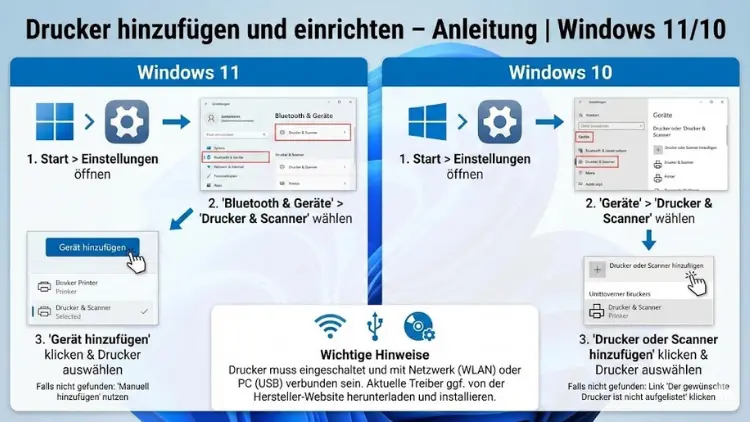
Einen Drucker unter Windows 11 oder Windows 10 hinzuzufügen und korrekt einzurichten, gehört zu den häufigsten Aufgaben im Büro- und Homeoffice-Alltag. Ob neuer WLAN-Drucker, klassisches USB-Gerät oder Netzwerkdrucker – moderne Windows-Versionen bieten zahlreiche Möglichkeiten zur schnellen Installation.
Diese Anleitung erklärt Schritt für Schritt, wie Sie Drucker zuverlässig einrichten, häufige Fehler vermeiden und optimale Druckergebnisse erzielen – verständlich, praxisnah und aktuell.
Grundlagen: Druckerarten unter Windows 11 und Windows 10
Bevor Sie einen Drucker hinzufügen, sollten Sie wissen, um welchen Druckertyp es sich handelt. Windows unterscheidet mehrere Varianten, die sich in der Einrichtung deutlich unterscheiden können.
Lokale Drucker
Lokale Drucker werden direkt mit dem Computer verbunden, meist über USB. Diese Drucker lassen sich in der Regel besonders einfach installieren, da Windows viele Treiber automatisch mitbringt.
Netzwerkdrucker
Netzwerkdrucker sind in ein lokales Netzwerk eingebunden und werden von mehreren Geräten genutzt. Sie verfügen häufig über eine eigene IP-Adresse und werden über LAN oder WLAN angesprochen.
WLAN-Drucker
WLAN-Drucker sind eine Unterform der Netzwerkdrucker. Sie verbinden sich drahtlos mit dem Router und ermöglichen das Drucken ohne Kabelverbindung.
Virtuelle Drucker
Virtuelle Drucker erzeugen keine Papierausgabe, sondern Dateien, etwa PDF-Dokumente. Diese sind unter Windows meist bereits eingerichtet.
Voraussetzungen für die Druckerinstallation
Damit das Hinzufügen eines Druckers reibungslos funktioniert, sollten folgende Punkte erfüllt sein:
- Windows 10 oder Windows 11 ist aktuell
- Administratorrechte sind vorhanden
- Drucker ist eingeschaltet
- Kabel oder WLAN-Verbindung ist funktionsfähig
- Internetzugang für automatische Treiberinstallation
Drucker unter Windows 11 hinzufügen
Windows 11 bietet eine modernisierte Oberfläche, die Druckerinstallation ist jedoch weiterhin intuitiv.
Drucker über die Einstellungen hinzufügen
- Öffnen Sie die Einstellungen
- Wählen Sie Bluetooth & Geräte
- Klicken Sie auf Drucker & Scanner
- Nutzen Sie „Gerät hinzufügen“.
Windows sucht automatisch nach verfügbaren Druckern in der Umgebung. Wird Ihr Drucker angezeigt, klicken Sie auf Hinzufügen.
Drucker manuell hinzufügen
Falls Ihr Drucker nicht gefunden wird:
- Klicken Sie auf „Der gewünschte Drucker ist nicht aufgelistet“.
- Wählen Sie eine passende Option, z. B.:
- Drucker über TCP/IP-Adresse
- Lokalen Drucker manuell hinzufügen
- Folgen Sie dem Assistenten
Diese Methode ist besonders bei älteren Geräten oder speziellen Netzwerkdruckern sinnvoll.
Drucker unter Windows 10 installieren
Auch unter Windows 10 erfolgt die Einrichtung größtenteils automatisch.
Automatische Druckersuche
- Öffnen Sie Einstellungen
- Wechseln Sie zu Geräte
- Klicken Sie auf Drucker & Scanner
- Wählen Sie „Drucker oder Scanner hinzufügen“.
Windows durchsucht das System und installiert erkannte Geräte selbstständig.
Manuelle Einrichtung
Wenn der Drucker nicht erscheint:
- Wählen Sie „Der gewünschte Drucker ist nicht aufgeführt“.
- Nutzen Sie den Assistenten für lokale oder Netzwerkdrucker
- Geben Sie bei Bedarf eine IP-Adresse ein
Treiberinstallation: Automatisch oder manuell
Automatische Treiberinstallation
Windows Update stellt für die meisten Drucker passende Treiber bereit. Diese werden während der Installation automatisch geladen und installiert.
Manuelle Treiberinstallation
In manchen Fällen ist ein manueller Treiber notwendig, etwa bei Spezialdruckern oder älteren Modellen. Achten Sie darauf, den passenden Treiber für Ihre Windows-Version und Systemarchitektur zu verwenden.
Nach der Installation des Treibers kann der Drucker erneut hinzugefügt oder aktualisiert werden.
WLAN-Drucker einrichten
Die Einrichtung eines WLAN-Druckers erfolgt in mehreren Schritten:
- Verbinden Sie den Drucker mit dem WLAN
- Nutzen Sie das Display des Druckers oder eine Hersteller-Software
- Stellen Sie sicher, dass PC und Drucker im selben Netzwerk sind
- Fügen Sie den Drucker über die Windows-Einstellungen hinzu
Achten Sie darauf, dass Firewall oder Router den Zugriff nicht blockieren.
Netzwerkdrucker per IP-Adresse hinzufügen
Wenn die automatische Suche fehlschlägt, ist die Einrichtung über IP-Adresse oft die beste Lösung.
Vorgehensweise
- Öffnen Sie Drucker & Scanner
- Wählen Sie Der gewünschte Drucker ist nicht aufgelistet
- Entscheiden Sie sich für Drucker über TCP/IP-Adresse
- Geben Sie die IP-Adresse des Druckers ein
- Wählen Sie den passenden Treiber
Diese Methode ist stabil und wird häufig in Firmennetzwerken genutzt.
Standarddrucker festlegen
Windows kann automatisch den zuletzt genutzten Drucker als Standard festlegen. Dies kann deaktiviert werden:
- Öffnen Sie Drucker & Scanner
- Deaktivieren Sie „Windows verwaltet Standarddrucker“.
- Wählen Sie Ihren bevorzugten Drucker
- Klicken Sie auf Als Standard festlegen
Druckereinstellungen optimieren
Nach der Installation sollten Sie die Druckereinstellungen anpassen:
- Papierformat
- Druckqualität
- Farbe oder Schwarzweiß
- Duplexdruck
- Randloser Druck
Diese Optionen finden Sie unter Druckereigenschaften oder Druckeinstellungen.
Testseite drucken
Eine Testseite hilft, die korrekte Einrichtung zu überprüfen:
- Öffnen Sie Drucker & Scanner
- Wählen Sie den Drucker
- Klicken Sie auf Verwalten
- Nutzen Sie Testseite drucken
So erkennen Sie Treiber- oder Verbindungsprobleme sofort.
Häufige Probleme beim Drucker hinzufügen
Drucker wird nicht gefunden
Mögliche Ursachen:
- Drucker ausgeschaltet
- Falsches Netzwerk
- Veraltete Windows-Version
- Firewall blockiert Verbindung
Drucker druckt nicht
- Warteschlange prüfen
- Drucker als Standard gesetzt
- Treiber neu installieren
- Druckdienst neu starten
Offline-Status
Ein als offline angezeigter Drucker kann oft durch erneutes Hinzufügen oder Neustart behoben werden.
Drucker entfernen und neu hinzufügen
Manchmal hilft nur ein kompletter Neustart der Konfiguration.
Drucker entfernen
- Öffnen Sie Drucker & Scanner
- Wählen Sie den Drucker
- Klicken Sie auf „Gerät entfernen“.
Neuinstallation
Nach dem Entfernen starten Sie die Installation erneut, wie oben beschrieben.
Mehrere Drucker verwalten
Windows erlaubt die Verwaltung mehrerer Drucker gleichzeitig. Besonders praktisch:
- Unterschiedliche Drucker für Farbe und Schwarzweiß
- Separater Fotodrucker
- Netzwerkdrucker im Büro
Jeder Drucker kann individuell konfiguriert werden.
Druckerfreigabe im Netzwerk
Ein lokal installierter Drucker kann für andere Geräte freigegeben werden:
- Öffnen Sie Druckereigenschaften
- Wechseln Sie zu Freigabe
- Aktivieren Sie „Drucker freigeben“.
- Vergeben Sie einen Freigabenamen
Andere PCs im Netzwerk können den Drucker anschließend hinzufügen.
Drucker und Sicherheit
Moderne Drucker sind Netzwerkgeräte und sollten sicher konfiguriert werden:
- Standardpasswörter ändern
- Firmware aktuell halten
- Unnötige Dienste deaktivieren
- Zugriff im Netzwerk beschränken
So vermeiden Sie Sicherheitsrisiken.
Druckerprobleme mit der Windows-Problembehandlung lösen
Windows bietet integrierte Tools zur Fehlerdiagnose:
- Öffnen Sie Einstellungen
- Wechseln Sie zu System
- Wählen Sie Problembehandlung
- Nutzen Sie die Drucker-Problembehandlung
Oft werden Probleme automatisch erkannt und behoben.
Unterschiede zwischen Windows 10 und Windows 11
Obwohl die Grundlagen gleich sind, gibt es kleine Unterschiede:
- Windows 11 nutzt eine modernere Oberfläche
- Menüführung ist leicht verändert
- Funktionen sind jedoch identisch
- Treiberkompatibilität ist weitgehend gleich
Ein Drucker, der unter Windows 10 funktioniert, lässt sich meist problemlos unter Windows 11 nutzen.
Tipps für reibungsloses Drucken
- Windows regelmäßig aktualisieren
- Druckertreiber aktuell halten
- Drucker bei Nichtgebrauch nicht ausschalten
- Warteschlange regelmäßig prüfen
- Testdruck nach Änderungen durchführen
Fazit
Das Hinzufügen und Einrichten eines Druckers unter Windows 11 und Windows 10 ist in den meisten Fällen schnell erledigt. Dank automatischer Treibererkennung, klarer Menüs und vielseitiger Konfigurationsmöglichkeiten lassen sich sowohl einfache USB-Drucker als auch komplexe Netzwerkdrucker zuverlässig integrieren.
Mit den richtigen Einstellungen, aktuellen Treibern und etwas Aufmerksamkeit bei der Einrichtung sichern Sie sich dauerhaft störungsfreies Drucken im Alltag.