
Erfahren Sie, wie Sie PowerShell in Windows 11 und 10 öffnen und effektiv nutzen, inklusive Grundlagen, Befehlen und praktischer Anleitung.
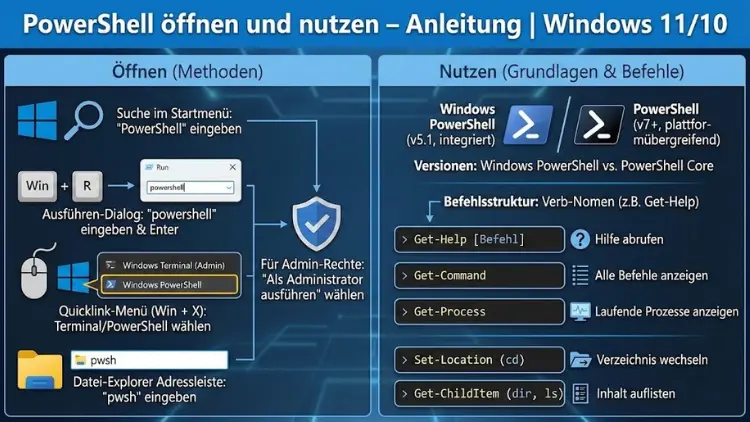
PowerShell ist ein zentrales Verwaltungs- und Automatisierungswerkzeug unter Windows 10 und Windows 11. Sie ermöglicht es, Aufgaben schneller, präziser und reproduzierbar auszuführen als mit grafischen Menüs. Ob Systemverwaltung, Fehlersuche oder Automatisierung wiederkehrender Abläufe – PowerShell bietet umfassende Möglichkeiten.
Dieser Artikel zeigt Schritt für Schritt, wie Sie PowerShell öffnen, verstehen und effektiv einsetzen, auch ohne Vorkenntnisse, und richtet sich sowohl an Einsteiger als auch an fortgeschrittene Anwender.
Was ist PowerShell?
PowerShell ist eine moderne Kommandozeilenumgebung und Skriptsprache von Microsoft. Im Gegensatz zur klassischen Eingabeaufforderung arbeitet PowerShell objektorientiert. Befehle geben keine reinen Textausgaben zurück, sondern strukturierte Objekte, die weiterverarbeitet werden können.
Unterschiede zur Eingabeaufforderung
- Objektbasierte Ausgaben statt Text
- Leistungsfähige Skriptsprache
- Erweiterte Verwaltungsfunktionen
- Tiefe Integration in Windows und Dienste
Typische Einsatzbereiche
- Systemadministration
- Benutzer- und Rechteverwaltung
- Netzwerkdiagnose
- Softwareinstallation und -konfiguration
- Automatisierung von Routineaufgaben
PowerShell unter Windows 10 und Windows 11 öffnen
PowerShell über das Startmenü starten
- Öffnen Sie das Startmenü.
- Geben Sie „PowerShell“ ein.
- Klicken Sie auf „Windows PowerShell“ oder „PowerShell“.
PowerShell als Administrator öffnen
Für viele Systembefehle sind erhöhte Rechte erforderlich:
- Rechtsklick auf „PowerShell“
- „Als Administrator ausführen“ wählen
- Sicherheitsabfrage bestätigen
PowerShell über „Ausführen“
- Drücken Sie Windows + R.
- Geben Sie
powershellein. - Bestätigen Sie mit Enter.
PowerShell im Windows-Terminal
Unter Windows 11 ist PowerShell standardmäßig im Windows-Terminal integriert. Dieses bietet Registerkarten, moderne Darstellung und bessere Bedienung.
Überblick über die PowerShell-Oberfläche
Nach dem Start sehen Sie eine Eingabeaufforderung mit Pfadangabe. Hier geben Sie Befehle ein.
Aufbau eines PowerShell-Befehls
PowerShell-Befehle heißen Cmdlets und folgen einem klaren Schema:
Verb-Substantiv
Beispiele:
Get-ProcessGet-ServiceSet-ExecutionPolicy
Vorteile dieses Schemas
- Leicht zu merken
- Einheitliche Struktur
- Gute Lesbarkeit
Erste Schritte mit PowerShell
Einfache Befehle ausprobieren
- Aktuelles Verzeichnis anzeigen:
Get-Location- Dateien im Ordner anzeigen:
Get-ChildItemHilfe nutzen
PowerShell besitzt ein umfangreiches Hilfesystem:
Get-Help Get-ProcessMit zusätzlichen Parametern erhalten Sie Beispiele und Details.
Arbeiten mit Dateien und Ordnern
Ordner erstellen
New-Item -ItemType Directory -Name TestordnerDateien kopieren
Copy-Item datei.txt C:\ZielordnerDateien löschen
Remove-Item datei.txtRekursives Löschen
Remove-Item Ordnername -RecurseProzesse und Dienste verwalten
Laufende Prozesse anzeigen
Get-ProcessProzess beenden
Stop-Process -Name notepadDienste anzeigen
Get-ServiceDienst starten oder stoppen
Start-Service -Name wuauserv
Stop-Service -Name wuauserv
Netzwerkbefehle in PowerShell
IP-Konfiguration anzeigen
Get-NetIPConfigurationNetzwerkverbindung testen
Test-Connection google.deOffene Netzwerkports prüfen
Get-NetTCPConnectionBenutzer und Rechte verwalten
Lokale Benutzer anzeigen
Get-LocalUserBenutzer erstellen
New-LocalUser -Name BenutzernameBenutzer zur Administratorgruppe hinzufügen
Add-LocalGroupMember -Group Administratoren -Member BenutzernamePowerShell-Skripte verstehen
Was ist ein Skript?
Ein Skript ist eine Textdatei mit der Endung .ps1, die mehrere PowerShell-Befehle enthält und automatisiert ausführt.
Einfaches Skript erstellen
- Öffnen Sie einen Texteditor.
- Schreiben Sie Befehle hinein.
- Speichern Sie die Datei als
script.ps1.
Beispiel:
Get-Date
Get-Process
Ausführungsrichtlinien (Execution Policy)
Standardmäßig blockiert Windows die Ausführung von Skripten aus Sicherheitsgründen.
Aktuelle Richtlinie anzeigen
Get-ExecutionPolicyAusführung erlauben
Set-ExecutionPolicy RemoteSignedDiese Einstellung erlaubt lokale Skripte und signierte externe Skripte.
Variablen und Datentypen
Variable erstellen
$name = "Max"Variable ausgeben
Write-Output $nameZahlen und Berechnungen
$a = 5
$b = 10
$a + $b
Schleifen und Bedingungen
If-Abfrage
if ($a -gt 5) {
    Write-Output "Größer als 5"
}
ForEach-Schleife
Get-Process | ForEach-Object {
    $_.Name
}
Pipeline verstehen und nutzen
Die Pipeline ist ein Kernkonzept von PowerShell. Sie leitet Objekte von einem Befehl zum nächsten weiter.
Beispiel:
Get-Service | Where-Object {$_.Status -eq "Running"}Module und Erweiterungen
Installierte Module anzeigen
Get-Module -ListAvailableModul installieren
Install-Module NameModule erweitern PowerShell um zusätzliche Funktionen, etwa für Cloud-Dienste oder Serververwaltung.
PowerShell für Systemwartung nutzen
Datenträger prüfen
Get-VolumeEreignisanzeige auslesen
Get-EventLog -LogName System -Newest 50Systeminformationen anzeigen
Get-ComputerInfoPowerShell automatisieren mit Aufgabenplanung
Skripte können regelmäßig ausgeführt werden:
- Backup-Skripte
- Wartungsroutinen
- Protokollerstellung
Die Kombination aus PowerShell und Aufgabenplanung ist besonders effizient für wiederkehrende Aufgaben.
Sicherheit und empfohlene Vorgehensweisen
- Skripte nur aus vertrauenswürdigen Quellen verwenden
- Ausführungsrichtlinien nicht unnötig lockern
- Administrative Rechte bewusst einsetzen
- Skripte testen, bevor sie produktiv genutzt werden
Typische Fehler und deren Lösung
Befehl nicht gefunden
Ursache: Tippfehler oder fehlendes Modul
Lösung: Befehl prüfen oder Modul installieren
Zugriff verweigert
Ursache: Fehlende Administratorrechte
Lösung: PowerShell als Administrator starten
PowerShell vs. grafische Oberfläche
PowerShell:
- Schnell
- Automatisierbar
- Ideal für viele Systeme
Grafische Oberfläche:
- Intuitiv
- Für Einzelschritte geeignet
In der Praxis ergänzen sich beide Werkzeuge optimal.
PowerShell für Fortgeschrittene
Remoting
PowerShell kann entfernte Computer verwalten:
Enter-PSSession -ComputerName Server01Hintergrundjobs
Start-Job -ScriptBlock {Get-Process}Fazit
PowerShell ist ein mächtiges Werkzeug für Windows 10 und Windows 11. Sie ermöglicht effiziente Systemverwaltung, tiefgehende Analyse und umfassende Automatisierung. Auch Einsteiger profitieren schnell von den klaren Befehlsstrukturen und dem integrierten Hilfesystem.
Wer PowerShell regelmäßig nutzt, spart Zeit, vermeidet Fehler und gewinnt ein besseres Verständnis für das Betriebssystem. Für Administratoren und ambitionierte Anwender ist PowerShell unverzichtbar.