
Erfahren Sie, wie Sie Google Chrome unter Windows 11 und 10 installieren, einrichten und anpassen, um sicher, schnell und effizient zu surfen.
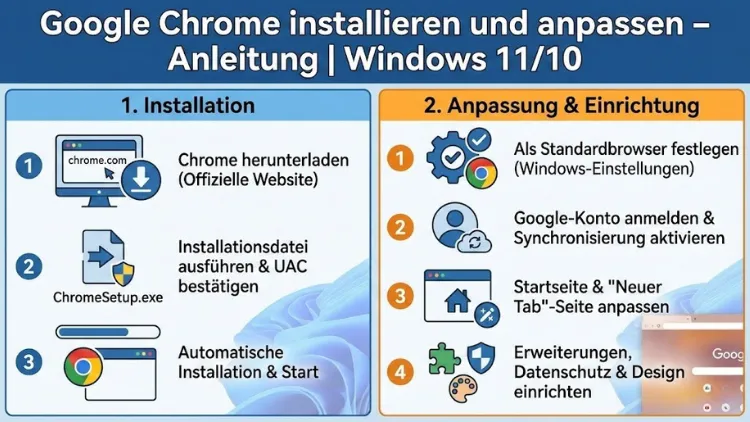
Google Chrome zählt zu den meistgenutzten Webbrowsern weltweit und überzeugt durch hohe Geschwindigkeit, Stabilität und umfangreiche Anpassungsmöglichkeiten. Unter Windows 11 und Windows 10 lässt sich Chrome schnell installieren und exakt an persönliche Anforderungen anpassen.
Dieser Leitfaden zeigt Schritt für Schritt die Installation, grundlegende Einstellungen, Datenschutz-Optionen, Sicherheitsfunktionen, Erweiterungen sowie Tipps zur Leistungsoptimierung, damit Sie das volle Potenzial des Browsers ausschöpfen und effizient, sicher und komfortabel im Internet arbeiten.
Was ist Google Chrome und warum lohnt sich der Einsatz?
Google Chrome ist ein moderner Webbrowser, der von der Organisation Google entwickelt wird. Er basiert auf der Chromium-Engine und bietet eine enge Verzahnung mit Webstandards, Cloud-Diensten und modernen Sicherheitsmechanismen.
Zentrale Vorteile
- Sehr schnelle Ladezeiten durch effizientes Rendering
- Hohe Stabilität dank Prozess-Trennung pro Tab
- Regelmäßige automatische Updates
- Große Auswahl an Erweiterungen
- Einheitliche Bedienung unter Windows 11 und Windows 10
Systemvoraussetzungen
Für einen reibungslosen Betrieb benötigen Sie:
- Windows 11 oder Windows 10 (64 Bit empfohlen)
- Mindestens 2 GB Arbeitsspeicher (4 GB oder mehr empfohlen)
- Aktive Internetverbindung für Download und Updates
Google Chrome unter Windows installieren
Download der Installationsdatei
Rufen Sie die offizielle Download-Seite von Google Chrome auf. Achten Sie darauf, nur die originale Version zu verwenden, um Sicherheitsrisiken zu vermeiden. Der Download erfolgt als kleine Installationsdatei, die den Browser automatisch einrichtet.
Installation Schritt für Schritt
- Starten Sie die heruntergeladene Installationsdatei.
- Bestätigen Sie die Sicherheitsabfrage von Windows.
- Der Installer lädt alle erforderlichen Komponenten automatisch.
- Nach Abschluss startet Google Chrome selbstständig.
Die Installation dauert in der Regel nur wenige Minuten und erfordert keinen Neustart des Systems.
Unterschiede zwischen Windows 11 und Windows 10
Der Installationsvorgang ist identisch. Unter Windows 11 integriert sich Chrome optisch besser in das moderne Design, während unter Windows 10 die klassische Fensterdarstellung genutzt wird.
Erster Start und Grundeinrichtung
Anmeldung mit Google-Konto
Nach dem ersten Start können Sie sich mit einem Google-Konto anmelden. Dadurch werden:
- Lesezeichen synchronisiert
- Passwörter übernommen
- Einstellungen auf mehreren Geräten abgeglichen
Standardsuchmaschine festlegen
Google Chrome verwendet standardmäßig Google als Suchmaschine. Sie können jedoch auch andere Anbieter auswählen oder hinzufügen.
Chrome als Standardbrowser festlegen
Unter Windows 11 und Windows 10 können Sie Chrome als Standardbrowser definieren, sodass Links aus E-Mails oder Dokumenten automatisch darin geöffnet werden.
Benutzeroberfläche von Google Chrome anpassen
Startseite und neue Tabs
Sie können festlegen:
- Leere Seite beim Start
- Bestimmte Webseiten beim Öffnen
- Anzeige von Schnellzugriffen im neuen Tab
Design und Themes
Chrome bietet zahlreiche Designs, mit denen Sie:
- Farben anpassen
- Hintergrundbilder nutzen
- Dunklen Modus aktivieren
Symbolleiste konfigurieren
Die Symbolleiste kann aufgeräumt werden, indem Sie:
- Erweiterungssymbole ausblenden
- Unnötige Schaltflächen entfernen
- Lesezeichenleiste ein- oder ausblenden
Lesezeichen effizient verwalten
Lesezeichen hinzufügen
Webseiten lassen sich mit einem Klick auf das Stern-Symbol speichern. Ordner helfen bei der Strukturierung.
Lesezeichenleiste nutzen
Die Lesezeichenleiste bietet schnellen Zugriff auf häufig genutzte Seiten und kann individuell sortiert werden.
Import und Export
Chrome ermöglicht den Import von Lesezeichen aus anderen Browsern sowie den Export zur Sicherung.
Erweiterungen installieren und verwalten
Was sind Erweiterungen?
Erweiterungen sind kleine Zusatzprogramme, die den Funktionsumfang von Chrome erweitern, etwa durch:
- Werbeblocker
- Passwortmanager
- Produktivitäts-Tools
Installation von Erweiterungen
Über den Chrome Web Store lassen sich Erweiterungen schnell hinzufügen. Achten Sie auf Bewertungen und Berechtigungen.
Erweiterungen organisieren
Sie können Erweiterungen:
- Aktivieren oder deaktivieren
- Nach Bedarf entfernen
- Berechtigungen einschränken
Datenschutz- und Sicherheitseinstellungen
Datenschutz im Überblick
Chrome bietet zahlreiche Optionen, um Ihre Privatsphäre zu schützen, darunter:
- Löschen von Browserverlauf und Cookies
- Kontrolle über Website-Zugriffe
- Schutz vor Tracking
Sicherheitsfunktionen
- Phishing- und Malware-Schutz
- Warnungen bei unsicheren Webseiten
- Automatische Sicherheitsupdates
Inkognito-Modus
Im Inkognito-Modus speichert Chrome keine:
- Browserverläufe
- Cookies
- Formulardaten
Leistung optimieren und Ressourcen sparen
Speicherverbrauch reduzieren
Chrome kann bei vielen offenen Tabs viel Arbeitsspeicher nutzen. Abhilfe schaffen:
- Tab-Gruppierung
- Automatisches Pausieren inaktiver Tabs
- Entfernen unnötiger Erweiterungen
Hardwarebeschleunigung
Die Hardwarebeschleunigung nutzt die Grafikkarte, um Webseiten schneller darzustellen. Sie kann in den Einstellungen aktiviert oder deaktiviert werden.
Regelmäßige Wartung
Leeren Sie regelmäßig Cache und temporäre Daten, um die Leistung stabil zu halten.
Synchronisation und Cloud-Funktionen
Geräteübergreifende Nutzung
Mit aktivierter Synchronisation stehen Ihre Daten auf allen Geräten zur Verfügung, auf denen Sie Chrome nutzen.
Verwaltung synchronisierter Daten
Sie entscheiden, welche Inhalte synchronisiert werden, zum Beispiel:
- Lesezeichen
- Passwörter
- Verlauf
Google Chrome aktualisieren
Automatische Updates
Chrome aktualisiert sich standardmäßig selbst im Hintergrund, um Sicherheitslücken zu schließen.
Manuelle Aktualisierung
Über das Menü können Sie jederzeit prüfen, ob eine neue Version verfügbar ist.
Fehlerbehebung bei typischen Problemen
Chrome startet nicht
Mögliche Lösungen:
- Browser neu installieren
- Erweiterungen deaktivieren
- Benutzerprofil zurücksetzen
Webseiten werden nicht korrekt angezeigt
- Cache leeren
- Hardwarebeschleunigung prüfen
- Browserdaten zurücksetzen
Hoher Ressourcenverbrauch
- Tabs schließen
- Task-Manager von Chrome nutzen
- Erweiterungen überprüfen
Chrome-Einstellungen zurücksetzen
Wann ist ein Reset sinnvoll?
Ein Zurücksetzen hilft bei:
- Fehlfunktionen
- Ungewollten Änderungen
- Performance-Problemen
Auswirkungen des Zurücksetzens
Dabei werden:
- Startseite und Suchmaschine zurückgesetzt
- Erweiterungen deaktiviert
- Temporäre Daten gelöscht
Sicherheit im Unternehmens- und Privatgebrauch
Chrome im Alltag
Für private Anwender bietet Chrome eine ausgewogene Kombination aus Komfort und Sicherheit.
Einsatz im beruflichen Umfeld
Dank zentraler Verwaltung und regelmäßiger Updates eignet sich Chrome auch für professionelle Umgebungen unter Windows.
Tipps für produktives Arbeiten mit Chrome
Tastenkombinationen
Wichtige Shortcuts beschleunigen die Arbeit, etwa:
- Neuer Tab
- Tab wechseln
- Browserfenster schließen
Profile nutzen
Mit mehreren Profilen trennen Sie private und berufliche Nutzung sauber voneinander.
Integrierte Tools
Chrome bietet integrierte Funktionen wie Übersetzungen, PDF-Anzeige und Passwortverwaltung.
Google Chrome und Windows optimal kombinieren
Chrome arbeitet reibungslos mit dem Betriebssystem von Microsoft zusammen. Unter Windows 11 profitieren Sie von moderner Optik und besserer Fensterverwaltung, während Windows 10 eine stabile und bewährte Plattform bietet.
Fazit
Google Chrome lässt sich unter Windows 11 und Windows 10 schnell installieren und vielseitig anpassen. Durch individuelle Einstellungen, Erweiterungen, Sicherheitsoptionen und Leistungsoptimierungen wird der Browser zu einem leistungsfähigen Werkzeug für Alltag und Beruf.
Wer sich mit den Konfigurationsmöglichkeiten vertraut macht, profitiert von hoher Geschwindigkeit, Sicherheit und maximalem Bedienkomfort.