
Erfahren Sie, wie Sie Thunderbird unter Windows 11 und 10 installieren, optimal einrichten und anpassen, um E-Mails effizient zu verwalten.
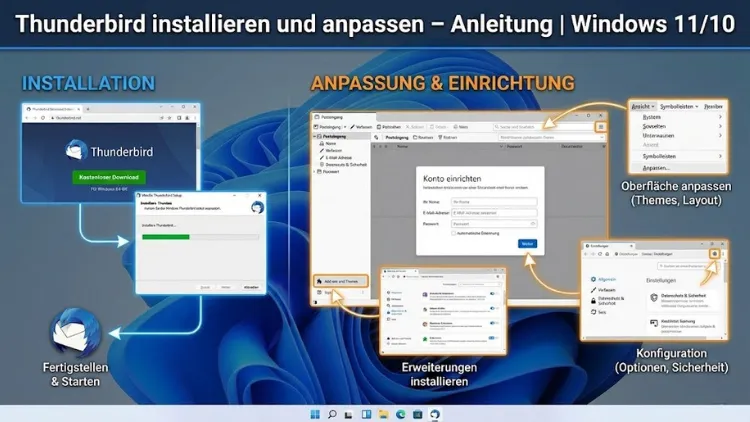
Mozilla Thunderbird ist ein leistungsstarkes, kostenloses E-Mail-Programm für Windows 11 und Windows 10, das sich durch hohe Sicherheit, große Flexibilität und umfangreiche Anpassungsmöglichkeiten auszeichnet.
In dieser Anleitung erfahren Sie Schritt für Schritt, wie Sie Thunderbird installieren, einrichten und optimal an Ihre Bedürfnisse anpassen. Von der ersten Installation über E-Mail-Konten, Sicherheitseinstellungen, Design-Anpassungen bis hin zu Produktivitätsfunktionen und Problemlösungen erhalten Sie einen vollständigen Überblick für den effizienten Einsatz im Alltag.
Was ist Thunderbird und für wen eignet sich das Programm?
Thunderbird ist ein klassischer E-Mail-Client für den Desktop. Im Gegensatz zu webbasierten E-Mail-Diensten werden Ihre Nachrichten lokal auf dem Computer verwaltet. Das bietet Vorteile bei Datenschutz, Offline-Zugriff und individueller Konfiguration.
Das Programm eignet sich besonders für:
- Privatanwender mit mehreren E-Mail-Konten
- Selbstständige und Unternehmen
- Nutzer mit hohen Sicherheitsanforderungen
- Anwender, die ihre E-Mails strukturiert verwalten möchten
- Personen, die Wert auf Erweiterbarkeit und Anpassung legen
Thunderbird unterstützt POP3 und IMAP, Kalender, Aufgaben, Adressbücher, Verschlüsselung sowie eine große Auswahl an Add-ons.
Systemvoraussetzungen unter Windows 11 und Windows 10
Vor der Installation sollten Sie prüfen, ob Ihr System die Voraussetzungen erfüllt:
- Windows 10 oder Windows 11 (64 Bit empfohlen)
- Mindestens 2 GB Arbeitsspeicher
- Rund 500 MB freier Festplattenspeicher
- Internetverbindung für Download und Kontoeinrichtung
Thunderbird läuft stabil auf beiden Betriebssystemen und wird regelmäßig aktualisiert.
Thunderbird herunterladen und installieren
Download vorbereiten
Laden Sie Thunderbird ausschließlich von der offiziellen Projektseite herunter, um Sicherheit und Aktualität zu gewährleisten. Vermeiden Sie Drittanbieter-Downloads.
Installation Schritt für Schritt
- Starten Sie die heruntergeladene Installationsdatei
- Wählen Sie die Standardinstallation, sofern keine besonderen Anforderungen bestehen
- Bestätigen Sie den Installationspfad
- Schließen Sie die Installation ab
Nach Abschluss kann Thunderbird sofort gestartet werden.
Portable Version (optional)
Für USB-Sticks oder den Einsatz auf mehreren Rechnern existiert eine portable Version. Diese speichert alle Daten in einem Ordner und benötigt keine klassische Installation.
Erster Start und Grundeinrichtung
Beim ersten Start führt Thunderbird durch die Basiskonfiguration.
Sprache und Oberfläche
Die Sprache wird automatisch erkannt. Bei Bedarf kann sie später geändert werden. Die Benutzeroberfläche ist übersichtlich und klassisch aufgebaut.
E-Mail-Konto einrichten
Thunderbird erkennt viele Anbieter automatisch.
Benötigte Angaben:
- Name
- E-Mail-Adresse
- Passwort
Thunderbird konfiguriert Serverdaten selbstständig. Alternativ ist eine manuelle Einrichtung möglich.
POP3 oder IMAP – was ist besser?
- IMAP: E-Mails bleiben auf dem Server, ideal für mehrere Geräte
- POP3: E-Mails werden lokal gespeichert, geeignet für Einzelgeräte
IMAP wird in den meisten Fällen empfohlen.
Mehrere E-Mail-Konten verwalten
Thunderbird erlaubt die Verwaltung beliebig vieler Konten.
Weitere Konten hinzufügen
Über die Konten-Einstellungen können Sie:
- Weitere E-Mail-Adressen
- Kalender
- Chat-Konten
- Newsfeeds
hinzufügen und verwalten.
Einheitlicher Posteingang
Mit dem globalen Posteingang lassen sich mehrere Konten in einer Ansicht bündeln. Das erleichtert den Überblick erheblich.
Benutzeroberfläche anpassen
Ein großer Vorteil von Thunderbird ist die flexible Anpassbarkeit.
Layout ändern
Sie können:
- Ordnerbereich ein- oder ausblenden
- Nachrichtenliste anpassen
- Lesebereich verschieben
- Symbolleisten konfigurieren
Alles lässt sich per Menü oder Drag-and-drop steuern.
Design und Themes
Thunderbird bietet helle, dunkle und systemabhängige Designs. Zusätzlich können Themes installiert werden, um Farben und Icons zu verändern.
Schriftarten und Darstellung
Individuelle Einstellungen für:
- Schriftart
- Schriftgröße
- Zeilenabstand
- HTML- oder Reintextdarstellung
sorgen für bessere Lesbarkeit.
Ordnerstruktur und E-Mail-Organisation
Ordner anlegen und verwalten
Eine klare Ordnerstruktur spart Zeit. Erstellen Sie Ordner nach:
- Projekten
- Absendern
- Themen
- Jahren
Ordner können verschoben werden, umbenennen und archivieren.
Filterregeln einrichten
Mit Filterregeln werden E-Mails automatisch sortiert:
- Nach Absender
- Betreff
- Schlüsselwörtern
- Anhängen
Filter können beim Empfang oder manuell ausgeführt werden.
Suche und Schnellfilter effizient nutzen
Thunderbird verfügt über eine leistungsstarke Suchfunktion.
Globale Suche
Die globale Suche durchsucht:
- Alle Konten
- Alle Ordner
- Anhänge
- Inhalte
Ergebnisse werden übersichtlich dargestellt.
Schnellfilterleiste
Mit der Schnellfilterleiste lassen sich E-Mails nach:
- Ungelesen
- Mit Anhängen
- Markiert
- Kontakten
anzeigen.
Sicherheit und Datenschutz konfigurieren
Spam-Filter aktivieren
Der integrierte Junk-Filter lernt automatisch. Markieren Sie Spam konsequent, um die Erkennungsrate zu verbessern.
Phishing-Schutz
Thunderbird erkennt verdächtige Links und warnt vor möglichen Betrugsversuchen.
Verschlüsselung und Signaturen
Für erhöhte Sicherheit können Sie:
- S/MIME
- OpenPGP
verwenden, um E-Mails zu verschlüsseln und digital zu signieren.
Passwörter verwalten
Der Passwortmanager speichert Zugangsdaten verschlüsselt. Alternativ ist die Nutzung eines Master-Passworts möglich.
Kalender und Aufgaben nutzen
Kalender aktivieren
Der integrierte Kalender ermöglicht:
- Termine
- Erinnerungen
- Serientermine
- Einladungen
Kalender können lokal oder online synchronisiert werden.
Aufgabenverwaltung
Mit Aufgaben behalten Sie To-dos im Blick, inklusive Prioritäten und Fälligkeiten.
Add-ons und Erweiterungen
Erweiterungen installieren
Add-ons erweitern Thunderbird um zusätzliche Funktionen, zum Beispiel:
- Produktivitätstools
- Design-Anpassungen
- Backup-Lösungen
- Erweiterte Filter
Add-ons verwalten
Installierte Erweiterungen lassen sich jederzeit deaktivieren oder entfernen. Halten Sie Add-ons aktuell, um Sicherheitsrisiken zu vermeiden.
Backup und Datensicherung
Profilordner sichern
Alle Daten befinden sich im Profilordner. Eine regelmäßige Sicherung schützt vor Datenverlust.
Automatische Backups
Nutzen Sie Backup-Software oder Erweiterungen, um E-Mails, Kalender und Einstellungen automatisch zu sichern.
Leistung und Geschwindigkeit optimieren
Speicherverwaltung
Große Ordner können Thunderbird verlangsamen. Archivieren Sie alte E-Mails regelmäßig.
Komprimieren von Ordnern
Beim Löschen bleiben Daten technisch erhalten. Durch Komprimieren wird Speicherplatz freigegeben.
Startzeit verbessern
Deaktivieren Sie nicht benötigte Add-ons und reduzieren Sie die Anzahl automatisch geladener Konten.
Typische Probleme und Lösungen
Thunderbird startet nicht
Mögliche Ursachen:
- Defektes Profil
- Add-on-Konflikte
- Sicherheitssoftware
Starten Sie Thunderbird im abgesicherten Modus, um Fehler einzugrenzen.
E-Mails werden nicht empfangen
Prüfen Sie:
- Internetverbindung
- Serverdaten
- Firewall-Einstellungen
- Speicherplatz
Anhänge können nicht geöffnet werden
Aktualisieren Sie Thunderbird und prüfen Sie Virenscanner-Einstellungen.
Thunderbird aktualisieren
Regelmäßige Updates sorgen für:
- Sicherheitsverbesserungen
- Fehlerbehebungen
- Neue Funktionen
Aktivieren Sie automatische Updates, um immer auf dem neuesten Stand zu bleiben.
Tipps für produktives Arbeiten
- Nutzen Sie Tastenkombinationen
- Markieren Sie wichtige Nachrichten
- Verwenden Sie Schlagwörter
- Arbeiten Sie mit Vorlagen
- Archivieren Sie regelmäßig
Diese Funktionen steigern Effizienz und Übersicht.
Thunderbird im Vergleich zu Webmail
Vorteile:
- Offline-Zugriff
- Mehr Kontrolle über Daten
- Erweiterbarkeit
- Keine Werbung
Nachteile:
- Lokale Einrichtung notwendig
- Abhängigkeit vom Endgerät
Für viele Nutzer überwiegen die Vorteile deutlich.
Thunderbird für Unternehmen
Thunderbird eignet sich auch für den professionellen Einsatz:
- Mehrere Konten
- Zentrale Ordnerstrukturen
- Verschlüsselung
- Kalenderintegration
In Kombination mit regelmäßigen Backups ist Thunderbird eine stabile Lösung.
Migration von anderen E-Mail-Programmen
Thunderbird kann Daten importieren aus:
- Outlook
- Windows Mail
- Anderen Mailprogrammen
E-Mails, Kontakte und Einstellungen lassen sich meist problemlos übernehmen.
Fazit
Thunderbird ist ein vielseitiger, sicherer und anpassbarer E-Mail-Client für Windows 11 und Windows 10. Durch die einfache Installation, flexible Konfiguration und umfangreichen Funktionen eignet sich das Programm sowohl für Einsteiger als auch für anspruchsvolle Anwender.
Mit den richtigen Einstellungen, einer durchdachten Ordnerstruktur und gezielten Erweiterungen wird Thunderbird zu einem leistungsstarken Werkzeug für die tägliche E-Mail-Kommunikation.