
Erfahren Sie, wie Sie OneDrive herunterladen und auf Windows, Mac und Android sicher einrichten – inklusive Tipps zur Installation und Nutzung.
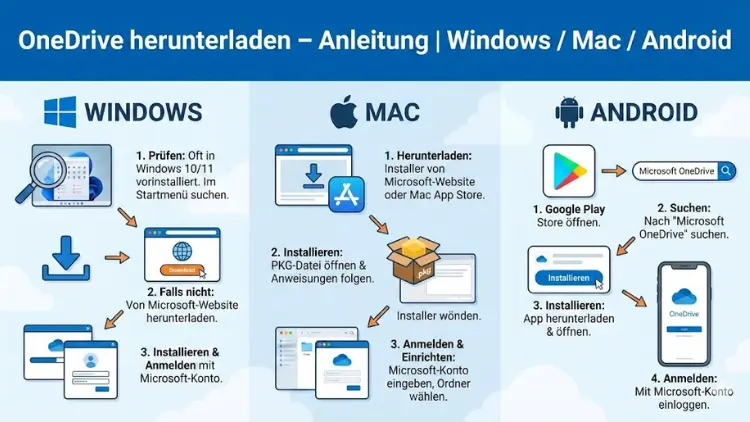
OneDrive ist ein cloudbasierter Speicherdienst, mit dem Dateien sicher gespeichert, synchronisiert und auf mehreren Geräten genutzt werden können. Ob Dokumente, Fotos oder Videos – der Zugriff ist jederzeit möglich.
In dieser Anleitung erfahren Sie Schritt für Schritt, wie Sie OneDrive unter Windows, macOS und Android herunterladen, installieren und optimal einrichten. Zusätzlich erhalten Sie praxisnahe Hinweise zur Nutzung, Synchronisation, Sicherheit und Fehlerbehebung, um OneDrive effizient im Alltag oder im Beruf einzusetzen.
Was ist OneDrive und wofür wird es genutzt?
OneDrive ist ein Online-Speicher, der Dateien zentral in der Cloud ablegt und automatisch mit verschiedenen Endgeräten synchronisiert. Dadurch bleiben Daten stets aktuell, unabhängig davon, ob Sie am Desktop, Laptop oder Smartphone arbeiten. Typische Einsatzbereiche sind:
- Sicherung wichtiger Dateien
- Synchronisation zwischen mehreren Geräten
- Zusammenarbeit an Dokumenten
- Zugriff auf Dateien von unterwegs
- Teilen von Ordnern und Dateien
Durch die enge Integration in gängige Betriebssysteme eignet sich OneDrive sowohl für private Nutzer als auch für Unternehmen.
Systemvoraussetzungen für OneDrive
Voraussetzungen unter Windows
- Windows 10 oder Windows 11
- Aktuelle Systemupdates
- Microsoft-Konto
- Stabile Internetverbindung
Voraussetzungen unter macOS
- macOS 11 oder neuer
- Mindestens 1 GB freier Speicherplatz
- Microsoft-Konto
- Internetzugang
Voraussetzungen unter Android
- Android-Version 8.0 oder höher
- Google Play-Dienste
- Ausreichender interner Speicher
- Aktive Internetverbindung
OneDrive unter Windows herunterladen und einrichten
OneDrive-Download unter Windows
Auf modernen Windows-Systemen ist OneDrive in der Regel bereits vorinstalliert. Falls dies nicht der Fall ist oder die Anwendung neu installiert werden soll, kann sie direkt über die offizielle Microsoft-Quelle bezogen werden.
Installation Schritt für Schritt
- Laden Sie das OneDrive-Installationspaket herunter.
- Starten Sie die Installationsdatei per Doppelklick.
- Die Installation erfolgt automatisch ohne weitere Eingaben.
- Nach Abschluss startet OneDrive selbstständig.
Anmeldung und erste Einrichtung
- Melden Sie sich mit Ihrem Microsoft-Konto an.
- Wählen Sie den lokalen OneDrive-Ordner aus.
- Legen Sie fest, welche Ordner synchronisiert werden sollen.
Synchronisation konfigurieren
Sie können einstellen, ob alle Dateien oder nur ausgewählte Ordner synchronisiert werden. Besonders bei Geräten mit begrenztem Speicher empfiehlt sich eine selektive Synchronisation.
OneDrive unter macOS herunterladen und nutzen
OneDrive-Download für Mac
Für macOS steht eine eigene Version von OneDrive zur Verfügung, die speziell an das Apple-Betriebssystem angepasst ist.
Installation auf dem Mac
- Laden Sie die OneDrive-App für macOS herunter.
- Öffnen Sie die Installationsdatei.
- Ziehen Sie OneDrive in den Programme-Ordner.
- Starten Sie die App über Launchpad oder Finder.
Erstanmeldung
Nach dem Start melden Sie sich mit Ihrem Microsoft-Konto an. Anschließend wird ein OneDrive-Ordner im Benutzerverzeichnis erstellt.
Besonderheiten unter macOS
- Unterstützung für Dateien bei Bedarf
- Integration in den Finder
- Optimierte Akku- und Ressourcenverwaltung
OneDrive auf Android herunterladen und einrichten
OneDrive-App für Android
Auf Android-Geräten erfolgt der Download über den Google Play Store.
Installation auf dem Smartphone oder Tablet
- Öffnen Sie den Play Store.
- Suchen Sie nach OneDrive.
- Installieren Sie die App.
- Starten Sie OneDrive nach Abschluss der Installation.
Anmeldung und Konfiguration
- Melden Sie sich mit Ihrem Microsoft-Konto an.
- Aktivieren Sie bei Bedarf den automatischen Foto-Upload.
- Legen Sie fest, ob Dateien nur bei WLAN synchronisiert werden sollen.
Vorteile der mobilen Nutzung
- Zugriff auf Dateien unterwegs
- Automatisches Backup von Fotos
- Offline-Zugriff auf ausgewählte Dateien
OneDrive richtig nutzen: Grundfunktionen im Überblick
Dateien hochladen
Dateien können per Drag-and-drop oder direkt über die App hochgeladen werden. Auf mobilen Geräten erfolgt der Upload über das Teilen-Menü.
Dateien teilen
- Freigabe per E-Mail
- Zugriffsrechte festlegen
- Ablaufdatum für Freigaben definieren
Offline-Zugriff
Wichtige Dateien lassen sich für die Offline-Nutzung markieren. Diese stehen auch ohne Internetverbindung zur Verfügung.
Versionsverlauf
OneDrive speichert ältere Versionen von Dateien, sodass Änderungen jederzeit rückgängig gemacht werden können.
Speicherplatz und Tarife
Kostenloser Speicher
Jeder Nutzer erhält einen kostenlosen Grundspeicher, der für Dokumente und kleinere Backups ausreicht.
Erweiterter Speicher
Bei Bedarf kann der Speicherplatz kostenpflichtig erweitert werden. Dies lohnt sich besonders bei großen Datenmengen oder intensiver Nutzung.
Sicherheit und Datenschutz bei OneDrive
Datensicherheit
- Verschlüsselte Datenübertragung
- Speicherung in gesicherten Rechenzentren
- Schutz vor Datenverlust
Kontoschutz
- Zwei-Faktor-Authentifizierung
- Überwachung verdächtiger Aktivitäten
- Wiederherstellungsoptionen bei Kontozugriffen
Datenschutz
OneDrive erfüllt gängige Datenschutzstandards und ermöglicht die Verwaltung persönlicher Daten über das Benutzerkonto.
Häufige Probleme und Lösungen
OneDrive synchronisiert nicht
- Internetverbindung prüfen
- Anwendung neu starten
- Speicherplatz kontrollieren
Anmeldung nicht möglich
- Zugangsdaten überprüfen
- Uhrzeit und Datum des Systems kontrollieren
- Passwort zurücksetzen
Zu wenig Speicherplatz
- Nicht benötigte Dateien löschen
- Papierkorb leeren
- Speicherplan erweitern
Tipps für effizientes Arbeiten mit OneDrive
- Strukturieren Sie Ordner übersichtlich
- Nutzen Sie Dateien bei Bedarf zur Speicherersparnis
- Aktivieren Sie automatische Sicherungen
- Prüfen Sie regelmäßig den Synchronisationsstatus
- Verwenden Sie klare Dateinamen
OneDrive deinstallieren oder neu installieren
Deinstallation unter Windows
Über die Systemeinstellungen kann OneDrive jederzeit entfernt oder zurückgesetzt werden.
Deinstallation unter macOS
Ziehen Sie die App in den Papierkorb und entfernen Sie den OneDrive-Ordner bei Bedarf manuell.
Deinstallation unter Android
Halten Sie das App-Symbol gedrückt und wählen Sie Deinstallieren.
Fazit: OneDrive auf allen Geräten optimal nutzen
OneDrive ist eine vielseitige Cloud-Lösung für Windows, Mac und Android. Durch die einfache Installation, automatische Synchronisation und hohe Sicherheit eignet sich der Dienst sowohl für private Anwender als auch für professionelle Anforderungen.
Mit der richtigen Konfiguration sparen Sie Zeit, schützen Ihre Daten und haben jederzeit Zugriff auf Ihre Dateien – unabhängig vom verwendeten Gerät.