
Erfahren Sie, wie Sie WhatsApp-Speicherplatz freigeben: Schritt-für-Schritt-Anleitung zum Löschen großer Dateien, Chats bereinigen und Speicher verwalten.
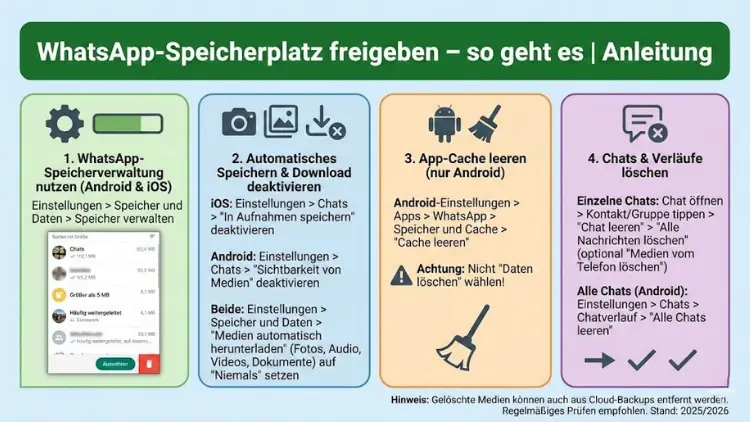
WhatsApp gehört zu den meistgenutzten Messengern, doch mit der Zeit sammelt sich enormer Speicherverbrauch an. Bilder, Videos, Sprachnachrichten und Dokumente belegen oft mehrere Gigabyte und verlangsamen das Smartphone.
In dieser Anleitung erfahren Sie Schritt für Schritt, wie Sie WhatsApp-Speicherplatz freigeben, unnötige Daten löschen und die App dauerhaft schlank halten – auf Android wie auf iPhone, sicher und effektiv.
Warum WhatsApp so viel Speicherplatz verbraucht
WhatsApp speichert Medien standardmäßig lokal auf dem Gerät. Jede empfangene Datei wird automatisch abgelegt, häufig sogar doppelt: einmal in der App und einmal im allgemeinen Medienspeicher. Besonders Videos und Sprachnachrichten summieren sich schnell.
Häufige Ursachen für hohen Speicherverbrauch
- Automatischer Download von Bildern, Videos und Audiodateien
- Große Gruppen mit hohem Medienaufkommen
- Mehrjährige Chatverläufe ohne Bereinigung
- Weitergeleitete Videos in hoher Auflösung
- Mehrfache Backups auf dem Gerät
Ohne regelmäßige Pflege wächst der belegte Speicher kontinuierlich an.
WhatsApp-Speicherplatz prüfen: Überblick verschaffen
Bevor Sie löschen, sollten Sie analysieren, wo der Speicher verbraucht wird. WhatsApp bietet dafür ein integriertes Tool.
Speicherverwaltung in WhatsApp öffnen
- Öffnen Sie WhatsApp.
- Tippen Sie auf Einstellungen.
- Wählen Sie Speicher und Daten.
- Tippen Sie auf „Speicher verwalten“.
Hier sehen Sie:
- Gesamten von WhatsApp belegten Speicher
- Größte Dateien
- Chats mit dem höchsten Speicherverbrauch
Diese Übersicht ist die wichtigste Grundlage für gezieltes Aufräumen.
Große Dateien gezielt löschen
Der schnellste Weg, Speicherplatz freizugeben, ist das Entfernen großer Medien.
Große Dateien finden und entfernen
In der Speicherverwaltung listet WhatsApp Videos und Dateien über einer bestimmten Größe automatisch auf. Sie können:
- Mehrere Dateien markieren
- Nach Größe sortieren
- Dateien vor dem Löschen prüfen
Löschen Sie vor allem:
- Lange Videos
- Mehrfach weitergeleitete Clips
- Alte Audiodateien
Bereits wenige gelöschte Videos können mehrere Gigabyte freigeben.
Chats mit hohem Speicherverbrauch bereinigen
Nicht einzelne Dateien, sondern ganze Chats sind oft die größten Speicherfresser.
Speicherintensive Chats identifizieren
In der Speicherverwaltung sehen Sie eine Liste aller Chats, nach Speicherverbrauch sortiert. Gruppen stehen meist ganz oben.
Medien aus Chats löschen
- Öffnen Sie den entsprechenden Chat.
- Tippen Sie auf den Chatnamen.
- Wählen Sie Medien, Links und Dokumente.
- Markieren und löschen Sie unerwünschte Inhalte.
Textnachrichten bleiben erhalten, während Speicherfresser verschwinden.
Ganze Chats löschen oder archivieren
Wenn Chats nicht mehr benötigt werden, ist das Löschen besonders effektiv.
Chat löschen
- Öffnen Sie die Chatübersicht.
- Wischen Sie den Chat nach links.
- Tippen Sie auf Löschen.
Alle Medien und Nachrichten werden entfernt.
Chat archivieren
Archivierte Chats bleiben gespeichert, verbrauchen aber weiterhin Speicher. Archivieren spart Ordnung, jedoch keinen Speicherplatz. Zum Freigeben von Speicher müssen Inhalte gelöscht werden.
Automatischen Mediendownload deaktivieren
Um zukünftigen Speicherverbrauch zu reduzieren, sollten Sie automatische Downloads einschränken.
Einstellungen anpassen
- Öffnen Sie Einstellungen → Speicher und Daten.
- Unter Mediendownload legen Sie fest, was bei:
- Mobiler Datenverbindung
- WLAN
- Roaming
automatisch geladen wird.
Empfehlung:
- Bilder: WLAN
- Videos: niemals automatisch
- Audios: manuell
So behalten Sie die volle Kontrolle.
Medien aus der Galerie ausschließen
WhatsApp speichert Medien oft zusätzlich in der Smartphone-Galerie.
Sichtbarkeit von Medien deaktivieren
In den WhatsApp-Einstellungen können Sie festlegen, dass empfangene Medien nicht automatisch in der Galerie erscheinen. Das verhindert doppelte Ablage und sorgt für mehr Übersicht.
Sprachnachrichten effizient verwalten
Sprachnachrichten werden häufig unterschätzt, belegen aber viel Speicher.
Alte Audios löschen
- Öffnen Sie den jeweiligen Chat.
- Filtern Sie nach Audiodateien.
- Löschen Sie alte Sprachnachrichten konsequent.
Besonders in Gruppen sammeln sich Hunderte Audios an.
WhatsApp-Bilder und Videos manuell entfernen
Zusätzlich zur appinternen Verwaltung können Medien direkt im Gerätespeicher liegen.
Manuelles Löschen auf dem Smartphone
Auf vielen Geräten gibt es eigene WhatsApp-Ordner für:
- Images
- Video
- Audio
- Documents
Dort befinden sich auch bereits gelöschte Medien, etwa Vorschaubilder. Diese können gefahrlos entfernt werden.
Backups überprüfen und optimieren
Backups sichern Chats, können aber viel Speicher belegen.
Lokale Backups
WhatsApp erstellt regelmäßig lokale Sicherungen. Alte Backups können gelöscht werden, sofern Sie kein Zurücksetzen planen.
Cloud-Backups verkleinern
- Deaktivieren Sie das Backup von Videos.
- Reduzieren Sie die Backup-Häufigkeit.
- Löschen Sie alte Sicherungen vor einer Neuerstellung.
So sparen Sie Speicher auf dem Gerät und in der Cloud.
Unterschied zwischen Android und iPhone
Die Speicherverwaltung unterscheidet sich je nach Betriebssystem leicht.
Android
- Medien liegen oft frei zugänglich im Dateisystem
- Ordner lassen sich manuell bereinigen
- Speicher kann schneller anwachsen
iPhone
- Medien sind stärker in die App integriert
- Löschen erfolgt hauptsächlich innerhalb von WhatsApp
- Weniger doppelte Dateien
Unabhängig vom System gelten die gleichen Grundprinzipien.
Speicherplatz dauerhaft niedrig halten
Einmaliges Aufräumen reicht nicht. Mit einigen Gewohnheiten bleibt WhatsApp dauerhaft schlank.
Praktische Tipps für den Alltag
- Regelmäßig Speicherverwaltung prüfen
- Große Gruppen stummschalten und kontrollieren
- Videos nur bei Bedarf herunterladen
- Alte Chats konsequent löschen
- Backup-Einstellungen überprüfen
Schon wenige Minuten im Monat reichen aus.
Häufige Fehler beim Speicherfreigeben
Beim Aufräumen passieren oft vermeidbare Fehler.
Typische Probleme
- Löschen einzelner Dateien statt ganzer Chats
- Archivieren statt löschen
- Automatischer Download bleibt aktiviert
- Backups werden vergessen
Wer systematisch vorgeht, erzielt deutlich bessere Ergebnisse.
Sicherheit beim Löschen von WhatsApp-Daten
Das Löschen von Medien ist in der Regel sicher, dennoch sollten Sie vorsichtig sein.
Darauf sollten Sie achten
- Wichtige Dokumente vorher sichern
- Fotos bei Bedarf extern speichern
- Backups prüfen, bevor Chats gelöscht werden
Gelöschte Inhalte lassen sich ohne Backup nicht wiederherstellen.
WhatsApp neu installieren – sinnvoll oder nicht?
Manche Nutzer setzen auf eine Neuinstallation, um Speicher freizugeben.
Vorteile
- Komplettes Entfernen alter Daten
- Saubere Neuorganisation
Nachteile
- Risiko von Datenverlust
- Zeitaufwand
- Backup zwingend erforderlich
Eine Neuinstallation ist nur bei extremen Speicherproblemen sinnvoll.
Zusammenfassung: WhatsApp-Speicher effektiv freigeben
WhatsApp kann schnell mehrere Gigabyte Speicher belegen, lässt sich aber mit den richtigen Maßnahmen effizient aufräumen. Die integrierte Speicherverwaltung bietet den besten Überblick.
Durch das Löschen großer Dateien, das Bereinigen speicherintensiver Chats und das Deaktivieren automatischer Downloads gewinnen Sie schnell Platz zurück.
Wer zusätzlich Backups optimiert und regelmäßig kontrolliert, verhindert dauerhaft unnötigen Speicherverbrauch. Mit dieser Anleitung behalten Sie Ihren WhatsApp-Speicher langfristig im Griff.