
Erfahren Sie, wie Sie den Computerabsturz 0x0000001e unter Windows 11 und 10 schnell beheben, Ursachen erkennen und Bluescreen-Fehler dauerhaft lösen.
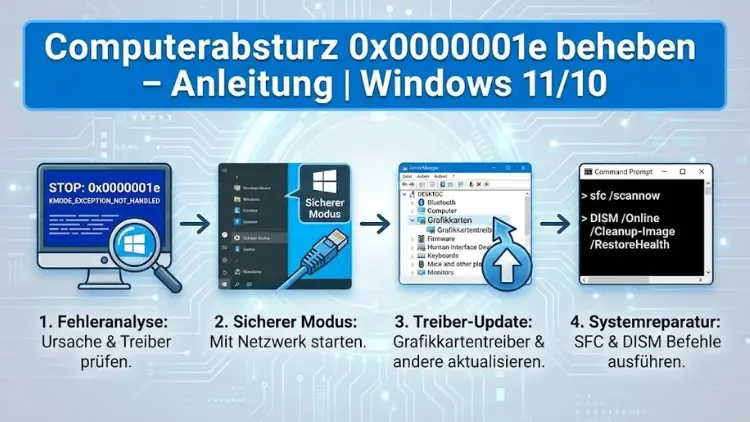
Der Bluescreen mit dem Fehlercode 0x0000001E gehört zu den häufigeren Systemabstürzen unter Windows 11 und Windows 10. Hinter dem technischen Code steckt meist ein Treiberproblem, ein Hardwarefehler oder ein beschädigtes Systemmodul.
Dieser Leitfaden zeigt Ihnen Schritt für Schritt, wie Sie die Ursache eingrenzen und den Absturz dauerhaft beheben.
Was bedeutet der Fehlercode 0x0000001E?
Der Stoppfehler 0x0000001E trägt den Namen KMODE_EXCEPTION_NOT_HANDLED. Windows signalisiert damit, dass ein Kernel-Modus-Treiber oder ein Systemprozess eine Ausnahme ausgelöst hat, die nicht korrekt verarbeitet werden konnte. Das Betriebssystem schützt sich in diesem Fall durch einen sofortigen Stopp – der bekannte Bluescreen erscheint.
Typische Begleiterscheinungen:
- Plötzlicher Neustart ohne Vorwarnung
- Absturz beim Spielen oder unter hoher Last
- Bluescreen beim Start von Windows
- Hänger kurz vor dem Absturz
- Wiederkehrende Abstürze nach Treiberinstallation
Häufige Ursachen für 0x0000001E
Der Fehler ist kein einzelnes Problem, sondern ein Sammelcode für mehrere mögliche Ursachen.
Fehlerhafte oder veraltete Treiber
Defekte Grafiktreiber, Netzwerktreiber oder Chipsatztreiber sind eine der häufigsten Ursachen.
Arbeitsspeicher-Probleme
Defekter RAM oder falsche Speicher-Timings führen zu Kernel-Fehlern.
Beschädigte Windows-Systemdateien
Nach Updates, Stromausfällen oder Malware können Systemdateien korrupt sein.
Übertaktung von CPU oder RAM
Instabile Übertaktung führt häufig zu Kernel-Ausnahmen.
BIOS- oder Firmware-Fehler
Veraltete BIOS-Versionen oder fehlerhafte UEFI-Einstellungen verursachen Systeminstabilität.
Defekte Hardware
Grafikkarte, SSD, Mainboard oder Netzteil können indirekt Kernel-Fehler auslösen.
Erste Sofortmaßnahmen
Bevor Sie tiefer ins System eingreifen, führen Sie diese schnellen Prüfungen durch.
Externe Geräte entfernen
Ziehen Sie alle unnötigen USB-Geräte ab (Drucker, externe Festplatten, USB-Hubs). Starten Sie danach neu.
Neustart im abgesicherten Modus
- PC starten
- Während des Starts mehrfach ausschalten
- Windows startet die automatische Reparatur
- Erweiterte Optionen → Problembehandlung → Starteinstellungen → Neu starten → Taste 4
Tritt der Fehler dort nicht auf, liegt sehr wahrscheinlich ein Treiberproblem vor.
Treiber als Hauptursache prüfen
Gerätemanager kontrollieren
- Windows-Taste + X → Gerätemanager
- Achten Sie auf gelbe Warnsymbole
- Rechtsklick → Treiber aktualisieren
Grafiktreiber sauber neu installieren
Gerade GPU-Treiber verursachen oft diesen Bluescreen.
- Alten Treiber deinstallieren (Gerätemanager)
- PC neu starten
- Aktuellsten Treiber direkt vom Hersteller installieren
Problematischen Treiber zurücksetzen
Falls der Fehler nach einem Update auftrat:
- Gerätemanager öffnen
- Gerät auswählen
- Eigenschaften → Treiber → Vorheriger Treiber
Windows-Systemdateien reparieren
Beschädigte Systemdateien sind eine häufige Ursache für Kernel-Abstürze.
Systemdateiprüfung (SFC)
Öffnen Sie die Eingabeaufforderung als Administrator und geben Sie ein:
sfc /scannowWindows überprüft und repariert beschädigte Dateien automatisch.
Windows-Abbild reparieren (DISM)
Falls SFC Fehler meldet:
DISM /Online /Cleanup-Image /RestoreHealthDanach erneut sfc /scannow ausführen.
Festplatte und SSD überprüfen
Dateisystemfehler können Systemabstürze auslösen.
chkdsk C: /f /rBestätigen Sie die Prüfung beim nächsten Neustart.
Arbeitsspeicher testen
RAM-Fehler führen häufig zu 0x0000001E.
Windows-Speicherdiagnose
- Windows-Taste + R
mdsched.exeeingeben- Jetzt neu starten und nach Problemen suchen
Bei gefundenen Fehlern müssen Sie die RAM-Module einzeln testen oder austauschen.
Übertaktung deaktivieren
Falls CPU, GPU oder RAM übertaktet sind:
- BIOS/UEFI aufrufen
- Load Optimized Defaults oder Default Settings laden
- XMP-Profil testweise deaktivieren
Instabile Taktraten verursachen oft Kernel-Ausnahmen.
BIOS und Chipsatz aktualisieren
Ein veraltetes BIOS kann Kompatibilitätsprobleme mit Windows 11 oder neuen Treibern verursachen.
- BIOS-Version im System prüfen
- Auf Herstellerseite nach neuer Version suchen
- Update nur durchführen, wenn Sie mit dem Vorgang vertraut sind
Auch ein aktueller Chipsatztreiber kann Abstürze verhindern.
Bluescreen-Minidump analysieren (Fortgeschritten)
Windows speichert Absturzdaten in sogenannten Minidump-Dateien.
Speicherort
C:\Windows\MinidumpMit Debug-Tools können Sie herausfinden, welcher Treiber den Fehler ausgelöst hat. Achten Sie besonders auf Dateinamen mit .sys – das sind meist Treiber.
Ereignisanzeige prüfen
- Windows-Taste + X → Ereignisanzeige
- Windows-Protokolle → System
- Nach kritischen Fehlern zum Absturzzeitpunkt suchen
Hier finden Sie Hinweise auf Treiber oder Dienste, die kurz vor dem Bluescreen ausgefallen sind.
Driver Verifier verwenden (nur bei wiederkehrenden Abstürzen)
Dieses Windows-Tool findet fehlerhafte Treiber, kann aber selbst Bluescreens auslösen.
- Eingabeaufforderung als Administrator
verifiereingeben- Standard-Einstellungen erstellen
- Alle Treiber außer Microsoft auswählen
Nach Neustart provoziert Windows gezielt Treiberfehler. Zeigt der Bluescreen nun einen konkreten Treiber an, sollten Sie diesen aktualisieren oder entfernen.
Deaktivieren mit:
verifier /resetAntivirus-Programme als Ursache
Manche Sicherheitsprogramme greifen tief ins System ein und können Kernel-Fehler auslösen.
Testweise:
- Drittanbieter-Antivirus vollständig deinstallieren
- Windows Defender nutzen
- Prüfen, ob Abstürze weiterhin auftreten
Windows-Updates prüfen
Fehler können durch unvollständige Updates entstehen.
- Einstellungen → Windows Update
- Nach Updates suchen
- Optionale Treiberupdates prüfen
Systemwiederherstellung durchführen
Falls der Fehler plötzlich auftrat:
- Systemsteuerung → Wiederherstellung → Systemwiederherstellung öffnen
- Wiederherstellungspunkt vor dem Problem wählen
Dadurch werden Treiber- und Systemeinstellungen zurückgesetzt.
PC zurücksetzen (als letzte Softwarelösung)
Wenn alle Reparaturen scheitern:
- Einstellungen → System → Wiederherstellung
- Diesen PC zurücksetzen
- „Eigene Dateien behalten“ wählen
Windows wird neu installiert, Treiberprobleme verschwinden oft.
Hardware als letzte Fehlerquelle prüfen
Wenn der Bluescreen weiterhin auftritt, liegt sehr wahrscheinlich ein Hardwaredefekt vor.
Typische Verdächtige
- Defekter RAM
- Überhitzte Grafikkarte
- Schwaches Netzteil
- Fehlerhafte SSD
- Mainboard-Probleme
Temperatur prüfen
Überhitzung kann Kernel-Fehler auslösen. Reinigen Sie Lüfter und prüfen Sie die Kühlung.
Prävention: So vermeiden Sie zukünftige Bluescreens
- Treiber nur vom Hersteller installieren
- Keine aggressiven Tuning-Tools verwenden
- BIOS nur bei Bedarf aktualisieren
- Regelmäßige Windows-Updates
- RAM und CPU nicht übertakten ohne Stabilitätstests
- System sauber herunterfahren
- Hochwertiges Netzteil verwenden
Zusammenfassung
Der Fehler 0x0000001E (KMODE_EXCEPTION_NOT_HANDLED) weist fast immer auf Treiberprobleme, beschädigte Systemdateien oder Hardwarefehler hin.
Durch systematisches Vorgehen – beginnend mit Treibern, Systemreparatur, Speicherprüfung und BIOS-Check – lässt sich die Ursache in den meisten Fällen eindeutig finden und beheben.
Bleibt der Fehler bestehen, deutet vieles auf einen Hardwaredefekt hin, der gezielt geprüft werden sollte.