
Erfahren Sie, wie Sie in Google Maps schnell eine Wegbeschreibung erstellen und Ihre Route anzeigen lassen – mit klarer Schritt-für-Schritt-Anleitung.
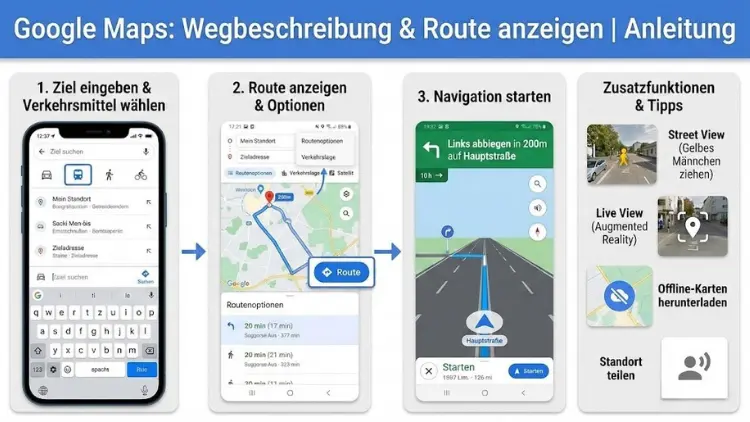
Google Maps gehört zu den meistgenutzten Navigationsdiensten weltweit. Ob mit dem Auto, zu Fuß, mit dem Fahrrad oder mit öffentlichen Verkehrsmitteln – der Dienst hilft Ihnen, schnell und zuverlässig ans Ziel zu kommen.
In dieser Anleitung erfahren Sie Schritt für Schritt, wie Sie Routen planen, Wegbeschreibungen anzeigen, Funktionen optimal nutzen und typische Probleme lösen.
Was ist Google Maps und wofür können Sie es nutzen?
Google Maps ist ein digitaler Kartendienst, der Ihnen nicht nur Straßenkarten anzeigt, sondern auch Navigation, Verkehrsinformationen, Satellitenansichten und Standortsuche ermöglicht. Besonders praktisch ist die integrierte Routenplanung, mit der Sie für nahezu jedes Verkehrsmittel eine passende Wegbeschreibung erhalten.
Sie können Google Maps verwenden, um:
- Adressen und Orte zu finden
- Routen mit dem Auto, Fahrrad, zu Fuß oder mit Bus und Bahn zu planen
- Verkehrslage in Echtzeit zu prüfen
- Fahrzeiten zu vergleichen
- Zwischenstopps einzuplanen
- Offline-Karten zu nutzen
Damit ist Google Maps nicht nur ein Navigationsgerät, sondern ein umfassender Reise- und Alltagsbegleiter.
Google Maps im Browser öffnen
Wenn Sie Google Maps am Computer nutzen möchten, gehen Sie folgendermaßen vor:
Schritt 1: Google Maps aufrufen
Öffnen Sie Ihren Internetbrowser und geben Sie „Google Maps“ in die Suchleiste ein. Klicken Sie auf das offizielle Ergebnis.
Schritt 2: Standort aktivieren
Damit Google Maps Ihren aktuellen Standort anzeigen kann, erlauben Sie dem Browser den Zugriff auf Ihren Standort. Das ist besonders hilfreich für die Navigation vom aktuellen Standort aus.
Schritt 3: Oberfläche verstehen
Links befindet sich das Suchfeld. Die Karte selbst sehen Sie im großen Bereich rechts. Unten rechts finden Sie Steuerelemente für Zoom, Satellitenansicht und Verkehrsanzeige.
Route planen – Schritt für Schritt
Eine Route zu planen, ist der Kern der Google-Maps-Nutzung.
Start und Ziel eingeben
- Klicken Sie oben links auf das Suchfeld
- Geben Sie Ihr Ziel ein (z. B. eine Adresse, Stadt oder ein Geschäft)
- Drücken Sie die Eingabetaste
- Klicken Sie auf „Route“
Nun erscheinen zwei Eingabefelder:
- Startpunkt
- Zielort
Standardmäßig ist Ihr aktueller Standort als Start eingetragen. Sie können aber auch eine andere Adresse eingeben.
Verkehrsmittel auswählen
Google Maps bietet mehrere Optionen zur Fortbewegung. Direkt über der Routenanzeige sehen Sie Symbole für:
Auto
Ideal für Autofahrer. Sie erhalten Informationen zu:
- Fahrzeit
- Staus
- Baustellen
- Alternativrouten
Öffentliche Verkehrsmittel
Hier sehen Sie:
- Bus- und Bahnverbindungen
- Umstiegszeiten
- Abfahrtszeiten
- Bahnsteig-Informationen
Zu Fuß
Perfekt für kurze Strecken in Städten. Die Route berücksichtigt Fußwege und Durchgänge.
Fahrrad
Google Maps zeigt fahrradfreundliche Wege, Radwege und ruhige Straßen.
Flugzeug (bei Fernreisen)
Für weite Strecken zeigt Google Maps auch Flugoptionen mit geschätzten Zeiten.
Route anzeigen und verstehen
Nach Auswahl des Verkehrsmittels sehen Sie:
- Eine hervorgehobene Strecke auf der Karte
- Die geschätzte Dauer
- Die Gesamtdistanz
- Detaillierte Abbiegehinweise
Links im Menü finden Sie eine schrittweise Wegbeschreibung. Jede Abbiegung wird einzeln aufgelistet.
Navigation starten (Smartphone)
Auf dem Smartphone ist Google Maps besonders leistungsfähig.
So starten Sie die Navigation:
- Öffnen Sie die Google-Maps-App
- Geben Sie Ihr Ziel ein
- Tippen Sie auf „Route“
- Wählen Sie das Verkehrsmittel
- Tippen Sie auf „Start“
Nun beginnt die Sprachführung. Sie erhalten Hinweise wie:
- „In 300 Metern rechts abbiegen“
- „Geradeaus weiterfahren“
- „Ziel befindet sich auf der rechten Seite“
Zwischenstopps hinzufügen
Sie können mehrere Ziele in einer Route kombinieren.
So funktioniert es:
- Route planen
- Auf die drei Punkte neben dem Ziel tippen
- „Stopp hinzufügen“ auswählen
- Weitere Adresse eingeben
So lassen sich Tankstellen, Restaurants oder Abholorte integrieren.
Abfahrts- oder Ankunftszeit festlegen
Besonders bei öffentlichen Verkehrsmitteln ist diese Funktion hilfreich.
- Route mit Bus oder Bahn auswählen
- Auf „Jetzt abfahren“ tippen
- „Abfahrt um“ oder „Ankunft bis“ auswählen
- Gewünschte Uhrzeit einstellen
Google Maps berechnet dann passende Verbindungen.
Verkehrslage in Echtzeit anzeigen
Google Maps zeigt Ihnen die aktuelle Verkehrssituation farblich an:
- Grün = fließender Verkehr
- Orange = dichter Verkehr
- Rot = Stau
- Dunkelrot = sehr starker Stau
Aktivieren Sie die Verkehrsanzeige über das Ebenensymbol auf der Karte.
Satellitenansicht und Street View nutzen
Satellitenansicht
Damit sehen Sie Gebäude, Gelände und Landschaft aus der Luft. Ideal zur Orientierung.
Street View
Ziehen Sie das kleine gelbe Männchen auf eine Straße. Sie können sich virtuell umsehen und Eingänge, Parkplätze oder Straßenschilder erkennen.
Routenoptionen anpassen
Google Maps erlaubt individuelle Einstellungen.
Autobahnen vermeiden
Ideal für gemütliche Fahrten oder bei Mautvermeidung.
Mautstraßen vermeiden
Nützlich in Ländern mit kostenpflichtigen Straßen.
Fähren vermeiden
Falls Sie nur über Land fahren möchten.
Diese Optionen finden Sie in den Routenoptionen vor dem Start der Navigation.
Offline-Karten herunterladen
Wenn Sie unterwegs kein Internet haben, helfen Offline-Karten.
So laden Sie Karten herunter:
- Öffnen Sie die App
- Tippen Sie auf Ihr Profilbild
- Wählen Sie „Offlinekarten“
- „Eigene Karte auswählen“
- Bereich festlegen
- Herunterladen
Sie können danach weiterhin navigieren, allerdings ohne Live-Verkehrsdaten.
Orte entlang der Route finden
Während der Navigation können Sie nach:
- Tankstellen
- Restaurants
- Supermärkten
- Parkplätzen
suchen, ohne die Route zu verlassen. Google Maps zeigt passende Orte direkt entlang Ihrer Strecke an.
Sprachsteuerung verwenden
Während der Navigation können Sie Sprachbefehle nutzen, zum Beispiel:
- „Nächste Tankstelle“
- „Route beenden“
- „Wie lange noch?“
Das erhöht die Sicherheit, da Sie das Smartphone nicht bedienen müssen.
Häufige Probleme und Lösungen
Standort wird nicht erkannt
Aktivieren Sie GPS und Standortdienste in den Geräteeinstellungen.
Route wird falsch berechnet
Überprüfen Sie, ob das richtige Verkehrsmittel ausgewählt ist.
Navigation bricht ab
Eine schlechte Internetverbindung kann die Ursache sein. Nutzen Sie Offline-Karten.
Sprachansagen fehlen
Kontrollieren Sie die Lautstärke und die Audioeinstellungen der App.
Akkulaufzeit beim Navigieren verlängern
Navigation verbraucht viel Energie. So sparen Sie Akku:
- Bildschirmhelligkeit reduzieren
- Energiesparmodus aktivieren
- Smartphone im Auto laden
- Nicht benötigte Apps schließen
Sicherheitstipps für die Navigation
- Befestigen Sie Ihr Smartphone sicher im Fahrzeug
- Geben Sie Ziele vor Fahrtbeginn ein
- Folgen Sie nicht blind der App, achten Sie auf Verkehrsschilder
- Nutzen Sie Sprachführung statt Blick aufs Display
Datenschutz und Standortverlauf
Google Maps speichert auf Wunsch Ihren Standortverlauf. Sie können:
- Standortverlauf pausieren
- Einzelne Orte löschen
- Automatisches Löschen aktivieren
Diese Einstellungen finden Sie im Google-Konto unter Datenschutzoptionen.
Vorteile der Google-Maps-Navigation
- Kostenlose Nutzung
- Echtzeit-Verkehrsdaten
- Sehr genaue Karten
- Weltweite Abdeckung
- Viele Zusatzfunktionen
Unterschiede zwischen App und Desktop-Version
| Funktion | Smartphone | Computer |
|---|---|---|
| Navigation mit Sprachansage | Ja | Nein |
| Offline-Karten | Ja | Nein |
| Routenplanung | Ja | Ja |
| Verkehrsdaten | Ja | Ja |
| Standort in Echtzeit | Ja | Eingeschränkt |
Praktische Tipps für den Alltag
- Speichern Sie häufig besuchte Orte wie „Zuhause“ oder „Arbeit“
- Nutzen Sie Listen für Restaurants oder Sehenswürdigkeiten
- Teilen Sie Ihren Standort mit Freunden bei Treffen
- Prüfen Sie vor Abfahrt die Verkehrslage
Google Maps im Ausland nutzen
Auch im Ausland ist Google Maps sehr hilfreich:
- Karten funktionieren weltweit
- Offline-Karten sparen Roaming-Daten
- Öffentliche Verkehrsmittel werden in vielen Ländern angezeigt
- Bewertungen helfen bei der Auswahl von Restaurants und Hotels
Barrierefreiheit und spezielle Funktionen
Google Maps bietet auch Funktionen für Menschen mit besonderen Bedürfnissen:
- Rollstuhlgerechte Routen
- Hinweise zu barrierefreien Eingängen
- Sprachführung für sehbehinderte Nutzer
Diese Optionen finden Sie in den Einstellungen für öffentliche Verkehrsmittel.
Alternativrouten vergleichen
Google Maps zeigt oft mehrere Routenvarianten an. Sie unterscheiden sich in:
- Fahrzeit
- Streckenlänge
- Verkehrsbelastung
- Mautkosten
Tippen Sie auf eine Alternative, um Details zu sehen.
Fazit
Google Maps ist ein leistungsstarkes Werkzeug für die moderne Navigation. Von der einfachen Wegbeschreibung bis zur komplexen Routenplanung mit Zwischenstopps, Verkehrsinformationen und Offline-Karten bietet der Dienst alles, was Sie für eine stressfreie Fahrt benötigen.
Wenn Sie die Funktionen richtig nutzen, sparen Sie Zeit, vermeiden Staus und erreichen Ihr Ziel sicher und effizient.