
Erfahren Sie, wie Sie die Bildschirmauflösung in Windows 11 und 10 schnell anpassen, Probleme beheben und die beste Anzeigequalität erzielen.
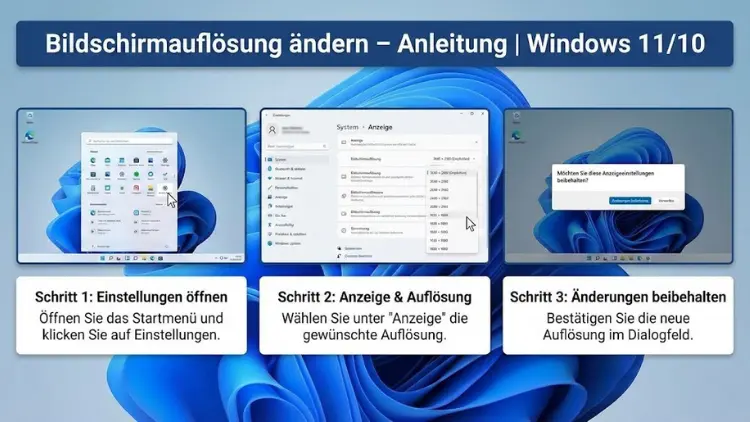
Die richtige Bildschirmauflösung sorgt für scharfe Texte, klare Bilder und komfortables Arbeiten am PC. Ist die Darstellung unscharf, zu groß oder zu klein, liegt oft eine falsche Auflösung vor.
In dieser Anleitung erfahren Sie Schritt für Schritt, wie Sie unter Windows 11 und Windows 10 die Bildschirmauflösung anpassen, Probleme beheben und die optimale Anzeigeeinstellung für Ihren Monitor finden.
Was bedeutet Bildschirmauflösung?
Die Bildschirmauflösung beschreibt die Anzahl der Bildpunkte (Pixel), die Ihr Monitor darstellen kann. Sie wird meist in der Form Breite × Höhe angegeben, zum Beispiel:
- 1920 × 1080 (Full HD)
- 2560 × 1440 (WQHD)
- 3840 × 2160 (4K)
Je höher die Auflösung, desto mehr Inhalte passen auf den Bildschirm und desto schärfer wirken Texte und Bilder. Allerdings werden Elemente bei sehr hohen Auflösungen kleiner dargestellt, weshalb oft zusätzlich eine Skalierung verwendet wird.
Wichtige Begriffe rund um die Anzeige
Seitenverhältnis
Das Seitenverhältnis beschreibt das Verhältnis von Breite zu Höhe, zum Beispiel 16:9 oder 16:10. Moderne Monitore nutzen meist 16:9.
Native Auflösung
Dies ist die physische Standardauflösung Ihres Monitors. Nur in dieser Auflösung erhalten Sie die beste Bildschärfe.
Bildwiederholrate (Hz)
Gibt an, wie oft das Bild pro Sekunde aktualisiert wird. Häufige Werte sind 60 Hz, 120 Hz oder 144 Hz. Für flüssige Bewegungen sind neben der Auflösung auch dieser Wert wichtig.
Bildschirmauflösung unter Windows 11 ändern
Windows 11 bietet eine übersichtliche Anzeigeverwaltung direkt in den Systemeinstellungen.
Schritt-für-Schritt-Anleitung
- Rechtsklick auf den Desktop
Klicken Sie mit der rechten Maustaste auf eine freie Stelle des Desktops. - Anzeigeeinstellungen öffnen
Wählen Sie im Kontextmenü den Punkt Anzeigeeinstellungen. - Bereich „Skalierung und Layout“ finden
Scrollen Sie nach unten bis zum Abschnitt „Skalierung und Layout“. - Auflösung auswählen
Öffnen Sie das Dropdown-Menü neben Anzeigeauflösung. - Empfohlene Auflösung wählen
Wählen Sie idealerweise die mit (empfohlen) gekennzeichnete Auflösung. Diese entspricht der nativen Auflösung Ihres Monitors. - Änderung bestätigen
Windows zeigt eine Vorschau. Bestätigen Sie mit „Änderungen beibehalten“, wenn alles korrekt dargestellt wird.
Erweiterte Anzeigeeinstellungen
Unter „Erweiterte Anzeige“ können Sie zusätzliche Werte anpassen:
- Bildwiederholrate ändern
- Informationen zur Grafikkarte anzeigen
- Auflösung für mehrere Monitore getrennt einstellen
Diese Optionen sind besonders bei Gaming-Monitoren oder professionellen Displays wichtig.
Bildschirmauflösung unter Windows 10 ändern
Auch unter Windows 10 ist die Anpassung der Auflösung einfach möglich.
So gehen Sie vor
- Desktop-Rechtsklick
Klicken Sie mit der rechten Maustaste auf den Desktop. - Anzeigeeinstellungen auswählen
Klicken Sie auf Anzeigeeinstellungen. - Anzeigeauflösung suchen
Scrollen Sie zum Abschnitt „Skalierung und Anordnung“. - Dropdown-Menü öffnen
Unter Auflösung finden Sie verschiedene Auswahlmöglichkeiten. - Optimale Einstellung wählen
Wählen Sie die empfohlene Auflösung, um ein klares Bild zu erhalten. - Übernehmen und prüfen
Bestätigen Sie die Änderung, wenn die Darstellung korrekt ist.
Die richtige Auflösung für Ihren Monitor finden
Die optimale Bildschirmauflösung hängt von mehreren Faktoren ab:
Monitorgröße
| Monitorgröße | Typische Auflösung |
|---|---|
| 22–24 Zoll | 1920 × 1080 |
| 27 Zoll | 2560 × 1440 |
| 32 Zoll | 2560 × 1440 oder 3840 × 2160 |
| 34 Zoll Ultrawide | 3440 × 1440 |
Anwendungsbereich
- Office und Surfen: Full HD reicht meist aus
- Bildbearbeitung: WQHD oder 4K empfehlenswert
- Gaming: Hohe Auflösung plus hohe Bildwiederholrate
- Videobearbeitung: 4K bietet mehr Arbeitsfläche
Grafikkartenleistung
Hohe Auflösungen benötigen mehr Grafikleistung. Wenn Spiele oder Programme ruckeln, kann eine geringere Auflösung helfen.
Skalierung richtig einstellen
Bei hohen Auflösungen erscheinen Texte und Symbole oft sehr klein. Hier hilft die Anzeige-Skalierung.
Skalierung unter Windows anpassen
- Öffnen Sie die Anzeigeeinstellungen
- Suchen Sie Skalierung
- Wählen Sie z. B. 125 %, 150 % oder 175 %
So bleiben Texte lesbar, ohne dass Sie auf die hohe Auflösung verzichten müssen.
Auflösung bei mehreren Monitoren ändern
Viele Nutzer arbeiten mit zwei oder mehr Bildschirmen. Jeder Monitor kann eine eigene Auflösung haben.
Mehrere Anzeigen konfigurieren
- Öffnen Sie die Anzeigeeinstellungen
- Oben sehen Sie nummerierte Monitore
- Klicken Sie auf den gewünschten Bildschirm
- Scrollen Sie zu Anzeigeauflösung
- Wählen Sie die passende Auflösung für genau diesen Monitor
Sie können außerdem die Position der Bildschirme per Drag & Drop anpassen.
Bildschirmauflösung über Grafikkarten-Software ändern
Neben Windows bieten auch Grafikkarten-Hersteller eigene Programme zur Anzeigeeinstellung.
NVIDIA-Systemsteuerung
- Desktop-Rechtsklick → NVIDIA-Systemsteuerung
- Bereich Anzeige → Auflösung ändern
- Benutzerdefinierte Auflösungen möglich
AMD Radeon Software
- Desktop-Rechtsklick → AMD-Software
- Anzeigeeinstellungen öffnen
- Auflösung und Bildwiederholrate anpassen
Diese Tools bieten zusätzliche Optionen wie Farbprofile oder benutzerdefinierte Modi.
Häufige Probleme mit der Bildschirmauflösung
Falsche Auflösung nach Treiberupdates
Nach einem Grafiktreiber-Update kann die Anzeige unscharf wirken.
Lösung:
- Grafiktreiber neu installieren
- Monitor vom Strom trennen und neu verbinden
- Empfohlene Auflösung erneut auswählen
Auflösung nicht auswählbar
Wenn die gewünschte Auflösung fehlt:
- Prüfen Sie das verwendete Kabel (HDMI, DisplayPort)
- Ältere Kabel unterstützen oft keine hohen Auflösungen
- Monitor-Treiber im Geräte-Manager aktualisieren
Schwarzer Bildschirm nach Änderung
Windows stellt die alte Auflösung automatisch wieder her, wenn Sie nicht bestätigen. Falls der Bildschirm schwarz bleibt:
- Warten Sie 15 Sekunden
- PC neu starten
- Abgesicherten Modus nutzen und Auflösung zurücksetzen
Bildschirmauflösung im abgesicherten Modus zurücksetzen
Wenn die Anzeige komplett fehlerhaft ist:
- PC neu starten
- Während des Starts mehrmals F8 oder Shift + F8 drücken
- Abgesicherten Modus wählen
- Anzeigeeinstellungen öffnen
- Standardauflösung einstellen
So können Sie fehlerhafte Einstellungen korrigieren.
Auflösung per Tastenkombination ändern?
Windows bietet keine direkte Tastenkombination nur für die Auflösung. Sie können jedoch:
- Windows + I drücken → Einstellungen öffnen
- Danach schnell zu System → Anzeige navigieren
Für Profis gibt es Drittprogramme, die Auflösungswechsel per Shortcut erlauben.
Unterschiede zwischen Windows 10 und Windows 11
| Funktion | Windows 10 | Windows 11 |
|---|---|---|
| Menüstruktur | Klassisch | Moderner Aufbau |
| Anzeigeoptionen | Ähnlich | Erweiterte Anzeige übersichtlicher |
| Mehrschirmverwaltung | Gut | Verbesserte Anordnung |
Die grundlegende Vorgehensweise bleibt in beiden Systemen nahezu identisch.
Tipps für die beste Bildqualität
- Verwenden Sie immer die native Auflösung
- Nutzen Sie ein hochwertiges DisplayPort- oder HDMI-Kabel
- Aktivieren Sie die empfohlene Bildwiederholrate
- Kalibrieren Sie Helligkeit und Kontrast im Monitor-Menü
- Installieren Sie aktuelle Grafiktreiber
Auflösung für Spiele optimieren
Spieler passen die Bildschirmauflösung häufig an, um Leistung zu verbessern.
Niedrigere Auflösung = mehr FPS
Eine geringere Auflösung reduziert die Last auf der Grafikkarte. Dadurch steigt die Bildrate.
Vollbild vs. Fenster
Viele Spiele erlauben eigene Anzeigeeinstellungen. Nutzen Sie:
- Vollbildmodus für maximale Leistung
- Fenster-Vollbild für schnelles Wechseln zwischen Programmen
K, WQHD oder Full HD – was ist sinnvoll?
Full HD (1920 × 1080)
Gute Wahl für kleine bis mittlere Monitore und schwächere Hardware.
WQHD (2560 × 1440)
Sehr guter Kompromiss aus Schärfe und Leistung.
4K (3840 × 2160)
Extrem scharf, ideal für große Monitore und leistungsstarke PCs.
Bildschirmauflösung bei Laptops ändern
Bei Notebooks ist meist nur die native Auflösung wirklich sinnvoll. Externe Monitore können jedoch separat eingestellt werden.
Externen Bildschirm konfigurieren
- Monitor anschließen
- Anzeigeeinstellungen öffnen
- Gewünschten Bildschirm auswählen
- Eigene Auflösung festlegen
Auflösung über die Systemsteuerung ändern (ältere Methode)
Auch wenn Windows die Einstellungen modernisiert hat, existiert noch ein klassischer Weg:
- Systemsteuerung öffnen
- Darstellung und Anpassung
- Anzeige
- Bildschirmauflösung anpassen
Diese Methode wird schrittweise durch die neue Einstellungs-App ersetzt.
Wann Sie die Auflösung nicht ändern sollten
- Wenn der Monitor bereits auf „Empfohlen“ steht
- Wenn Texte unscharf werden
- Wenn das Bild verzerrt wirkt
- Wenn Programme Darstellungsfehler zeigen
In diesen Fällen liegt das Problem oft eher an Skalierung oder Treibern.
Schnellübersicht: Auflösung ändern in 5 Sekunden
- Rechtsklick Desktop
- Anzeigeeinstellungen
- Anzeigeauflösung
- Empfohlene Option wählen
- Änderungen beibehalten
Fazit
Die Anpassung der Bildschirmauflösung unter Windows 11 und Windows 10 ist unkompliziert und verbessert sofort die Bildqualität sowie den Arbeitskomfort. Wichtig ist, stets die native Auflösung des Monitors zu verwenden und bei Bedarf die Skalierung anzupassen.
Bei Problemen helfen aktuelle Treiber, hochwertige Kabel und die erweiterten Anzeigeeinstellungen. Mit der richtigen Konfiguration erhalten Sie ein scharfes, augenschonendes und leistungsoptimiertes Bild – egal ob für Arbeit, Gaming oder Multimedia.