
Erfahren Sie, wie Sie unter Windows 11 und 10 die Grafikleistung steigern, FPS erhöhen und Spiele sowie Programme mit einfachen Einstellungen optimieren.
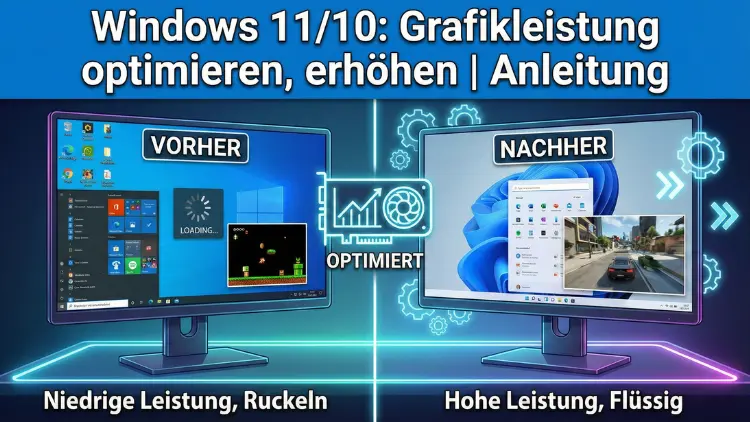
Windows bietet zahlreiche Stellschrauben, um die Grafikleistung deutlich zu verbessern. Ob Spiele ruckeln, Videos stottern oder Programme langsam reagieren – mit den richtigen Einstellungen holen Sie mehr Leistung aus Ihrer Hardware heraus.
Dieser Leitfaden zeigt Schritt für Schritt, wie Sie unter Windows 11 und Windows 10 Grafikeinstellungen optimieren, Treiber korrekt konfigurieren und versteckte Leistungsreserven aktivieren.
Grundlagen der Grafikleistung unter Windows
Die Grafikleistung hängt vom Zusammenspiel mehrerer Komponenten ab: Grafikkarte, Prozessor, Arbeitsspeicher, Datenträger und Treiber. Selbst leistungsstarke Hardware kann durch falsche Einstellungen ausgebremst werden. Windows priorisiert oft Energieeffizienz statt maximaler Performance – besonders auf Laptops.
Ziel ist es daher, dem System klar mitzuteilen, dass maximale Grafikleistung gewünscht ist.
Systemanforderungen prüfen
Bevor Optimierungen vorgenommen werden, sollten Sie sicherstellen, dass Ihre Hardware die gewünschte Anwendung überhaupt bewältigen kann.
Wichtige Komponenten:
- Dedizierte oder integrierte GPU
- Mindestens 8 GB RAM (16 GB empfohlen)
- SSD statt herkömmlicher Festplatte
- Aktuelle Treiber
Öffnen Sie den Task-Manager (Strg + Umschalt + Esc) und prüfen Sie unter „Leistung“, wie stark GPU, CPU und RAM ausgelastet sind.
Windows-Grafikeinstellungen anpassen
Windows besitzt eigene GPU-Zuweisungen pro Anwendung.
So geht’s:
- Einstellungen öffnen
- System → Anzeige → Grafik
- Anwendung auswählen oder hinzufügen
- Optionen anklicken
- „Hohe Leistung“ auswählen
Damit erzwingen Sie die Nutzung der leistungsstärkeren Grafikkarte.
Hardwarebeschleunigung aktivieren
Die hardwarebeschleunigte GPU-Planung kann die Latenz verringern.
Pfad:
Einstellungen → System → Anzeige → Grafikeinstellungen → Hardwarebeschleunigte GPU-Planung aktivieren
Ein Neustart ist erforderlich.
Energieoptionen auf Höchstleistung stellen
Windows drosselt die Leistung im Energiesparmodus.
- Systemsteuerung öffnen
- Energieoptionen
- „Höchstleistung“ oder „Ultimative Leistung“ wählen
Bei Laptops zusätzlich Netzbetrieb nutzen.
Spielmodus richtig einsetzen
Der Spielmodus priorisiert Spiele gegenüber Hintergrundprozessen.
Einstellungen → Gaming → Spielmodus → Aktivieren
Er sorgt für stabilere FPS und geringere Hintergrundlast.
Grafikkartentreiber aktualisieren
Aktuelle Treiber liefern oft deutliche Leistungssteigerungen.
- Für NVIDIA-GPUs: GeForce Experience oder Webseite von NVIDIA
- Für AMD-GPUs: Adrenalin-Software von AMD
- Für integrierte Grafik: Treiber von Intel
Installieren Sie stets die neueste WHQL-Version.
Einstellungen in der NVIDIA-Systemsteuerung
Öffnen Sie die NVIDIA-Systemsteuerung per Rechtsklick auf den Desktop.
Wichtige Optionen:
- Energieverwaltungsmodus → Maximale Leistung bevorzugen
- Vertikale Synchronisierung → Aus
- Texture Filtering – Qualität → Hohe Leistung
- Threaded Optimization → Ein
Diese Optionen erhöhen FPS und reduzieren Latenzen.
Optimierung mit AMD Radeon Software
In der Radeon-Software finden Sie globale Grafikprofile.
Empfohlene Einstellungen:
- Radeon Anti-Lag → Aktiviert
- Radeon Boost → Aktiviert
- Texturfilterqualität → Leistung
- Warte auf vertikale Synchronisierung → Immer aus
Intel-Grafikeinstellungen verbessern
Im Intel Graphics Command Center:
- Energiesparoptionen deaktivieren
- Leistungsmodus aktivieren
- Adaptive Synchronisierung abschalten
Gerade bei integrierter Grafik bringt das spürbare Verbesserungen.
DirectX und Grafik-APIs optimieren
Aktuelle Spiele nutzen moderne Schnittstellen wie DirectX 12. Stellen Sie sicher, dass Windows vollständig aktualisiert ist, da Updates Optimierungen enthalten, die speziell von Microsoft bereitgestellt werden.
Windows Update → Nach Updates suchen
Hintergrundprogramme reduzieren
Viele Programme verbrauchen GPU- oder CPU-Leistung im Hintergrund.
Typische Störenfriede:
- Browser mit vielen Tabs
- Cloud-Synchronisation
- RGB-Steuerungssoftware
- Update-Dienste
Schließen Sie unnötige Anwendungen vor dem Spielen.
Autostart bereinigen
- Task-Manager öffnen
- Reiter „Autostart“
- Nicht benötigte Programme deaktivieren
Das beschleunigt den Systemstart und reduziert Dauerlast.
SSD statt HDD verwenden
Spiele auf einer SSD laden schneller und verursachen weniger Nachladeruckler. Wenn möglich, installieren Sie grafikintensive Programme ausschließlich auf SSDs.
Arbeitsspeicher optimal nutzen
Zu wenig RAM führt zu Auslagerung auf die Festplatte.
Empfehlung:
- Minimum: 8 GB
- Optimal: 16–32 GB
Schließen Sie speicherintensive Programme vor dem Spielen.
Virtuellen Speicher anpassen
- System → Erweiterte Systemeinstellungen
- Leistung → Einstellungen
- Erweitert → Virtueller Arbeitsspeicher
Empfohlen: Systemverwaltet oder mindestens Größe des RAM.
Bildschirmauflösung und Bildwiederholrate
Höhere Auflösungen belasten die GPU stark.
Für mehr FPS:
- Auflösung reduzieren (z.B. von 4K auf 1440p)
- Bildwiederholrate korrekt einstellen (144 Hz statt 60 Hz)
Anzeigeeinstellungen → Erweiterte Anzeige
In-Game-Grafikeinstellungen richtig wählen
Die größten FPS-Gewinne entstehen im Spiel selbst.
Leistungsfresser:
- Schattenqualität
- Raytracing
- Anti-Aliasing
- Volumetrische Effekte
Reduzieren Sie diese zuerst.
Overlays und Aufzeichnungsfunktionen deaktivieren
Discord, Steam, GeForce Overlay oder Xbox Game Bar können FPS kosten.
Deaktivieren Sie Overlays in den jeweiligen Programmen.
Temperatur und Kühlung überwachen
Thermisches Drosseln reduziert Leistung drastisch.
Nutzen Sie Monitoring-Tools und achten Sie auf:
- GPU unter 85 °C
- CPU unter 90 °C
Reinigen Sie Lüfter und sorgen Sie für gute Gehäusebelüftung.
Übertaktung – Chancen und Risiken
Übertakten kann zusätzliche Leistung bringen, birgt aber Risiken.
Nur durchführen, wenn:
- Gute Kühlung vorhanden
- Netzteil ausreichend stark
- Stabilitätstests durchgeführt werden
Windows visuelle Effekte reduzieren
- System → Erweiterte Systemeinstellungen
- Leistung → Einstellungen
- „Für optimale Leistung anpassen“ wählen
Das entlastet CPU und GPU.
Game Bar und Aufnahmedien deaktivieren
Einstellungen → Gaming → Xbox Game Bar → Deaktivieren
Hintergrundaufnahmen können Leistung kosten.
BIOS- und UEFI-Einstellungen prüfen
Aktivieren Sie:
- XMP/DOCP für RAM
- PCIe Gen4/5, falls unterstützt
- Resizable BAR (bei kompatibler GPU)
Das kann zusätzliche Performance freischalten.
Häufige Fehlerquellen beheben
Ruckler trotz starker Hardware?
- Treiber sauber neu installieren
- Windows auf Malware prüfen
- Hintergrunddownloads stoppen
- Temperaturprobleme ausschließen
Zusammenfassung
Die Grafikleistung unter Windows 11 und Windows 10 lässt sich durch gezielte Maßnahmen deutlich steigern. Entscheidend sind aktuelle Treiber, korrekte Energieeinstellungen, optimierte GPU-Optionen und reduzierte Hintergrundlast.
Wer zusätzlich In-Game-Settings sinnvoll anpasst und auf ausreichende Kühlung achtet, erreicht spürbar höhere FPS, flüssigeres Gameplay und kürzere Ladezeiten – ganz ohne neue Hardware kaufen zu müssen.