
Erfahren Sie, wie Sie unter Windows 11 und 10 schnell und einfach Screenshots erstellen – mit Tastenkombinationen, Tools und praktischen Tipps.
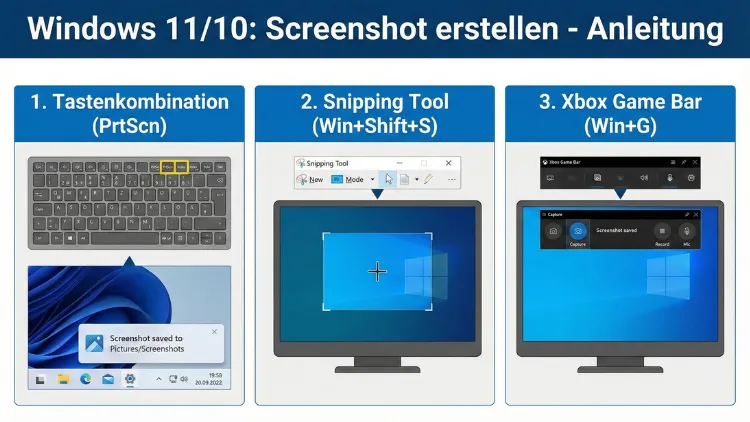
Ein Screenshot unter Windows ist schnell erstellt und in vielen Situationen hilfreich: zur Dokumentation von Fehlermeldungen, zum Teilen von Inhalten oder zum Festhalten wichtiger Informationen. Sowohl Windows 11 als auch Windows 10 bieten mehrere integrierte Möglichkeiten, Bildschirmfotos zu erstellen, zu bearbeiten und zu speichern.
Dieser Leitfaden zeigt alle Methoden Schritt für Schritt und erklärt, welche Variante sich wann am besten eignet.
Was ist ein Screenshot?
Ein Screenshot ist ein digitales Abbild dessen, was aktuell auf Ihrem Bildschirm angezeigt wird. Dabei kann es sich um den gesamten Bildschirm, ein einzelnes Fenster oder nur einen frei gewählten Bereich handeln. Screenshots werden meist als Bilddatei gespeichert und lassen sich einfach weitergeben oder bearbeiten.
Typische Einsatzbereiche:
- Dokumentation von Fehlermeldungen
- Teilen von Webseiten-Ausschnitten
- Speichern von Chatverläufen
- Festhalten von Online-Rechnungen oder Buchungsbestätigungen
- Erstellen von Anleitungen
Windows bringt dafür mehrere Werkzeuge mit – ganz ohne zusätzliche Software.
Schnellste Methode: Screenshot mit der Druck-Taste
Die einfachste und älteste Methode funktioniert mit der Druck-Taste (oft „Druck“, „Print“, „PrtSc“ oder „PrtScn“ genannt).
Gesamten Bildschirm kopieren
- Drücken Sie die Druck-Taste auf Ihrer Tastatur.
- Der komplette Bildschirm wird in die Zwischenablage kopiert.
- Öffnen Sie ein Programm wie Paint, Word oder eine E-Mail.
- Fügen Sie das Bild mit Strg + V ein.
- Speichern Sie es bei Bedarf als Bilddatei.
Vorteil: Sehr schnell
Nachteil: Kein automatisches Speichern, keine Auswahl möglich
Aktives Fenster aufnehmen
Wenn Sie nur das aktuell geöffnete Fenster benötigen:
- Klicken Sie in das gewünschte Fenster.
- Drücken Sie Alt + Druck.
- Fügen Sie das Bild mit Strg + V in ein Programm ein.
So vermeiden Sie, dass andere Fenster oder der Desktop mit aufgenommen werden.
Screenshot automatisch speichern: Windows + Druck
Diese Tastenkombination ist besonders praktisch.
- Drücken Sie Windows-Taste + Druck gleichzeitig.
- Der Bildschirm wird kurz dunkler – das ist das Zeichen für die Aufnahme.
- Der Screenshot wird automatisch gespeichert.
Speicherort finden
Die Datei liegt hier:
Bilder → Screenshots
Sie müssen nichts einfügen oder manuell speichern. Ideal, wenn Sie viele Bildschirmfotos hintereinander erstellen.
Flexibler Screenshot mit dem Snipping-Tool
Sowohl Windows 10 als auch Windows 11 verfügen über das integrierte Snipping Tool (Ausschneiden und Skizzieren).
Snipping Tool starten
- Drücken Sie Windows + Shift + S
oder - Öffnen Sie das Startmenü und suchen Sie nach „Snipping Tool“
Der Bildschirm wird leicht ausgegraut, und oben erscheint eine kleine Leiste mit Auswahloptionen.
Die vier Aufnahmearten
- Rechteckiger Ausschnitt
Ziehen Sie mit der Maus einen Rahmen um den gewünschten Bereich. - Freihand-Ausschnitt
Zeichnen Sie mit gedrückter Maustaste eine freie Form. - Fenster-Ausschnitt
Klicken Sie ein Fenster an, um es komplett aufzunehmen. - Vollbild-Ausschnitt
Entspricht einem Screenshot des gesamten Bildschirms.
Nach der Aufnahme landet das Bild in der Zwischenablage und wird zusätzlich als Vorschau eingeblendet.
Screenshot direkt bearbeiten
Nach dem Erstellen öffnet sich das Snipping Tool-Fenster mit Bearbeitungsfunktionen:
- Stift zum Markieren
- Textmarker
- Radiergummi
- Zuschneiden
- Teilen-Funktion
Anschließend können Sie den Screenshot speichern – meist als PNG oder JPG.
Screenshot über das Snipping-Tool mit Zeitverzögerung
Manche Situationen – etwa geöffnete Menüs – verschwinden, sobald Sie klicken. Dafür gibt es die Verzögerungsfunktion.
- Öffnen Sie das Snipping Tool.
- Wählen Sie eine Verzögerung (z. B. 3 oder 5 Sekunden).
- Klicken Sie auf „Neu“.
- Öffnen Sie in der Zwischenzeit das gewünschte Menü.
- Der Screenshot wird nach Ablauf der Zeit erstellt.
Screenshots mit der Xbox Game Bar
Windows enthält außerdem die Xbox Game Bar, eigentlich für Spiele gedacht ist, aber auch für normale Programme nutzbar ist.
So öffnen Sie die Game Bar
Drücken Sie Windows + G
Ein Overlay erscheint mit verschiedenen Widgets.
Screenshot erstellen
- Klicken Sie auf das Kamera-Symbol
oder - Drücken Sie Windows + Alt + Druck
Der Screenshot wird automatisch gespeichert.
Speicherort
Videos → Aufzeichnungen
Diese Methode eignet sich gut für Anwendungen im Vollbildmodus.
Screenshot nur eines Monitors bei mehreren Bildschirmen
Wenn Sie mehrere Monitore verwenden, wird mit der normalen Druck-Taste alles aufgenommen. Möchten Sie nur einen Bildschirm:
- Nutzen Sie Windows + Shift + S und wählen Sie den Bereich manuell aus
oder - Verwenden Sie Alt + Druck, wenn das Fenster nur auf einem Monitor liegt
Wo werden Screenshots gespeichert?
Je nach Methode unterscheiden sich die Speicherorte:
| Methode | Speicherort |
|---|---|
| Druck-Taste | Zwischenablage |
| Alt + Druck | Zwischenablage |
| Windows + Druck | Bilder → Screenshots |
| Snipping Tool | Manuell wählbar |
| Game Bar | Videos → Aufzeichnungen |
Wenn Sie häufig Screenshots benötigen, empfiehlt sich die automatische Speicherfunktion.
Dateiformate von Screenshots
Windows speichert Bildschirmfotos meist in diesen Formaten:
- PNG – Hohe Qualität, ideal für Text und Grafiken
- JPG – Kleinere Dateigröße, leichte Qualitätsverluste
- BMP – Unkomprimiert, große Dateien
Für die meisten Zwecke ist PNG die beste Wahl.
Screenshots zuschneiden und bearbeiten
Nach dem Erstellen können Sie Ihr Bildschirmfoto anpassen.
Mit Paint bearbeiten
- Rechtsklick auf das Bild
- „Öffnen mit → Paint“
- Zuschneiden, Text hinzufügen oder markieren
- Speichern
Mit dem Snipping-Tool
Direkt nach der Aufnahme können Sie Markierungen oder Notizen einfügen.
Screenshots schnell teilen
Screenshots lassen sich einfach weitergeben:
- Per E-Mail als Anhang
- Über Messenger-Dienste
- In Dokumente einfügen
- In Präsentationen verwenden
Durch Kopieren in die Zwischenablage (Strg + C) und Einfügen (Strg + V) geht das besonders schnell.
Häufige Probleme und Lösungen
Druck-Taste funktioniert nicht
- Prüfen Sie, ob eine Fn-Taste zusätzlich gedrückt werden muss
- Kontrollieren Sie die Tastaturbelegung
- Testen Sie die Bildschirmtastatur
Screenshot wird nicht gespeichert
- Nutzen Sie wirklich Windows + Druck
- Prüfen Sie den Ordner „Screenshots“
- Achten Sie auf ausreichenden Speicherplatz
Schwarzer Bildschirm im Screenshot
Tritt manchmal bei geschützten Videos oder Streaming-Diensten auf. In diesen Fällen verhindert der Kopierschutz die Aufnahme.
Screenshot als PDF speichern
Sie können einen Screenshot auch als PDF sichern:
- Screenshot in Paint oder ein anderes Programm einfügen
- „Drucken“ wählen
- Als Drucker „Microsoft Print to PDF“ auswählen
- Speicherort festlegen
So entsteht schnell ein PDF-Dokument.
Automatische Cloud-Sicherung von Screenshots
Wenn Sie Ihre Bilder sichern möchten, können Sie Cloud-Dienste nutzen. Programme wie Microsoft OneDrive bieten automatische Synchronisation. Legen Sie einfach den Screenshot-Ordner in den synchronisierten Bereich, und Ihre Bildschirmfotos sind auch auf anderen Geräten verfügbar.
Unterschiede zwischen Windows 10 und Windows 11
Die grundlegenden Screenshot-Funktionen sind gleich. Unterschiede betreffen vor allem das Design des Snipping-Tools:
| Funktion | Windows 10 | Windows 11 |
|---|---|---|
| Snipping Tool | Ausschneiden und Skizzieren | Modernisiertes Snipping Tool |
| Tastenkürzel | Windows + Shift + S | Windows + Shift + S |
| Automatisches Speichern | Ja | Ja |
Die Bedienung bleibt nahezu identisch.
Profi-Tipps für bessere Screenshots
- Schließen Sie unnötige Fenster
- Vergrößern Sie relevante Inhalte
- Nutzen Sie Markierungen zur Hervorhebung
- Achten Sie auf Datenschutz (keine sensiblen Daten sichtbar)
Tastenkombinationen im Überblick
| Aktion | Tastenkombination |
|---|---|
| Gesamter Bildschirm | Druck |
| Aktives Fenster | Alt + Druck |
| Direkt speichern | Windows + Druck |
| Bereich auswählen | Windows + Shift + S |
| Game Bar Screenshot | Windows + Alt + Druck |
Fazit
Ob kompletter Bildschirm, einzelnes Fenster oder freier Bereich – Windows bietet für jede Situation die passende Screenshot-Funktion. Mit einfachen Tastenkombinationen lassen sich Bildschirmfotos schnell erstellen, speichern und bearbeiten.
Besonders praktisch sind das Snipping-Tool für präzise Ausschnitte und die automatische Speicherung per Windows-Taste. So dokumentieren Sie Inhalte effizient und professionell.