
Erfahren Sie, wie Sie in Windows 11 und 10 gespeicherte Passwörter sicher anzeigen, verwalten und bei Bedarf wiederfinden – Schritt-für-Schritt-Anleitung.
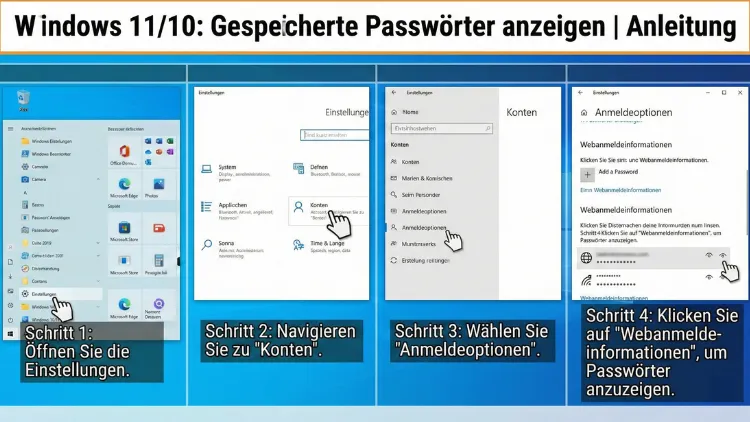
Windows speichert Zugangsdaten für Netzwerke, Webseiten und Programme, damit Sie sich nicht jedes Mal neu anmelden müssen.
Diese Anleitung zeigt Ihnen Schritt für Schritt, wo Sie gespeicherte Passwörter unter Windows 11 und Windows 10 finden, anzeigen, verwalten und löschen können. Zusätzlich erfahren Sie, wie Browser-Passwörter geprüft werden und wie Sie Ihre Anmeldeinformationen sicher schützen.
Überblick: Wo Windows Passwörter speichert
Windows verwaltet Zugangsdaten an mehreren Stellen. Je nachdem, wo Sie sich anmelden, landen Passwörter in unterschiedlichen Bereichen:
- Windows-Konten und Netzwerkzugänge → Windows-Anmeldeinformationsverwaltung
- WLAN-Passwörter → Netzwerk- und Freigabecenter
- Browser-Logins → Im jeweiligen Browser gespeichert
- Programme (z. B. Outlook, FTP-Tools) → Windows-Anmeldeinformationen
Die wichtigste zentrale Stelle ist die Anmeldeinformationsverwaltung.
Gespeicherte Passwörter in der Windows-Anmeldeinformationsverwaltung anzeigen
Die Anmeldeinformationsverwaltung (Credential Manager) ist das Herzstück für gespeicherte Zugangsdaten in Windows.
Schritt-für-Schritt-Anleitung
- Öffnen Sie die Systemsteuerung Systemsteuerung
- Drücken Sie Windows-Taste + R
- Geben Sie
controlein und bestätigen Sie
- Klicken Sie auf Benutzerkonten
- Öffnen Sie Anmeldeinformationsverwaltung
- Wählen Sie zwischen:
- Webanmeldeinformationen
- Windows-Anmeldeinformationen
Webanmeldeinformationen
Hier finden Sie gespeicherte Logins von Microsoft-Diensten und einigen Apps.
So zeigen Sie ein Passwort an:
- Klicken Sie auf den Eintrag
- Wählen Sie Anzeigen
- Bestätigen Sie mit Ihrem Windows-Passwort oder Ihrer PIN
Nun wird das gespeicherte Kennwort sichtbar.
Windows-Anmeldeinformationen
Dieser Bereich enthält:
- Netzwerkfreigaben
- Server-Zugänge
- RDP-Verbindungen
- Programme mit Login-Speicherung
Auch hier können Sie:
- Passwörter anzeigen
- Einträge bearbeiten
- Einträge entfernen
WLAN-Passwort anzeigen (Windows 11/10)
Wenn Sie das Passwort Ihres aktuellen WLANs wissen möchten:
Methode 1: Über Netzwerkstatus
- Öffnen Sie Einstellungen
- Gehen Sie zu Netzwerk & Internet
- Klicken Sie auf Erweiterte Netzwerkeinstellungen
- Wählen Sie Weitere Netzwerkadapteroptionen
- Rechtsklick auf Ihr WLAN → Status
- Drahtloseigenschaften
- Registerkarte Sicherheit
- Haken bei Zeichen anzeigen
Jetzt sehen Sie den WLAN-Schlüssel im Klartext.
Browser-Passwörter anzeigen
Browser speichern viele Ihrer Internet-Passwörter separat von Windows.
Passwörter in Microsoft Edge anzeigen
- Edge öffnen
- Oben rechts auf die drei Punkte klicken
- Einstellungen
- Profile → Kennwörter
- In der Liste gewünschten Eintrag suchen
- Auf das Auge-Symbol klicken
- Windows-Anmeldung bestätigen
Passwörter in Google Chrome anzeigen
- Chrome öffnen
- Drei Punkte → Einstellungen
- Autofill und Passwörter
- Google Passwortmanager
- Eintrag auswählen
- Auf Anzeigen klicken
- Windows-Anmeldung bestätigen
Passwörter in Mozilla Firefox anzeigen
- Firefox öffnen
- Menü → Einstellungen
- Datenschutz & Sicherheit
- Gespeicherte Zugangsdaten
- Eintrag auswählen
- Passwort anzeigen
Gespeicherte Remote-Desktop-Passwörter anzeigen
RDP-Zugangsdaten landen in der Windows-Anmeldeinformationsverwaltung.
So finden Sie diese:
- Systemsteuerung öffnen
- Anmeldeinformationsverwaltung
- Windows-Anmeldeinformationen
- Suchen Sie nach Einträgen mit:
TERMSRV/Diese gehören zu Remote-Desktop-Verbindungen.
Gespeicherte Netzlaufwerk-Passwörter anzeigen
Wenn Sie auf ein Netzlaufwerk zugreifen, speichert Windows oft die Zugangsdaten.
Pfad:
Systemsteuerung → Anmeldeinformationsverwaltung → Windows-Anmeldeinformationen
Dort finden Sie Servernamen oder IP-Adressen mit zugehörigen Logins.
Passwörter mit der Eingabeaufforderung anzeigen (eingeschränkt)
Windows erlaubt keine direkte Passwortanzeige per Befehl, aber Sie können gespeicherte Ziele auflisten:
- Eingabeaufforderung als Administrator öffnen
- Befehl eingeben:
cmdkey /listSie sehen:
- Zielsysteme
- Benutzernamen
Passwörter selbst bleiben aus Sicherheitsgründen verborgen.
Gespeicherte Passwörter löschen
Wenn ein Login veraltet oder unsicher ist:
In der Anmeldeinformationsverwaltung
- Gewünschten Eintrag auswählen
- Entfernen klicken
- Bestätigen
Beim nächsten Zugriff müssen Sie neue Daten eingeben.
In Browsern
Jeder Browser bietet eine Löschfunktion direkt im Passwort-Manager. Löschen Sie nicht mehr benötigte Einträge regelmäßig.
Warum Windows Passwörter nicht einfach anzeigt
Windows schützt gespeicherte Kennwörter mit der Data Protection API (DPAPI). Das bedeutet:
- Passwörter sind an Ihr Benutzerkonto gebunden
- Andere Nutzer können sie nicht auslesen
- Ohne Windows-Anmeldung keine Anzeige möglich
Das erhöht die Sicherheit erheblich.
Sicherheitstipps für gespeicherte Passwörter
Nutzen Sie ein starkes Windows-Passwort
Wer Zugriff auf Ihr Benutzerkonto hat, kann auch gespeicherte Passwörter sehen.
Aktivieren Sie Windows Hello
PIN oder biometrische Anmeldung erhöhen die Sicherheit.
Verwenden Sie einen Passwort-Manager
Professionelle Passwort-Manager sind sicherer als Browser-Speicher.
Alte Einträge regelmäßig löschen
Veraltete Logins stellen ein Sicherheitsrisiko dar.
Vorsicht bei gemeinsam genutzten PCs
Speichern Sie dort möglichst keine sensiblen Passwörter.
Unterschied zwischen Microsoft-Konto und lokalem Konto
Microsoft-Konto
- Synchronisiert Passwörter zwischen Geräten
- Browserdaten können übernommen werden
Lokales Konto
- Passwörter bleiben nur auf diesem PC
- Keine automatische Synchronisation
Unternehmensumgebungen: Besonderheiten
In Firmen-PCs gelten oft Gruppenrichtlinien:
- Passwortanzeige kann blockiert sein
- Speicherung kann deaktiviert sein
- IT-Abteilung verwaltet Anmeldeinformationen
Falls Sie Optionen nicht sehen, liegt das meist an Sicherheitsrichtlinien.
Häufige Probleme und Lösungen
Passwort wird nicht angezeigt
→ Windows-Anmeldung erforderlich
→ Administratorrechte prüfen
Eintrag fehlt
→ Wurde nie gespeichert
→ Browser speichert separat
Falsches Passwort gespeichert
→ Eintrag löschen und neu eingeben
Gespeicherte Passwörter exportieren – geht das?
Windows selbst bietet keine Exportfunktion für die Anmeldeinformationsverwaltung. Browser dagegen erlauben oft den Export von Passwörtern als Datei. Diese sollte unbedingt verschlüsselt aufbewahrt werden.
Unterschiede zwischen Windows 10 und Windows 11
Die Funktionen sind nahezu identisch. Unterschiede bestehen nur im Design der Einstellungen. Die Anmeldeinformationsverwaltung funktioniert gleich.
Wann Sie gespeicherte Passwörter besser nicht anzeigen sollten
- Auf fremden PCs
- In öffentlichen Netzwerken
- Wenn jemand über Ihre Schulter schauen kann
Alternativen zur Passwortspeicherung in Windows
- Hardware-Sicherheitsschlüssel
- Passwort-Manager mit Zero-Knowledge-Verschlüsselung
- Smartcards im Unternehmensumfeld
Fazit
Windows bietet mit der Anmeldeinformationsverwaltung eine zentrale Stelle, um gespeicherte Passwörter für Netzwerke, Programme und Dienste einzusehen und zu verwalten. Browser besitzen eigene Passwortspeicher, die separat geprüft werden müssen.
Achten Sie stets auf starke Zugangssicherung Ihres Benutzerkontos, da dieses den Schlüssel zu allen gespeicherten Kennwörtern darstellt. Regelmäßige Kontrolle und Bereinigung erhöhen Ihre Sicherheit deutlich.