
Erfahren Sie, warum Windows 11/10 Ihre Kopfhörer nicht erkennt, und beheben Sie das Problem mit einfachen, schnellen Lösungen Schritt für Schritt.
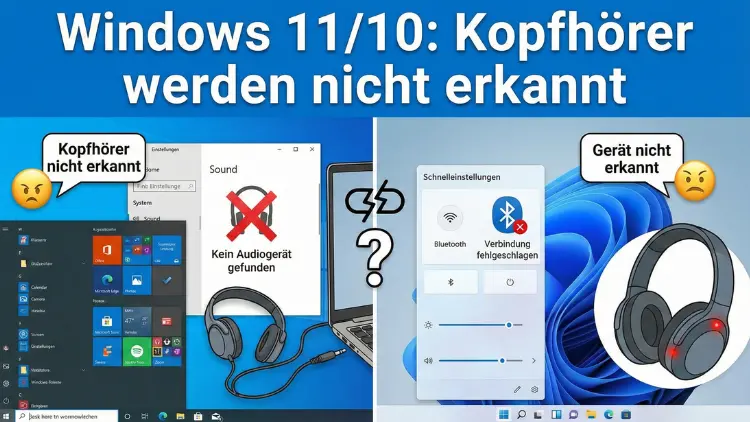
Wenn der PC Kopfhörer nicht erkennt, liegt die Ursache selten an einem Defekt. In den meisten Fällen verhindern falsche Audioeinstellungen, Treiberprobleme oder deaktivierte Dienste die Wiedergabe. Egal ob Headset, In-Ear, Studiohörer, USB-Audiointerface oder Bluetooth-Kopfhörer: Mit einer strukturierten Fehlersuche lässt sich das Problem fast immer beheben.
Dieser Leitfaden führt Sie von einfachen Sofortmaßnahmen bis zu erweiterten Systemeingriffen.
Typische Symptome
Bevor Sie Lösungen umsetzen, prüfen Sie, ob eines dieser Probleme zutrifft:
- Kopfhörer werden eingesteckt, aber kein neues Audiogerät erscheint
- Ton kommt weiterhin aus Lautsprechern
- Meldung „Kein Audiogerät installiert“
- Front-Klinkenanschluss ohne Funktion
- Bluetooth-Kopfhörer verbinden, aber kein Ton
- USB-Headset wird nicht erkannt
- Realtek-Audio fehlt oder ist verschwunden
Schnellcheck: Die häufigsten Ursachen in 2 Minuten prüfen
Anderen Anschluss testen
Nutzen Sie einen anderen USB-Port oder die rückseitige Klinkenbuchse. Frontanschlüsse sind häufiger falsch verkabelt.
Kopfhörer an anderem Gerät testen
Funktionieren die Kopfhörer am Smartphone oder Laptop, liegt das Problem am PC.
Lautstärke und Stummschaltung prüfen
Klicken Sie auf das Lautsprechersymbol in der Taskleiste. Stellen Sie sicher, dass:
- kein Mute aktiviert ist
- das richtige Ausgabegerät gewählt ist
Richtiges Wiedergabegerät auswählen
Windows wechselt nicht immer automatisch auf neu angeschlossene Geräte.
- Rechtsklick auf Lautsprechersymbol
- „Soundeinstellungen“ öffnen
- Unter „Ausgabe“ das gewünschte Gerät auswählen
- Falls nicht sichtbar: „Alle Soundgeräte anzeigen“
Hier erscheinen oft Einträge wie:
- Kopfhörer (High Definition Audio)
- USB Audio Device
- Bluetooth-Headset
- Digital Audio (HDMI)
Wählen Sie gezielt die Kopfhörer aus.
Gerät im Soundmenü aktivieren
Manchmal ist das Gerät vorhanden, aber deaktiviert.
- Systemsteuerung öffnen
- „Sound“ auswählen
- Reiter Wiedergabe
- Rechtsklick in leeren Bereich → „Deaktivierte Geräte anzeigen“
- Kopfhörer aktivieren
Audiotreiber neu starten
Treiberprobleme sind eine der häufigsten Ursachen, wenn Windows Kopfhörer nicht erkennt.
Treiber neu initialisieren
- Rechtsklick Startmenü
- Geräte-Manager öffnen
- „Audio, Video und Gamecontroller“ ausklappen
- Rechtsklick auf Soundgerät
- „Gerät deaktivieren“
- 10 Sekunden warten
- „Gerät aktivieren“
Audiotreiber komplett neu installieren
Beschädigte Treiber verhindern die Erkennung von Headsets.
- Geräte-Manager öffnen
- Soundgerät auswählen (z. B. Realtek Audio)
- Rechtsklick → „Gerät deinstallieren“
- Haken setzen bei „Treibersoftware löschen“
- PC neu starten
Windows installiert den Treiber automatisch neu. Alternativ können Sie den aktuellen Treiber direkt vom Hersteller Ihres Mainboards oder Notebooks beziehen.
Viele Systeme verwenden Chipsätze von Realtek. Ein aktualisierter HD-Audio-Treiber löst häufig das Problem „Kopfhörerbuchse funktioniert nicht“.
Windows-Audiodienste prüfen
Sind Systemdienste deaktiviert, wird kein Audiogerät erkannt.
- Windows-Taste + R
services.msceingeben- Folgende Dienste prüfen:
| Dienstname | Status | Starttyp |
|---|---|---|
| Windows Audio | Wird ausgeführt | Automatisch |
| Windows Audio Endpoint Builder | Wird ausgeführt | Automatisch |
| Remoteprozeduraufruf (RPC) | Wird ausgeführt | Automatisch |
Falls gestoppt: Rechtsklick → Starten
Problembehandlung von Windows nutzen
Windows besitzt integrierte Audioreparatur.
- Einstellungen öffnen
- System → Problembehandlung
- „Weitere Problembehandlungen“
- „Audio-Wiedergabe“ ausführen
Das Tool erkennt häufig:
- falsche Standardgeräte
- deaktivierte Treiber
- Konflikte mit HDMI-Audio
Frontanschluss erkennt Kopfhörer nicht
Sehr häufig bei Desktop-PCs.
Mögliche Ursachen
- Frontpanel im Gehäuse falsch angeschlossen
- HD Audio vs. AC97 falsch gesteckt
- Anschluss im BIOS deaktiviert
- Treiber erkennt Frontanschluss nicht separat
Lösung im Realtek Audio Manager
Falls installiert:
- Realtek Audio Console öffnen
- Geräteeinstellungen
- Option „Frontanschlusserkennung deaktivieren“ testen
USB-Kopfhörer werden nicht erkannt
USB-Headsets benötigen eigene Treiber oder ausreichend Strom.
Lösungen
- Anderen USB-Port verwenden (kein USB-Hub)
- USB-Energiesparmodus deaktivieren
- Chipsatztreiber aktualisieren
USB-Energiesparen ausschalten
- Geräte-Manager
- „USB-Controller“
- USB-Root-Hub öffnen
- Reiter Energieverwaltung
- Haken entfernen bei „Computer kann Gerät ausschalten“
Bluetooth-Kopfhörer verbunden, aber kein Ton
Bluetooth-Geräte erscheinen oft doppelt: als Headset (Mikro) und als Stereo-Kopfhörer.
Richtiges Profil wählen
- Soundeinstellungen
- Ausgabe → Gerät auswählen
- „Stereo“ statt „Hands-Free“ wählen
Das Hands-Free-Profil liefert schlechte Qualität oder keinen Ton bei Medien.
Bluetooth-Treiber neu installieren
- Geräte-Manager
- „Bluetooth“ ausklappen
- Adapter deinstallieren
- PC neu starten
Windows installiert den Treiber neu.
HDMI-Audio blockiert Kopfhörer
Grafikkarten installieren eigene Audiotreiber, die oft automatisch als Standard gesetzt werden.
Hersteller wie NVIDIA installieren HDMI-Audio, selbst wenn kein Monitorlautsprecher genutzt wird.
Lösung
- Soundeinstellungen öffnen
- HDMI-Gerät als Standard entfernen
- Kopfhörer als Standard festlegen
BIOS/UEFI-Audio prüfen
Wenn gar kein Audiogerät erscheint:
- PC neu starten
- BIOS/UEFI öffnen
- „Onboard Audio“ oder „HD Audio Controller“ suchen
- Aktiviert einstellen
Windows-Updates als Fehlerquelle
Nach Updates kommt es vor, dass Audio nicht mehr funktioniert.
Lösung
- Letztes Update deinstallieren
- Treiber danach neu installieren
Gruppenrichtlinien prüfen (Pro-Versionen)
- Windows-Taste + R
gpedit.msc- Administrative Vorlagen → System → Geräteinstallation
Sicherstellen, dass keine Treibersperren aktiv sind.
Registry-Fehler beheben (Erweitert)
Nur durchführen, wenn Erfahrung vorhanden.
- Windows + R →
regedit - Pfad:
HKEY_LOCAL_MACHINE\SYSTEM\CurrentControlSet\Services\Audiosrv„Start“ sollte Wert 2 besitzen.
Externe Soundkarten und DACs
USB-DACs benötigen oft eigene Treiber. Wird ein Gerät nicht erkannt:
- Herstellertreiber installieren
- USB-2.0-Port nutzen
- Exklusivmodus in Soundeinstellungen deaktivieren
Exklusivmodus deaktivieren
- Systemsteuerung → Sound
- Kopfhörer → Eigenschaften
- Reiter „Erweitert“
- Haken bei „Anwendungen haben alleinige Kontrolle“ entfernen
Audioformat zurücksetzen
Falsche Bitrate kann Stille verursachen.
- Sound → Wiedergabegerät
- Eigenschaften → Erweitert
- Standardformat: 16 Bit, 44100 Hz testen
Mehrere Audiotreiber-Konflikte entfernen
Manchmal sind alte Treiberreste aktiv.
Vorgehen
- Geräte-Manager
- Ansicht → Ausgeblendete Geräte anzeigen
- Alte Audiogeräte deinstallieren
Chipsatztreiber aktualisieren
Der Audiochip hängt direkt am Mainboard-Chipsatz. Veraltete Chipsatztreiber verursachen Erkennungsprobleme.
Treiber erhalten Sie vom Mainboard- oder Notebookhersteller.
Windows zurücksetzen als letzte Lösung
Wenn gar nichts hilft:
Einstellungen → System → Wiederherstellung → „Diesen PC zurücksetzen“
Dateien können behalten werden.
Wann liegt ein Hardwaredefekt vor?
Ein Defekt ist wahrscheinlich, wenn:
- kein Audiogerät im Geräte-Manager erscheint
- auch Linux-Live-Systeme keinen Ton liefern
- Front- und Rückanschlüsse tot sind
In diesem Fall hilft meist nur eine USB-Soundkarte als Ersatzlösung.
Fazit
Wenn Windows 11 oder Windows 10 Kopfhörer nicht erkennt, liegt fast immer ein Konfigurations- oder Treiberproblem vor. Durch systematisches Prüfen von Wiedergabegeräten, Diensten, Treibern und Anschlüssen lässt sich das Problem in den meisten Fällen vollständig beheben.
Nur selten ist tatsächlich ein Hardwaredefekt die Ursache. Wer Schritt für Schritt vorgeht, bekommt sein Headset zuverlässig wieder zum Laufen.