
Erfahren Sie, wie Sie in Windows 11 und Windows 10 einen hängenden Druckauftrag schnell löschen und die Druckerwarteschlange wieder freigeben.
Ein blockierter Druckauftrag kann den gesamten Druckprozess lahmlegen und führt häufig dazu, dass kein weiteres Dokument mehr ausgegeben wird. In Windows 11 und Windows 10 gibt es mehrere Wege, hängengebliebene Druckaufträge zuverlässig zu entfernen.
Dieser Leitfaden zeigt Schritt für Schritt alle bewährten Methoden – von einfachen Bordmitteln bis zu erweiterten Systemeingriffen.
Typische Ursachen für hängende Druckaufträge
Ein Druckauftrag bleibt meist dann stecken, wenn die Kommunikation zwischen Computer und Drucker unterbrochen wird. Häufige Auslöser sind:
- Verbindungsabbrüche bei USB- oder Netzwerkdruckern
- Veraltete oder fehlerhafte Druckertreiber
- Beschädigte Spooler-Dateien
- Papierstau oder Hardwarefehler am Drucker
- Fehlende Berechtigungen im System
- Sicherheitssoftware blockiert den Druckdienst
Windows verwaltet Druckaufträge über einen Dienst namens „Druckwarteschlange“. Dieser sammelt Druckdaten und sendet sie nacheinander an den Drucker. Kommt es hier zu einem Fehler, bleibt der Auftrag hängen und blockiert alle folgenden.
Druckauftrag direkt über die Warteschlange löschen
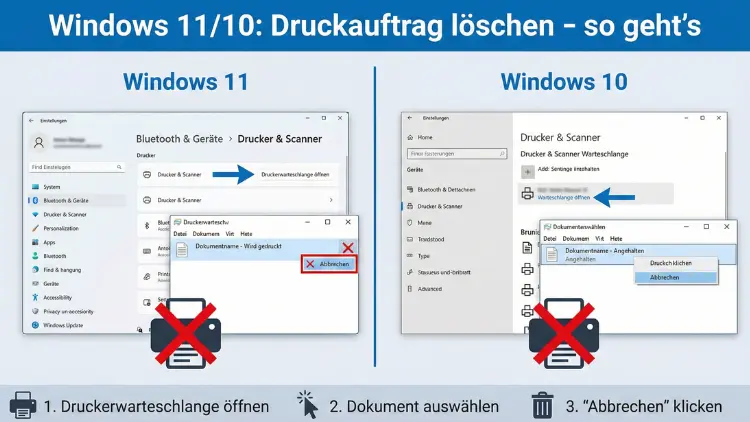
Der schnellste Weg führt über die Druckerwarteschlange.
- Öffnen Sie das Startmenü
- Geben Sie Drucker & Scanner ein und öffnen Sie die Einstellungen
- Wählen Sie Ihren Drucker aus
- Klicken Sie auf Druckerwarteschlange öffnen
Nun sehen Sie alle aktiven Druckaufträge.
- Rechtsklick auf den blockierten Auftrag
- Abbrechen auswählen
Falls der Status auf „Wird gelöscht“ stehen bleibt, liegt bereits ein Spooler-Problem vor. Dann helfen die folgenden Methoden.
Druckerwarteschlange über die Einstellungen leeren
- Öffnen Sie Einstellungen
- Navigieren Sie zu Bluetooth & Geräte → Drucker & Scanner
- Wählen Sie den betroffenen Drucker
- Öffnen Sie die Warteschlange
- Klicken Sie im Menü auf Drucker → Alle Dokumente abbrechen
Damit werden alle aktiven Druckaufträge entfernt.
Druckaufträge über die Systemsteuerung entfernen
Auch die klassische Oberfläche funktioniert weiterhin:
- Drücken Sie Windows-Taste + R
- Geben Sie
control printersein - Doppelklicken Sie auf Ihren Drucker
- Markieren Sie den Auftrag
- Dokument → Abbrechen
Diese Methode ist besonders zuverlässig bei älteren Druckermodellen.
Druckwarteschlange über Dienste neu starten
Wenn sich Aufträge nicht löschen lassen, ist meist der Dienst blockiert.
- Drücken Sie Windows-Taste + R
- Geben Sie
services.mscein - Suchen Sie Druckwarteschlange
- Rechtsklick → Beenden
- Nach einigen Sekunden erneut Rechtsklick → Starten
Dadurch wird der Spooler neu initialisiert und blockierte Aufträge verschwinden oft automatisch.
Druckaufträge manuell im Spooler-Ordner löschen
Diese Methode greift direkt in die Warteschlangen-Dateien ein.
Schritt 1: Dienst stoppen
Wie oben beschrieben die Druckwarteschlange beenden.
Schritt 2: Spooler-Ordner öffnen
Navigieren Sie zu:
C:\Windows\System32\spool\PRINTERSLöschen Sie alle Dateien in diesem Ordner.
Schritt 3: Dienst neu starten
Starten Sie die Druckwarteschlange erneut.
Jetzt ist die Druckliste vollständig geleert.
Druckdienst per Eingabeaufforderung zurücksetzen
- Startmenü öffnen
- cmd eingeben
- Rechtsklick → Als Administrator ausführen
Dann folgende Befehle eingeben:
net stop spooler
del /Q /F /S "%systemroot%\System32\spool\PRINTERS\*.*"
net start spooler
Diese Befehle stoppen den Dienst, löschen alle Warteschlangen-Dateien und starten den Dienst neu.
Druckaufträge mit PowerShell entfernen
Alternativ funktioniert es über PowerShell:
Stop-Service -Name Spooler -Force
Remove-Item -Path "$env:SystemRoot\System32\spool\PRINTERS\*" -Force
Start-Service -Name Spooler
Diese Methode ist besonders hilfreich bei automatisierten Wartungsaufgaben.
Netzwerkdrucker: Besonderheiten beachten
Bei Netzwerkdruckern liegt das Problem oft nicht am PC, sondern:
- Der Druckserver speichert noch alte Jobs
- Der Drucker hat internen Speicher, der blockiert ist
- Die Verbindung über WLAN ist instabil
Hier hilft:
- Drucker neu starten
- Router neu starten
- Druckaufträge direkt im Webinterface des Druckers löschen
Wenn sich ein Druckauftrag nicht löschen lässt
Bleibt ein Auftrag dauerhaft hängen:
- PC neu starten
- Drucker ausschalten, 30 Sekunden warten
- Drucker wieder einschalten
- Erst danach Windows starten
Dadurch wird die Verbindung vollständig neu aufgebaut.
Druckertreiber als Fehlerquelle
Beschädigte Treiber führen oft zu blockierten Aufträgen.
- Geräte-Manager öffnen
- Drucker auswählen
- Rechtsklick → Gerät deinstallieren
- PC neu starten
- Treiber neu installieren
Aktuelle Treiber erhalten Sie beim Hersteller des Druckers.
Drucker komplett neu installieren
Hilft alles nicht, entfernen Sie den Drucker vollständig:
- Einstellungen → Drucker & Scanner
- Drucker auswählen → Gerät entfernen
- PC neu starten
- Drucker erneut hinzufügen
Damit werden auch fehlerhafte Konfigurationen zurückgesetzt.
Ereignisanzeige zur Fehlersuche nutzen
- Windows-Taste + X
- Ereignisanzeige öffnen
- Windows-Protokolle → System
- Nach Einträgen mit „PrintService“ suchen
Hier finden Sie Hinweise auf Treiberfehler oder Dienstabstürze.
Registry-Eingriffe als letzter Ausweg
Nur für erfahrene Nutzer geeignet.
- regedit öffnen
- Navigieren zu:
HKEY_LOCAL_MACHINE\SYSTEM\CurrentControlSet\Control\PrintHier können beschädigte Drucker-Einträge entfernt werden. Vorher unbedingt eine Sicherung erstellen.
Gruppenrichtlinien prüfen
In Firmennetzwerken verhindern Richtlinien manchmal das Löschen von Druckaufträgen.
- gpedit.msc öffnen
- Zu Administrative Vorlagen → Drucker wechseln
- Richtlinien zur Druckwarteschlange prüfen
Sicherheitssoftware als Ursache ausschließen
Antivirenprogramme blockieren gelegentlich den Spooler-Dienst.
- Virenscanner testweise deaktivieren
- Druckauftrag erneut löschen
- Falls erfolgreich: Ausnahme für den Spooler-Dienst erstellen
Druckprobleme nach Windows-Updates
Nach Updates kann es zu Treiberkonflikten kommen.
- Letztes Update deinstallieren
- Druckertreiber neu installieren
- Optional: Drucker als Standard neu festlegen
Das Betriebssystem von Microsoft ändert regelmäßig Sicherheitsmechanismen, die ältere Treiber stören können.
Prävention: So vermeiden Sie blockierte Druckaufträge
- Druckertreiber regelmäßig aktualisieren
- Drucker nicht im Energiesparmodus trennen
- Große Druckjobs in kleinere aufteilen
- Netzwerkverbindung stabil halten
- Spooler-Dienst bei Problemen frühzeitig neu starten
Häufige Fehlermeldungen und ihre Bedeutung
| Meldung | Ursache | Lösung |
|---|---|---|
| Drucker reagiert nicht | Verbindung unterbrochen | Kabel/WLAN prüfen |
| Fehler beim Drucken | Treiberproblem | Treiber neu installieren |
| Zugriff verweigert | Berechtigungsproblem | Als Administrator ausführen |
| Dokument wird verarbeitet | Spooler hängt | Dienst neu starten |
Zusammenfassung der effektivsten Methoden
In den meisten Fällen reicht es aus, die Druckwarteschlange zu öffnen und den Auftrag zu löschen. Funktioniert das nicht, hilft das Neustarten des Dienstes „Druckwarteschlange“. Persistente Probleme lassen sich fast immer durch das manuelle Leeren des Spooler-Ordners beheben.
Nur selten sind Treiberprobleme oder Systemrichtlinien die Ursache. Mit den hier beschriebenen Schritten lassen sich nahezu alle blockierten Druckaufträge unter Windows 11 und Windows 10 zuverlässig entfernen.