
Erfahren Sie, wie Sie in Windows 11 und Windows 10 Ihre Audioausgabeeinstellungen anpassen, Geräte wählen, Fehler beheben und Klang optimal einstellen.
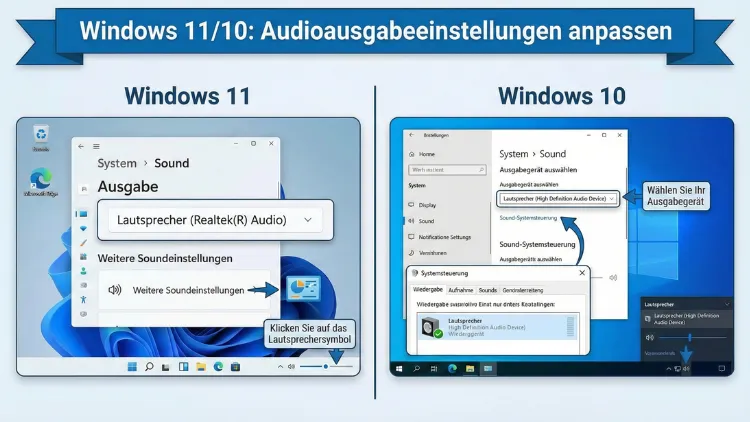
Windows bietet umfangreiche Möglichkeiten, die Audioausgabe exakt an Ihre Hardware und Ihre Nutzung anzupassen. Ob Lautsprecher, Headset, HDMI-Monitor oder Bluetooth-Gerät – mit den richtigen Einstellungen holen Sie die beste Klangqualität heraus, vermeiden Störungen und legen fest, welches Gerät wann genutzt wird.
Dieser Leitfaden zeigt Schritt für Schritt alle wichtigen Optionen in Windows 11 und Windows 10.
Grundlagen der Audioausgabe in Windows
Die Audioausgabe bestimmt, über welches Gerät Töne, Musik, Videos und Systemklänge wiedergegeben werden. Windows verwaltet mehrere Ausgabegeräte gleichzeitig und erlaubt das schnelle Umschalten zwischen ihnen. Typische Geräte sind:
- Interne Laptop-Lautsprecher
- Externe Lautsprecher über Klinke oder USB
- Gaming-Headsets
- Bluetooth-Kopfhörer
- Monitore oder Fernseher über HDMI oder DisplayPort
- USB-Audiointerfaces
Sowohl Windows 11 als auch Windows 10 erkennen neue Audiogeräte meist automatisch und installieren passende Treiber. Danach können Sie das Gerät auswählen und als Standard festlegen.
Audioausgabegerät schnell wechseln (Windows 11)
Windows 11 bietet eine besonders einfache Methode, das Ausgabegerät direkt über die Taskleiste zu ändern.
Schritt-für-Schritt-Anleitung
- Klicken Sie unten rechts in der Taskleiste auf das Lautsprechersymbol.
- Neben dem Lautstärkeregler sehen Sie ein kleines Pfeilsymbol.
- Klicken Sie auf dieses Symbol, um die Liste der verfügbaren Audiogeräte zu öffnen.
- Wählen Sie das gewünschte Ausgabegerät aus.
Windows merkt sich diese Auswahl, bis Sie erneut wechseln oder ein Gerät entfernen.
Audioausgabegerät schnell wechseln (Windows 10)
Auch unter Windows 10 funktioniert das Umschalten direkt über die Taskleiste.
- Klicken Sie mit der linken Maustaste auf das Lautsprechersymbol rechts unten.
- Oberhalb des Lautstärkereglers sehen Sie den Namen des aktuellen Geräts.
- Klicken Sie auf diesen Namen.
- Wählen Sie in der Liste das gewünschte Audiogerät.
Diese Methode eignet sich besonders, wenn Sie regelmäßig zwischen Lautsprechern und Headset wechseln.
Standard-Audiogerät festlegen
Das Standardgerät ist jenes, das Windows automatisch für alle Anwendungen nutzt, sofern keine spezielle Zuordnung vorgenommen wurde.
Windows 11
- Öffnen Sie die Einstellungen mit Windows-Taste + I.
- Gehen Sie zu System → Sound.
- Unter „Ausgabe“ sehen Sie alle verfügbaren Geräte.
- Klicken Sie auf das gewünschte Gerät.
- Wählen Sie Als Standard für Audio festlegen.
Windows 10
- Öffnen Sie die Einstellungen.
- Klicken Sie auf System → Sound.
- Unter „Ausgabegerät auswählen“ wählen Sie Ihr bevorzugtes Gerät aus.
Erweiterte Soundeinstellungen über die Systemsteuerung
Trotz moderner Einstellungen existiert weiterhin das klassische Sound-Menü.
- Drücken Sie Windows-Taste + R.
- Geben Sie
mmsys.cplein und bestätigen Sie. - Wechseln Sie zur Registerkarte Wiedergabe.
Hier können Sie:
- Geräte aktivieren oder deaktivieren
- Ein Gerät als Standardgerät oder Standardkommunikationsgerät festlegen
- Eigenschaften wie Pegel und Qualität anpassen
Unterschied zwischen Standardgerät und Kommunikationsgerät
Windows unterscheidet zwei Hauptrollen:
Standardgerät
Für allgemeine Tonausgabe wie Musik, Videos und Spiele.
Standardkommunikationsgerät
Für Programme wie Videokonferenzen oder VoIP-Anrufe.
So können Sie z. B. Spielsound über Lautsprecher hören, während Gespräche über ein Headset laufen.
Lautstärke pro Ausgabegerät anpassen
Jedes Audiogerät besitzt eine eigene Lautstärkeeinstellung.
Windows 11
- Einstellungen öffnen
- System → Sound
- Gewünschtes Ausgabegerät anklicken
- Lautstärkeregler anpassen
Windows 10
- Einstellungen → System → Sound
- Unter Geräteeigenschaften Lautstärke einstellen
Diese Regelung ist unabhängig vom globalen Lautstärkeregler in der Taskleiste.
Audioqualität und Abtastrate ändern
Für hochwertige Lautsprecher oder Studiokopfhörer lohnt sich ein Blick auf die Soundqualität.
- Öffnen Sie das klassische Sound-Menü (
mmsys.cpl). - Registerkarte Wiedergabe
- Gerät auswählen → Eigenschaften
- Registerkarte Erweitert
Hier können Sie die Standardformat-Einstellung ändern, etwa:
- 16 Bit, 44.100 Hz (CD-Qualität)
- 24 Bit, 48.000 Hz
- 24 Bit, 96.000 Hz
Höhere Werte bieten bessere Qualität, benötigen aber mehr Systemleistung.
Exklusive Modus-Einstellungen
Im selben Menü finden Sie den Exklusivmodus. Aktiviert erlaubt er Programmen, das Audiogerät direkt zu steuern.
Vorteile:
- Geringere Latenz
- Bessere Klangkontrolle bei Musiksoftware
Nachteile:
- Andere Programme geben eventuell keinen Ton wieder
Bei Problemen mit fehlendem Ton empfiehlt sich das Deaktivieren dieser Option.
Raumklang und 3D-Audio aktivieren
Windows unterstützt virtuelle Raumklangtechnologien.
- Rechtsklick auf das Lautsprechersymbol
- Soundeinstellungen
- Ausgabegerät auswählen
- Raumklang aktivieren
Optionen können sein:
- Windows Sonic für Kopfhörer
- Dolby Atmos (sofern unterstützt)
Diese Funktion eignet sich besonders für Filme und Spiele.
Bluetooth-Audiogeräte richtig konfigurieren
Bluetooth-Kopfhörer erscheinen oft doppelt:
- Stereo
- Freisprecheinrichtung
Stereo bietet bessere Klangqualität für Musik.
Freisprecheinrichtung ist für Mikrofon und Anrufe gedacht, mit reduzierter Audioqualität.
Wählen Sie für Medienwiedergabe stets das Stereo-Gerät.
HDMI- und Monitor-Audio einstellen
Monitore und Fernseher mit HDMI geben häufig Ton aus.
Falls kein Ton kommt:
- Soundeinstellungen öffnen
- Prüfen, ob das HDMI-Gerät als Ausgabegerät verfügbar ist
- Als Standard festlegen
- Lautstärke am Monitor oder TV prüfen
Bei Grafikkarten werden die Audiotreiber meist mitinstalliert.
Audiogerät wird nicht angezeigt
Wenn ein Gerät fehlt:
- Kabelverbindung prüfen
- USB-Port wechseln
- Gerät im Geräte-Manager kontrollieren
- Treiber neu installieren
- PC neu starten
Im Sound-Menü können Sie mit Rechtsklick Deaktivierte Geräte anzeigen aktivieren.
Treiberprobleme beheben
Audioprobleme hängen oft mit Treibern zusammen.
- Rechtsklick auf Start → Geräte-Manager
- Audio-, Video- und Gamecontroller öffnen
- Gerät auswählen → Treiber aktualisieren
Alternativ hilft ein Treiber-Neustart durch Deinstallieren und Neustarten.
Audioausgabe pro App festlegen
Windows erlaubt individuelle Zuordnungen.
Windows 11
- Einstellungen → System → Sound
- Erweiterte Soundoptionen
- Unter App-Lautstärke und Geräteeinstellungen Gerät pro App wählen
Windows 10
Gleicher Weg über App-Lautstärke und Geräteeinstellungen.
So können Sie z. B. Musik über Lautsprecher und ein Spiel über Kopfhörer ausgeben.
Lautstärkemixer nutzen
Der Lautstärkemixer erlaubt getrennte Pegel pro Anwendung.
- Rechtsklick auf Lautsprechersymbol
- Lautstärkemixer öffnen
Hier passen Sie die Lautstärke einzelner Programme an, ohne die Gesamtlautstärke zu verändern.
Störgeräusche und Knacken beheben
Typische Ursachen:
- Falsche Abtastrate
- Aktivierte Audioverbesserungen
- Defekte Kabel
- Überlastete USB-Ports
Deaktivieren Sie in den Geräteeigenschaften unter Verbesserungen alle Effekte zum Testen.
Audioverbesserungen aktivieren oder deaktivieren
Viele Treiber bieten Klangverbesserungen wie Bassverstärkung oder virtuelle Effekte.
- Sound-Menü öffnen
- Gerät → Eigenschaften
- Registerkarte Verbesserungen
Bei Klangproblemen sollten diese Funktionen ausgeschaltet werden.
Mehrere Audiogeräte gleichzeitig verwenden
Windows erlaubt parallele Nutzung über Drittsoftware oder spezielle Treiber. Standardmäßig gibt Windows jedoch nur über ein Gerät gleichzeitig Ton aus.
Für professionelle Setups können Audiointerfaces mit mehreren Ausgängen genutzt werden.
Audioverzögerung (Latenz) reduzieren
Für Gaming oder Musikproduktion wichtig:
- Exklusivmodus aktivieren
- Niedrigere Puffergröße in Audio-Software wählen
- USB statt Bluetooth nutzen
- Hintergrundprogramme schließen
Bluetooth verursacht grundsätzlich höhere Verzögerung.
Headset-Mikrofon und Audio trennen
Wenn Ihr Headset Probleme macht:
- Prüfen Sie, ob Windows das richtige Wiedergabe- und Aufnahmegerät nutzt
- Deaktivieren Sie ungenutzte Mikrofone
- Nutzen Sie separate Klinkenbuchsen statt Kombi-Adapter, wenn möglich
Windows-Audio-Dienst neu starten
Bei komplettem Tonausfall:
- Windows-Taste + R
services.msceingeben- Windows Audio suchen
- Rechtsklick → Neu starten
Das behebt viele spontane Audioprobleme.
Problembehandlung für Audio ausführen
Windows besitzt integrierte Diagnosefunktionen.
- Einstellungen → System → Problembehandlung
- Weitere Problembehandlungen
- Audiowiedergabe auswählen
Windows sucht automatisch nach Konfigurationsfehlern.
Unterschiede zwischen Windows 10 und Windows 11
| Funktion | Windows 10 | Windows 11 |
|---|---|---|
| Gerätewechsel | Taskleiste | Taskleiste mit Schnellmenü |
| App-Audiozuweisung | Vorhanden | Übersichtlich integriert |
| Design | Klassisch | Modernisiert |
| Erweiterte Optionen | Systemsteuerung | Systemsteuerung weiterhin nutzbar |
Die Kernfunktionen sind nahezu identisch, nur die Oberfläche wurde modernisiert.
Tipps für bestmögliche Klangqualität
- Hochwertige Kabel verwenden
- Audioverbesserungen testweise deaktivieren
- Richtige Abtastrate einstellen
- Treiber aktuell halten
- USB-Ports direkt am Mainboard nutzen
- Bluetooth nur bei Bedarf verwenden
Häufige Ursachen für keinen Ton
- Falsches Standardgerät
- Stummschaltung aktiviert
- HDMI-Monitor als Ausgabegerät gewählt
- Treiberfehler
- Deaktiviertes Gerät im Sound-Menü
Ein schneller Gerätewechsel in der Taskleiste löst viele dieser Probleme sofort.
Fazit
Die Audioausgabe in Windows 11 und Windows 10 lässt sich detailliert anpassen – vom schnellen Gerätewechsel bis zur professionellen Feineinstellung der Klangqualität. Wer Standardgeräte richtig festlegt, App-spezifische Zuordnungen nutzt und Treiber aktuell hält, vermeidet die meisten Soundprobleme.
Mit den erweiterten Optionen holen Sie zudem das Maximum aus Lautsprechern, Headsets und Monitoren heraus und passen Windows exakt an Ihre Hörgewohnheiten an.