
Erfahren Sie, wie Sie in Windows 11 und Windows 10 Ihr Standard-Audiogerät schnell und einfach einrichten – mit klarer Schritt-für-Schritt-Anleitung.
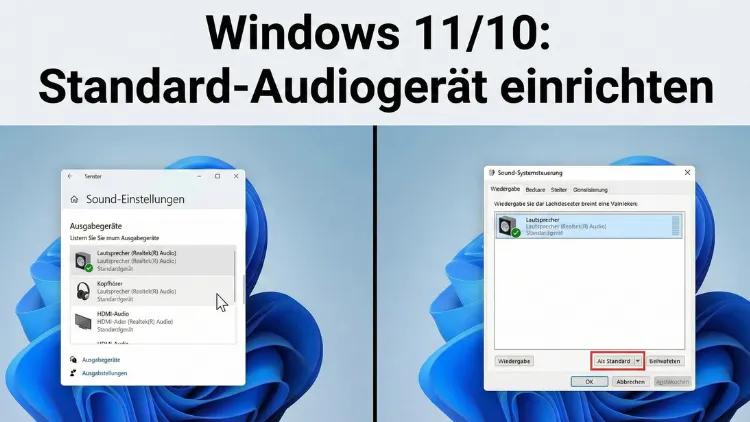
Windows bietet zahlreiche Möglichkeiten, Ton über Lautsprecher, Headsets, Monitore oder AV-Receiver auszugeben. Oft wird jedoch nicht automatisch das gewünschte Gerät verwendet.
In diesem Leitfaden erfahren Sie Schritt für Schritt, wie Sie unter Windows 11 und Windows 10 das Standard-Audiogerät festlegen, Probleme beheben und individuelle Sound-Einstellungen optimal anpassen.
Warum das Standard-Audiogerät wichtig ist
Sobald mehrere Audiogeräte angeschlossen sind – etwa HDMI-Monitor, USB-Headset und integrierte Lautsprecher –, muss Windows entscheiden, welches Gerät Ton ausgibt. Das sogenannte Standard-Wiedergabegerät wird automatisch von Programmen genutzt, sofern nichts anderes festgelegt ist.
Typische Situationen:
- Kein Ton nach Anschluss eines neuen Monitors
- Ton kommt aus dem falschen Gerät
- Headset funktioniert nur in bestimmten Programmen
- Spiele und Browser geben Audio unterschiedlich aus
Durch das richtige Einrichten vermeiden Sie solche Konflikte dauerhaft.
Schnellstart: Standard-Audiogerät in 30 Sekunden ändern
Wenn Sie nur schnell das aktive Ausgabegerät wechseln möchten:
- Klicken Sie unten rechts auf das Lautsprechersymbol in der Taskleiste
- Klicken Sie auf den kleinen Pfeil neben dem Lautstärkeregler
- Wählen Sie das gewünschte Audiogerät aus der Liste aus
Damit ist dieses Gerät sofort aktiv. Diese Methode ist ideal, wenn Sie häufig zwischen Lautsprechern und Headset wechseln.
Standard-Audiogerät über die Windows-Einstellungen festlegen
Diese Methode ist dauerhaft und besonders zuverlässig.
Schritt-für-Schritt-Anleitung
- Öffnen Sie die Einstellungen mit Windows-Taste + I
- Gehen Sie zu System
- Klicken Sie auf Sound
- Unter „Ausgabe“ sehen Sie alle verfügbaren Wiedergabegeräte
- Wählen Sie das gewünschte Gerät aus
Windows nutzt dieses Gerät nun als Standard für alle Anwendungen.
Erweiterte Optionen prüfen
Unter dem gewählten Gerät finden Sie zusätzliche Einstellungen:
- Lautstärkeanpassung
- Audioverbesserungen
- Raumklangoptionen
- Format (z. B. 16 Bit / 24 Bit, 44100 Hz / 48000 Hz)
Falsche Formate können zu verzerrtem Ton oder Aussetzern führen.
Standardgerät über die klassische Systemsteuerung ändern
Diese Methode ist besonders nützlich bei Treiberproblemen oder wenn Geräte nicht korrekt erscheinen.
- Drücken Sie Windows-Taste + R
- Geben Sie mmsys.cpl ein und bestätigen Sie
- Wechseln Sie zum Reiter Wiedergabe
- Rechtsklick auf das gewünschte Gerät
- Wählen Sie Als Standardgerät festlegen
Optional können Sie zusätzlich Als Standard-Kommunikationsgerät festlegen, damit Programme wie Videokonferenz-Software dieses Gerät bevorzugen.
Unterschied zwischen Standardgerät und Standard-Kommunikationsgerät
Windows unterscheidet zwei Rollen:
| Typ | Verwendung |
|---|---|
| Standardgerät | Allgemeine Audioausgabe (Musik, Videos, Spiele) |
| Standard-Kommunikationsgerät | Telefonie, Meetings, Sprachchats |
So können Sie z. B. Lautsprecher für Medien nutzen und ein Headset für Gespräche.
Audiogerät wird nicht angezeigt – was tun?
Wenn Ihr Gerät fehlt:
Gerät aktivieren
- Öffnen Sie mmsys.cpl
- Rechtsklick in leeren Bereich
- Deaktivierte Geräte anzeigen aktivieren
- Gerät einschalten
Kabel und Anschlüsse prüfen
- HDMI-Kabel fest einstecken
- USB-Port wechseln
- Bluetooth neu koppeln
Treiber aktualisieren
- Rechtsklick auf Start
- Geräte-Manager
- Audio-, Video- und Gamecontroller
- Rechtsklick auf Ihr Audiogerät
- Treiber aktualisieren
Veraltete oder fehlerhafte Audiotreiber sind eine der häufigsten Ursachen.
HDMI-Audio als Standard festlegen
Viele Monitore und Fernseher übertragen Ton über HDMI.
- Schließen Sie Monitor oder TV an
- Öffnen Sie Sound-Einstellungen
- Wählen Sie das Gerät mit HDMI-Bezeichnung
- Als Standard festlegen
Falls kein Ton kommt:
- Monitor-Lautstärke prüfen
- HDMI statt DisplayPort testen
- Grafiktreiber aktualisieren
USB-Headset oder externe Soundkarte nutzen
USB-Audiogeräte werden meist automatisch erkannt.
Vorgehen:
- Gerät anschließen
- Windows installiert Treiber
- In Sound-Einstellungen auswählen
- Als Standard festlegen
Wenn das Mikrofon ebenfalls genutzt werden soll, prüfen Sie zusätzlich den Bereich Eingabe.
Bluetooth-Kopfhörer als Standardgerät
Bluetooth-Geräte haben oft zwei Profile:
- Stereo (für Musik)
- Freisprechprofil (für Telefonie, geringere Qualität)
So wählen Sie das richtige Profil
- Bluetooth-Gerät verbinden
- mmsys.cpl öffnen
- Unter Wiedergabe das Stereo-Profil als Standard setzen
Das Freisprechprofil eignet sich nur für Gespräche.
App-spezifische Audioausgabe festlegen
Windows erlaubt es, einzelnen Programmen eigene Ausgabegeräte zuzuweisen.
- Einstellungen öffnen
- System → Sound
- Erweiterte Soundoptionen
- Unter App-Lautstärke- und Geräteeinstellungen Gerät auswählen
So können Sie z. B.:
- Browser über Lautsprecher
- Spiel über Headset
- Musikplayer über Receiver
ausgeben lassen.
Kein Ton trotz richtigem Gerät
Wenn alles korrekt eingestellt scheint:
Windows-Audio-Dienst prüfen
- Windows-Taste + R
- services.msc
- Dienst Windows Audio suchen
- Muss auf „Wird ausgeführt“ stehen
Audioverbesserungen deaktivieren
- Geräteeigenschaften öffnen
- Reiter Erweiterungen
- Alle Verbesserungen deaktivieren
Exklusivmodus ausschalten
- Geräteeigenschaften
- Reiter Erweitert
- Haken bei exklusivem Modus entfernen
Lautsprecher und Headset automatisch wechseln
Windows merkt sich das zuletzt genutzte Gerät, aber nicht immer korrekt.
Tipp:
Stecken Sie das Headset erst ein, nachdem Windows vollständig gestartet ist. Manche Mainboards erkennen Frontanschlüsse sonst falsch.
Mehrere Monitore mit Ton – Priorität festlegen
Bei mehreren HDMI-Geräten:
- Gewünschten Monitor als Standard setzen
- Andere Monitore in den Soundeinstellungen deaktivieren
So verhindert man, dass Windows bei Neustarts wechselt.
BIOS- und Mainboard-Audio prüfen
Wenn interne Lautsprecher nicht erscheinen:
- BIOS öffnen
- Onboard Audio muss aktiviert sein
- Front-Panel-Audio korrekt angeschlossen
Ein deaktivierter Chipsatz-Audiochip wird in Windows nicht angezeigt.
Realtek, NVIDIA und AMD Audio verstehen
Viele Systeme haben mehrere Audioquellen:
| Treiber | Typ |
|---|---|
| Realtek | Mainboard-Sound |
| NVIDIA/AMD HDMI Audio | Ton über Grafikkarte |
| USB-Audio | Externe Geräte |
Achten Sie darauf, das richtige Gerät als Standard zu wählen.
Häufige Fehlerquellen
- Monitor ohne Lautsprecher gewählt
- Bluetooth im Freisprechmodus
- Falsche Sample-Rate
- Defektes Kabel
- Externe Soundkarte ohne Stromversorgung
- Stummgeschaltetes Gerät im Lautstärkemixer
Lautstärkemixer prüfen
Manchmal ist nur eine Anwendung stumm.
- Rechtsklick auf Lautsprechersymbol
- Lautstärkemixer öffnen
- Lautstärke pro App prüfen
Kommunikationseinstellungen anpassen
Windows reduziert oft automatisch Lautstärke bei Anrufen.
- mmsys.cpl öffnen
- Reiter Kommunikation
- Nichts unternehmen auswählen
So bleibt die Lautstärke konstant.
Raumklang und Spezialfunktionen
Windows unterstützt:
- Windows Sonic
- Dolby Atmos
- DTS Headphone
Aktivieren Sie Raumklang nur, wenn Ihr Gerät kompatibel ist.
Treiber komplett neu installieren
Bei hartnäckigen Problemen:
- Geräte-Manager öffnen
- Audiogerät deinstallieren
- PC neu starten
- Windows installiert Treiber neu
Optional können Sie aktuelle Treiber vom Hersteller nutzen.
Energieoptionen prüfen
Manche Energiesparmodi deaktivieren USB-Audio.
- Geräte-Manager
- USB-Root-Hub
- Energieverwaltung
- Energiesparen deaktivieren
Windows-Updates als Fehlerursache
Nach Updates kann Audio verstellt sein.
- Standardgerät prüfen
- Treiber neu installieren
- Optional Update zurücksetzen
Wann eine externe Soundkarte sinnvoll ist
Wenn Sie:
- Rauschen haben
- Knacken hören
- Studioqualität benötigen
Eine USB-Soundkarte kann Abhilfe schaffen.
Unterschiede zwischen Windows 10 und Windows 11
Die Schritte sind fast identisch. Windows 11 hat modernere Menüs, aber die klassische Systemsteuerung funktioniert weiterhin.
Zusammenfassung
Das Einrichten des Standard-Audiogeräts in Windows ist einfach, wenn man weiß, wo die Optionen zu finden sind. Ob HDMI, USB-Headset, Bluetooth-Kopfhörer oder interne Lautsprecher – über die Soundeinstellungen oder die klassische Systemsteuerung legen Sie fest, welches Gerät standardmäßig verwendet wird.
Bei Problemen helfen Treiberprüfung, Dienstkontrolle und das Deaktivieren von Audioverbesserungen. So stellen Sie sicher, dass Ton immer dort ankommt, wo Sie ihn benötigen.