
Erfahren Sie, wie Sie unter Windows 11 und Windows 10 Ihren USB-Stick öffnen, Inhalte verwalten und Probleme schnell mit dieser Anleitung lösen.
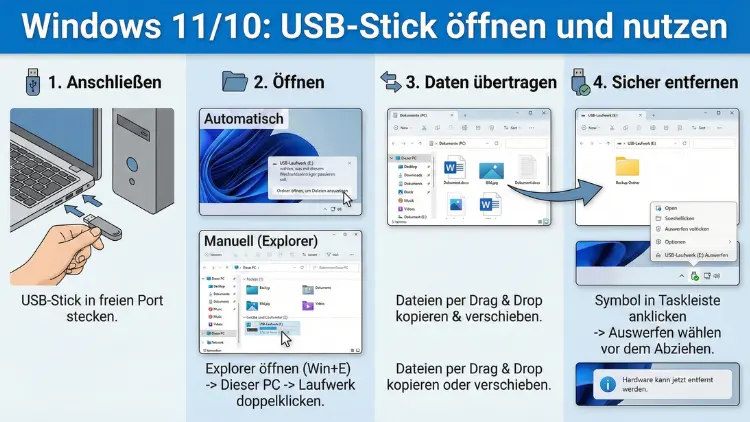
Ein USB-Stick ist eines der praktischsten Speichermedien im Alltag. Ob Fotos, Dokumente, Musik oder Backups – mit wenigen Handgriffen lassen sich Daten unter Windows 11 und Windows 10 schnell übertragen, sichern und verwalten.
Dieser Leitfaden zeigt Schritt für Schritt, wie Sie einen USB-Stick richtig anschließen, öffnen, nutzen und bei Problemen sicher wieder einsatzbereit machen.
USB-Stick unter Windows anschließen
Bevor Sie Dateien übertragen können, muss der USB-Stick korrekt verbunden werden.
USB-Port finden
Moderne Computer besitzen mehrere USB-Anschlüsse. Diese befinden sich meist:
- An der Vorder- oder Rückseite eines Desktop-PCs
- Seitlich an einem Notebook
- Bei manchen Monitoren oder Tastaturen als zusätzlicher Hub
USB-Anschlüsse sind rechteckig (USB-A) oder schmal und beidseitig einsteckbar (USB-C).
USB-Stick einstecken
Stecken Sie den USB-Stick vorsichtig in den Anschluss. Wenden Sie keine Gewalt an. Falls der Stick nicht passt, drehen Sie ihn um und versuchen Sie es erneut.
Nach dem Einstecken passiert Folgendes automatisch:
- Windows erkennt das neue Gerät
- Treiber werden geladen (meist automatisch)
- Eine Benachrichtigung erscheint unten rechts
USB-Stick öffnen in Windows 11 und Windows 10
Sobald Windows den Datenträger erkannt hat, können Sie darauf zugreifen.
Methode 1: Über den Datei-Explorer
Dies ist der schnellste und gebräuchlichste Weg.
- Drücken Sie Windows-Taste + E
- Klicken Sie links auf „Dieser PC“
- Unter „Geräte und Laufwerke“ sehen Sie Ihren USB-Stick
- Doppelklicken Sie auf das Laufwerkssymbol
Der USB-Stick öffnet sich wie ein normaler Ordner.
Methode 2: Über die Benachrichtigung
Direkt nach dem Einstecken zeigt Windows oft eine Meldung wie:
„Zum Anzeigen von Dateien öffnen“
Ein Klick darauf öffnet den Stick sofort im Explorer.
Methode 3: Über das Startmenü
- Klicken Sie auf Start
- Geben Sie „Datei-Explorer“ ein
- Öffnen Sie das Programm
- Wählen Sie links Dieser PC
- Doppelklicken Sie auf den USB-Stick
Dateien auf den USB-Stick kopieren
Das Kopieren funktioniert genauso wie zwischen normalen Ordnern.
Dateien per Drag & Drop übertragen
- Öffnen Sie den Ordner mit Ihren Dateien
- Öffnen Sie den USB-Stick in einem zweiten Fenster
- Markieren Sie die gewünschten Dateien
- Ziehen Sie diese mit gedrückter Maustaste auf den Stick
Kopieren und Einfügen
- Datei oder Ordner markieren
- Rechtsklick → Kopieren
- Zum USB-Stick wechseln
- Rechtsklick → Einfügen
Große Datenmengen übertragen
Bei vielen oder großen Dateien:
- Warten Sie, bis der Kopiervorgang vollständig abgeschlossen ist
- Entfernen Sie den Stick niemals während der Übertragung
Dateien vom USB-Stick auf den PC kopieren
Auch das funktioniert identisch, nur in umgekehrter Richtung.
- USB-Stick öffnen
- Dateien markieren
- Rechtsklick → Kopieren
- Zielordner auf dem PC öffnen
- Rechtsklick → Einfügen
USB-Stick sicher entfernen
Ein sehr wichtiger Schritt, um Datenverlust zu vermeiden.
Warum ist sicheres Entfernen wichtig?
Windows speichert Daten teilweise im Hintergrund zwischen. Wird der Stick zu früh abgezogen:
- Dateien können beschädigt werden
- Der USB-Stick kann Fehler entwickeln
- Datenverlust ist möglich
So entfernen Sie den Stick richtig
- Unten rechts in der Taskleiste auf das USB-Symbol klicken
- „Hardware sicher entfernen und Medium auswerfen“ wählen
- Ihren USB-Stick auswählen
- Warten, bis die Meldung erscheint:
„Das Gerät kann jetzt entfernt werden“
Erst danach den Stick herausziehen.
USB-Stick wird nicht angezeigt – Lösungen
Manchmal erscheint der Stick nicht im Explorer. Das kann mehrere Ursachen haben.
Anderen USB-Port testen
Manche Ports liefern nicht genug Strom oder sind defekt. Wechseln Sie den Anschluss.
Datenträgerverwaltung prüfen
- Rechtsklick auf Start
- Datenträgerverwaltung öffnen
- Suchen Sie nach einem Wechseldatenträger
Falls dort ein Laufwerk ohne Buchstaben angezeigt wird:
- Rechtsklick → „Laufwerksbuchstaben und -pfade ändern“
- Buchstaben hinzufügen
Treiberproblem beheben
- Rechtsklick auf Start
- Geräte-Manager öffnen
- Unter „USB-Controller“ nach unbekannten Geräten suchen
- Rechtsklick → Treiber aktualisieren
USB-Stick an anderem PC testen
Funktioniert er dort ebenfalls nicht, ist der Stick möglicherweise defekt.
USB-Stick formatieren unter Windows
Formatieren löscht alle Daten und richtet den Stick neu ein.
Wann ist Formatieren sinnvoll?
- Stick wird nicht richtig erkannt
- Dateien lassen sich nicht löschen
- Dateisystemfehler treten auf
- Vorbereitung für ein bestimmtes Gerät
So formatieren Sie den Stick
- Datei-Explorer öffnen
- Rechtsklick auf den USB-Stick
- Formatieren wählen
- Dateisystem auswählen (meist exFAT oder NTFS)
- Schnellformatierung aktivieren
- Starten
Achtung: Alle Daten werden gelöscht.
Welches Dateisystem ist richtig?
FAT32
- Sehr kompatibel
- Max. Dateigröße: 4 GB
- Gut für ältere Geräte
exFAT
- Ideal für große Dateien
- Unterstützt Windows und viele andere Systeme
- Gute Wahl für Videos und Backups
NTFS
- Windows-Standard
- Unterstützt Berechtigungen und große Dateien
- Weniger kompatibel mit TVs oder Kameras
Schreibschutz auf USB-Stick entfernen
Manche Sticks lassen sich nicht beschreiben.
Mechanischer Schreibschutz
Einige USB-Sticks besitzen einen kleinen Schalter. Stellen Sie sicher, dass dieser nicht auf „Lock“ steht.
Schreibschutz per Windows entfernen
- Windows-Suche öffnen
- „cmd“ eingeben
- Eingabeaufforderung als Administrator starten
- Folgende Befehle eingeben:
diskpart
list disk
select disk X
attributes disk clear readonly
exit
X durch die Nummer Ihres USB-Sticks ersetzen.
USB-Stick als Bootmedium nutzen
Ein USB-Stick kann auch zur Installation von Windows oder zur Systemrettung dienen.
Voraussetzungen
- USB-Stick mit mindestens 8 GB
- Installationsdatei von Windows
- Ein spezielles Tool zum Erstellen eines bootfähigen Mediums
Einsatzbereiche
- Windows neu installieren
- Reparatur des Systems
- Notfallstart bei Problemen
Geschwindigkeit von USB-Sticks verstehen
Nicht jeder USB-Stick ist gleich schnell.
Wichtige Faktoren
- USB-Version (2.0, 3.0, 3.1, 3.2)
- Qualität des Speichers
- Größe der Dateien
USB-3-Sticks sind deutlich schneller, besonders bei großen Datenmengen.
Häufige Probleme und Lösungen
Stick wird sehr heiß
Leichte Wärme ist normal. Starke Hitze kann auf einen Defekt hinweisen.
Dateien verschwinden plötzlich
Mögliche Ursachen:
- Virusbefall
- Dateisystemfehler
- Unsachgemäßes Entfernen
Ein Virenscan und eine Datenträgerprüfung helfen oft.
USB-Stick fordert Formatierung
Windows erkennt Fehler im Dateisystem. Falls wichtige Daten vorhanden sind, erst Datenrettung versuchen.
Datensicherheit auf USB-Sticks
USB-Sticks gehen leicht verloren. Schützen Sie Ihre Daten.
Verschlüsselung nutzen
Windows bietet integrierte Verschlüsselungsfunktionen. So sind Daten nur mit Passwort zugänglich.
Regelmäßige Backups
USB-Sticks sind keine dauerhafte Archivlösung. Speichern Sie wichtige Daten zusätzlich auf:
- Externer Festplatte
- Cloud-Speicher
- Zweitem USB-Stick
USB-Stick richtig aufbewahren
- Vor Feuchtigkeit schützen
- Nicht extremen Temperaturen aussetzen
- Schutzkappe verwenden
- Nicht dauerhaft eingesteckt lassen
Lebensdauer eines USB-Sticks verlängern
Flash-Speicher hat begrenzte Schreibzyklen.
Tipps
- Nicht unnötig viele kleine Dateien ständig ändern
- Sicher entfernen statt direkt abziehen
- Keine dauerhafte Nutzung als Arbeitslaufwerk
Unterschiede zwischen Windows 11 und Windows 10
Die Bedienung ist nahezu identisch. Unterschiede bestehen hauptsächlich im Design:
- Windows 11 hat modernere Symbole
- Das Kontextmenü ist leicht verändert
- Funktionen sind gleich geblieben
Alle beschriebenen Schritte funktionieren in beiden Versionen.
USB-Stick für Fotos, Videos und Musik nutzen
Ein USB-Stick eignet sich ideal zum Transport von Mediendateien.
Für Fernseher oder Autoradio
Nutzen Sie exFAT oder FAT32 für maximale Kompatibilität.
Für große Videodateien
exFAT ist hier die beste Wahl.
USB-Stick als Backup-Medium
Für einfache Datensicherungen ist ein USB-Stick praktisch.
So sichern Sie wichtige Ordner
- Ordner auswählen
- Rechtsklick → Kopieren
- Auf USB-Stick einfügen
Für automatische Backups sind externe Festplatten jedoch besser geeignet.
Fazit
Ein USB-Stick lässt sich unter Windows 11 und Windows 10 schnell und unkompliziert verwenden. Vom einfachen Öffnen über das Kopieren von Dateien bis hin zum sicheren Entfernen sind nur wenige Schritte nötig.
Bei Problemen helfen die integrierten Windows-Werkzeuge wie Datenträgerverwaltung oder Formatierung. Wer auf Datensicherheit achtet und den Stick korrekt behandelt, hat lange Freude an diesem praktischen Speichergerät.