
Erfahren Sie, wie Sie in Windows 11 und 10 die Anzeigeskalierung optimal anpassen, um Texte, Apps und Symbole schärfer und komfortabler darzustellen.
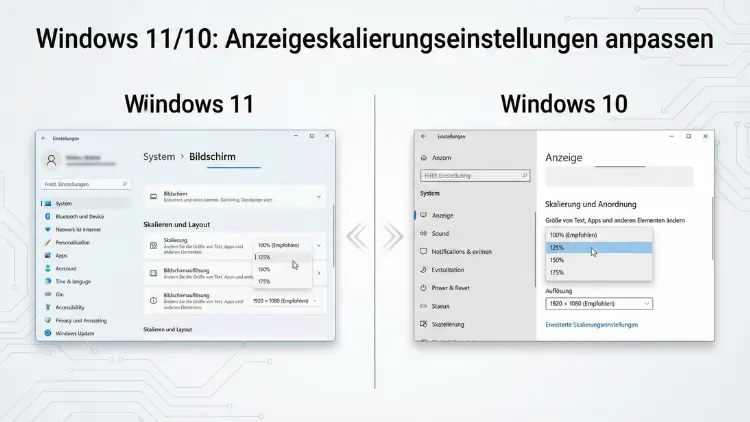
Die richtige Anzeigeskalierung sorgt für scharfe Texte, gut lesbare Symbole und eine angenehme Darstellung auf Monitoren mit hoher Auflösung. Besonders bei 4K-Displays oder kleinen Bildschirmen kann eine falsche Skalierung zu unscharfen Schriften oder winzigen Bedienelementen führen.
Dieser Leitfaden zeigt Schritt für Schritt, wie Sie unter Windows 11 und Windows 10 die Anzeige optimal anpassen und typische Probleme beheben.
Was bedeutet Anzeigeskalierung unter Windows?
Die Anzeigeskalierung bestimmt, wie groß Texte, Apps und andere Elemente auf dem Bildschirm dargestellt werden. Statt die Auflösung zu verringern, vergrößert Windows die Benutzeroberfläche proportional. So bleibt das Bild scharf, während Inhalte besser lesbar werden.
Typische Gründe für eine Anpassung:
- Sehr hohe Auflösung (z. B. 2560×1440 oder 3840×2160)
- Kleiner Laptop-Bildschirm mit hoher Pixeldichte
- Externer Monitor mit anderer Größe als das Notebook-Display
- Sehkomfort verbessern
- Unscharfe Darstellung älterer Programme korrigieren
Windows berechnet die Skalierung in Prozent. 100 % entspricht der Standardgröße. Höhere Werte vergrößern die Darstellung.
Unterschiede zwischen Windows 11 und Windows 10
Sowohl Windows 11 als auch Windows 10 bieten nahezu identische Funktionen zur Bildschirm-Skalierung. Die Menüführung ist leicht unterschiedlich, die Optionen sind jedoch vergleichbar.
Wichtige Gemeinsamkeiten:
- Prozentuale Skalierung pro Monitor möglich
- Individuelle Skalierungswerte einstellbar
- Separate Textgrößenanpassung
- Unterstützung für mehrere Monitore
- DPI-Korrektur für unscharfe Apps
Die Einstellungen sind in beiden Systemen im Bereich „Anzeige“ zu finden.
Anzeigeskalierung in Windows 11 ändern
Anzeigeeinstellungen öffnen
- Klicken Sie mit der rechten Maustaste auf eine freie Stelle des Desktops.
- Wählen Sie Anzeigeeinstellungen.
- Der Bereich „System > Anzeige“ öffnet sich.
Alternativ:
Startmenü → Einstellungen → System → Anzeige
Skalierungsfaktor anpassen
Im Abschnitt „Skalierung und Layout“ finden Sie die Option „Skalierung“.
- Öffnen Sie das Dropdown-Menü.
- Wählen Sie einen empfohlenen Wert (z. B. 125 %, 150 % oder 175 %).
- Windows übernimmt die Änderung sofort oder nach einer kurzen Anmeldung.
Der empfohlene Wert basiert auf Bildschirmgröße und Auflösung.
Benutzerdefinierte Skalierung verwenden
Falls die vorgegebenen Werte nicht ideal sind:
- Scrollen Sie nach unten.
- Klicken Sie auf Erweiterte Skalierungseinstellungen.
- Geben Sie einen Wert zwischen 100 und 500 ein.
- Melden Sie sich ab und wieder an.
Beachten Sie: Zu hohe Werte können zu Darstellungsproblemen führen.
Anzeigeskalierung in Windows 10 ändern
Anzeigeeinstellungen aufrufen
- Rechtsklick auf den Desktop
- Anzeigeeinstellungen auswählen
- Abschnitt „Skalierung und Anordnung“ öffnen
Oder über:
Start → Einstellungen → System → Anzeige
Skalierung ändern
Unter „Größe von Text, Apps und anderen Elementen ändern“:
- Wählen Sie einen Prozentwert.
- Die Änderung wird sofort wirksam.
- Bei Bedarf fordert Windows eine Abmeldung an.
Erweiterte Skalierung
- Klicken Sie auf Erweiterte Skalierungseinstellungen.
- Tragen Sie einen individuellen Prozentwert ein.
- Abmelden und erneut anmelden.
Richtige Skalierung für verschiedene Auflösungen
Die optimale Einstellung hängt stark von Auflösung und Bildschirmdiagonale ab.
| Auflösung | Typische Bildschirmgröße | Empfohlene Skalierung |
|---|---|---|
| 1920×1080 | 21–24 Zoll | 100 % |
| 2560×1440 | 24–27 Zoll | 125 % |
| 3840×2160 (4K) | 27–32 Zoll | 150–175 % |
| 3840×2160 auf 15 Zoll Laptop | sehr klein | 200 % oder mehr |
Diese Werte dienen als Ausgangspunkt und können je nach Sehgewohnheit angepasst werden.
Skalierung bei mehreren Monitoren
Windows erlaubt unterschiedliche Skalierungswerte pro Bildschirm.
Monitor auswählen
- Öffnen Sie die Anzeigeeinstellungen.
- Oben sehen Sie nummerierte Rechtecke.
- Klicken Sie auf den gewünschten Monitor.
Skalierung getrennt einstellen
Nachdem Sie einen Bildschirm gewählt haben:
- Stellen Sie unter „Skalierung“ den passenden Wert ein
- Wiederholen Sie den Vorgang für jeden weiteren Monitor
So bleibt ein 4K-Display lesbar, während ein Full-HD-Monitor bei 100 % bleibt.
Textgröße separat ändern
Wenn nur Texte zu klein erscheinen:
- Öffnen Sie Einstellungen
- Gehen Sie zu Barrierefreiheit
- Wählen Sie Textgröße
- Verschieben Sie den Regler
- Bestätigen Sie mit Übernehmen
Diese Option verändert nur Schriften, nicht Symbole oder Fenstergrößen.
Unscharfe Apps nach Skalierungsänderung beheben
Manche ältere Programme sind nicht für hohe DPI-Werte optimiert. Das Ergebnis: verschwommene Schrift.
Automatische Korrektur aktivieren
- Anzeigeeinstellungen öffnen
- Erweiterte Skalierungseinstellungen aufrufen
- Option „Windows versuchen lassen, Apps zu reparieren, damit sie nicht unscharf sind“ aktivieren
Windows startet betroffene Programme neu und verbessert die Darstellung.
DPI-Skalierung für einzelne Programme anpassen
- Rechtsklick auf die Programm-Verknüpfung
- Eigenschaften öffnen
- Reiter Kompatibilität
- Hohe DPI-Einstellungen ändern wählen
- Hohe DPI-Skalierung überschreiben aktivieren
- Option System (Erweitert) testen
Diese Methode hilft oft bei älterer Software.
Bildschirmauflösung und Skalierung richtig kombinieren
Ein häufiger Fehler ist das Senken der Auflösung statt Anpassen der Skalierung. Das verschlechtert die Bildqualität.
Richtiges Vorgehen:
- Auflösung auf den nativen Wert des Monitors einstellen
- Danach Skalierung erhöhen, falls Inhalte zu klein sind
Die native Auflösung liefert die beste Schärfe.
Skalierungsprobleme nach Treiber-Updates
Grafiktreiber beeinflussen die Anzeige stark. Nach Updates kann es zu Darstellungsfehlern kommen, besonders bei Treibern von Herstellern wie NVIDIA, AMD oder Intel.
Lösungen
- Grafiktreiber neu installieren
- Windows neu starten
- Skalierung einmal ändern und zurückstellen
- Monitor neu erkennen lassen (Anzeigeeinstellungen öffnen)
Remote Desktop und Skalierung
Bei Remotedesktop-Verbindungen kann die Darstellung unscharf oder falsch skaliert sein.
Tipps:
- Verbindung im Vollbildmodus starten
- Auflösung des Remote-Fensters anpassen
- Skalierung auf dem Zielrechner einstellen, nicht nur lokal
Windows passt die DPI-Einstellungen dynamisch an, wenn beide Systeme moderne Versionen verwenden.
Skalierung über die Registrierung (für Experten)
In seltenen Fällen lässt sich die Skalierung manuell über die Windows-Registrierung anpassen. Dies ist nur erfahrenen Anwendern zu empfehlen.
Pfad:
HKEY_CURRENT_USER\Control Panel\Desktop
Wichtige Werte:
- LogPixels
- Win8DpiScaling
Änderungen erfordern einen Neustart. Fehlerhafte Werte können zu Anmeldeproblemen führen.
Häufige Probleme und Lösungen
Alles wirkt verschwommen
Ursache: Falsche Auflösung oder veralteter Grafiktreiber
Lösung: Native Auflösung einstellen, Treiber aktualisieren
Symbole sind riesig, Texte aber klein
Ursache: Unterschiedliche DPI-Behandlung durch Apps
Lösung: DPI-Kompatibilitätseinstellungen pro Programm ändern
Fenster springen zwischen Monitoren in andere Größen
Ursache: Unterschiedliche Skalierungswerte pro Monitor
Lösung: Ähnliche Skalierungsstufen verwenden oder Fenster nach Verschieben neu maximieren
Skalierung wird nach Neustart zurückgesetzt
Ursache: Treiberproblem oder Gruppenrichtlinie
Lösung: Grafiktreiber neu installieren, Firmenrichtlinien prüfen
Skalierung für bessere Augenfreundlichkeit
Eine angepasste Darstellung reduziert Augenbelastung deutlich.
Empfehlungen:
- Skalierung so wählen, dass Lesen ohne Zusammenkneifen möglich ist
- Helligkeit an Raumlicht anpassen
- Nachtmodus aktivieren
- Kontrastreiche Darstellung wählen
Große, klare Schrift verbessert die Ergonomie am Arbeitsplatz erheblich.
Einfluss der Skalierung auf Leistung
Die Skalierung selbst benötigt kaum zusätzliche Rechenleistung. Probleme entstehen nur bei sehr alten Programmen oder schwachen Grafikchips.
Moderne Systeme von Microsoft unterstützen hochauflösende Displays und variable DPI problemlos.
Tipps für Laptops mit hochauflösenden Displays
- 13–15 Zoll mit 4K: meist 200 %, ideal
- 14 Zoll mit 2560×1600: 150 % angenehm
- Externer Monitor getrennt konfigurieren
- Nach Andocken Skalierung prüfen
Windows merkt sich Einstellungen pro Bildschirm.
Wann eine niedrigere Skalierung sinnvoll ist
In speziellen Fällen kann eine geringere Skalierung Vorteile bringen:
- Tabellen mit sehr vielen Spalten
- Bildbearbeitung mit großem Arbeitsbereich
- Mehr Fenster gleichzeitig sichtbar
Hier kann ein Wert zwischen 100 % und 125 % sinnvoll sein, sofern Texte noch gut lesbar bleiben.
Fazit
Die richtige Anzeigeskalierung in Windows 11 und Windows 10 sorgt für klare Darstellung, bessere Lesbarkeit und angenehmeres Arbeiten. Statt die Auflösung zu verändern, sollten Sie immer die Skalierungsfunktion nutzen.
Dank individueller Einstellungen pro Monitor, DPI-Optimierung für Programme und separater Textanpassung lässt sich die Anzeige präzise auf Ihre Bedürfnisse abstimmen. Wer die Möglichkeiten richtig nutzt, erhält ein scharfes, augenschonendes und produktives Arbeitsumfeld.