
Erfahren Sie, wie Sie in Windows 11 und 10 den Lautstärkeausgleich aktivieren, anpassen und Tonunterschiede für klareren Sound optimieren.
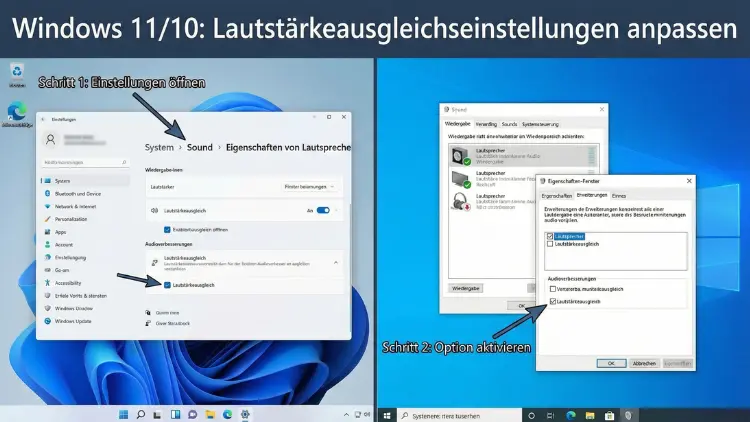
Der Lautstärkeausgleich in Windows 11 und Windows 10 sorgt für gleichmäßige Lautstärke bei Filmen, Musik, Spielen und Sprache. Plötzliche Pegelsprünge werden reduziert, leise Passagen verständlicher und laute Spitzen angenehmer.
In dieser Anleitung erfahren Sie Schritt für Schritt, wie Sie die Funktion aktivieren, anpassen, Probleme beheben und alternative Lösungen nutzen.
Was ist der Lautstärkeausgleich?
Der Lautstärkeausgleich – oft auch als Loudness Equalization bezeichnet – ist eine integrierte Audiofunktion von Microsoft Windows. Ziel ist es, große Lautstärkeunterschiede automatisch auszugleichen. Das System analysiert kontinuierlich das Audiosignal und hebt leise Töne an, während sehr laute Signale gedämpft werden.
Das Ergebnis ist ein konstanteres Hörerlebnis, besonders bei:
- Streaming-Videos mit stark schwankender Tonmischung
- YouTube- oder Mediathek-Inhalten
- Spielen mit lauten Effekten und leiser Sprache
- Filmen mit dynamischem Surround-Sound
- Sprachkommunikation in Online-Meetings
Gerade bei Headsets oder Notebook-Lautsprechern ist der Effekt deutlich spürbar.
Vorteile des Lautstärkeausgleichs
Der Lautstärkeausgleich bietet mehrere praktische Vorteile im Alltag:
Bessere Sprachverständlichkeit
Dialoge in Filmen oder Serien gehen nicht mehr in Hintergrundmusik unter.
Weniger manuelles Nachregeln
Sie müssen die Lautstärke nicht ständig anpassen, wenn zwischen Szenen gewechselt wird.
Schonung des Gehörs
Plötzliche Lautstärkespitzen werden abgefangen, was besonders bei Kopfhörern wichtig ist.
Angenehmeres Gaming
Explosionen oder Effekte sind weniger übersteuernd, während wichtige Geräusche hörbar bleiben.
Lautstärkeausgleich in Windows 11 aktivieren
Microsoft hat die klassischen Soundoptionen auch in Windows 11 beibehalten. So aktivieren Sie die Funktion:
Schritt 1: Soundeinstellungen öffnen
- Rechtsklick auf das Lautsprechersymbol in der Taskleiste
- „Soundeinstellungen“ auswählen
Schritt 2: Erweiterte Soundoptionen aufrufen
- Nach unten scrollen
- Auf „Weitere Soundeinstellungen“ klicken
Es öffnet sich das bekannte Soundfenster.
Schritt 3: Wiedergabegerät auswählen
- Unter „Wiedergabe“ das aktuell genutzte Gerät wählen (z. B. Lautsprecher oder Headset)
- Auf „Eigenschaften“ klicken
Schritt 4: Erweiterungen öffnen
- Zum Reiter „Erweiterungen“ wechseln
- „Lautstärkeausgleich“ aktivieren
- Mit „OK“ bestätigen
Falls der Reiter „Erweiterungen“ nicht sichtbar ist, fehlen wahrscheinlich Treiberfunktionen – dazu später mehr.
Lautstärkeausgleich in Windows 10 aktivieren
Unter Windows 10 funktioniert der Vorgang nahezu identisch:
- Rechtsklick auf das Lautsprechersymbol
- „Sounds“ auswählen
- Reiter „Wiedergabe“ öffnen
- Gerät markieren → „Eigenschaften“
- Reiter „Erweiterungen“
- „Lautstärkeausgleich“ anhaken
- Übernehmen und bestätigen
Die Funktion greift sofort – ein Neustart ist nicht nötig.
Was tun, wenn „Lautstärkeausgleich“ fehlt?
Nicht jedes System zeigt diese Option an. Das liegt meist an Treibern oder Audiochips.
Audiotreiber aktualisieren
Viele PCs nutzen Chipsätze von Realtek. Wenn der Treiber veraltet ist, fehlen Audioerweiterungen.
Vorgehen:
- Geräte-Manager öffnen
- „Audio, Video und Gamecontroller“ erweitern
- Rechtsklick auf Audiogerät → „Treiber aktualisieren“
Oft hilft auch ein Treiber direkt vom PC- oder Mainboard-Hersteller.
Windows-Standardtreiber ersetzen
Manchmal installiert Windows nur einen generischen Treiber ohne Erweiterungen.
So prüfen Sie das:
- Geräte-Manager öffnen
- Audiogerät doppelklicken
- Reiter „Treiber“ → Treiberdetails
Steht dort nur „High Definition Audio Device“, fehlen meist Herstellerfunktionen.
Audioverbesserungen global aktivieren
Windows kann Erweiterungen systemweit deaktivieren.
- Soundeinstellungen öffnen
- Wiedergabegerät auswählen
- „Audioverbesserungen“ auf „Standardgeräteffekte“ stellen
Danach erneut in die Geräteeigenschaften schauen.
Lautstärkeausgleich über die Systemsteuerung erzwingen
Falls die grafische Option fehlt, kann man versuchen, sie indirekt zu aktivieren.
- Systemsteuerung öffnen
- „Hardware und Sound“
- „Sound“
- Wiedergabegerät → Eigenschaften
- Prüfen, ob der Reiter „Erweiterungen“ jetzt erscheint
Manche Treiber zeigen die Option nur hier an.
Unterschied zwischen Lautstärkeausgleich und Dynamikkompression
Viele verwechseln diese Begriffe, obwohl sie ähnlich klingen.
| Funktion | Wirkung |
|---|---|
| Lautstärkeausgleich | Hebt leise Töne an, senkt laute Spitzen |
| Dynamikkompression | Reduziert gezielt den Dynamikumfang |
| Normalisierung | Passt Gesamtlautstärke an, nicht dynamisch |
Der Windows-Lautstärkeausgleich ist eine Form dynamischer Kompression in Echtzeit.
Auswirkungen auf Klangqualität
Der Lautstärkeausgleich verändert das ursprüngliche Tonsignal. Das kann Vor- und Nachteile haben.
Vorteile
- Verständlichere Sprache
- Gleichmäßiger Klang
- Weniger Übersteuerung
Nachteile
- Weniger Dynamik bei Musik
- Bass kann schwächer wirken
- Höhen können flacher klingen
Für Musikliebhaber ist die Funktion oft ungeeignet, für Filme und Sprache dagegen ideal.
Lautstärkeausgleich für Kopfhörer optimieren
Gerade bei Headsets ist die Funktion hilfreich.
Empfehlungen:
- Lautstärkeausgleich aktivieren
- Raumklang deaktivieren, wenn Stimmen zu dumpf wirken
- Equalizer neutral lassen
Gaming-Headsets mit eigener Software überschreiben die Windows-Einstellungen oft.
Lautstärkeausgleich bei HDMI und Monitorlautsprechern
Externe Geräte über HDMI unterstützen Erweiterungen nicht immer.
Prüfen Sie:
- Wird das Gerät als „Digital Audio (HDMI)“ angezeigt?
- Fehlt der Reiter „Erweiterungen“ komplett?
Dann verarbeitet der Monitor das Signal selbst – Windows kann nichts verändern.
Registry-Anpassungen (für Fortgeschrittene)
Erfahrene Nutzer können versuchen, Audioerweiterungen manuell zu aktivieren.
Achtung: Fehler in der Registry können Systemprobleme verursachen.
- Registry-Editor starten
- Zu Audio-Endpunkten navigieren
- Nach Einträgen für „FxProperties“ suchen
Oft sind Erweiterungen deaktiviert, wenn bestimmte Flags fehlen.
Diese Methode ist jedoch stark treiberabhängig und nicht immer erfolgreich.
Lautstärkeausgleich per Gruppenrichtlinie
In Firmennetzwerken kann die Funktion deaktiviert sein.
- Gruppenrichtlinien-Editor öffnen
- Administrative Vorlagen → System → Sound
- Nach Richtlinien zu Audioerweiterungen suchen
Ist etwas deaktiviert, kann der Administrator Einschränkungen gesetzt haben.
Alternative Softwarelösungen
Falls Windows die Funktion nicht bietet, helfen externe Programme.
Equalizer APO
Ein leistungsstarkes Audio-Tool zur Signalverarbeitung.
Voicemeeter
Virtuelles Mischpult mit Kompressor-Funktion.
Sound Lock
Begrenzt maximale Lautstärke.
Diese Programme bieten teilweise feinere Kontrolle als Windows selbst.
Lautstärkeausgleich bei Bluetooth-Geräten
Bluetooth-Kopfhörer nutzen oft eigene Audioprofile.
- Im Modus „Headset“ ist die Qualität reduziert
- Erweiterungen greifen häufig nur im Stereo-Modus
- Treiber vom Hersteller können helfen
Probleme nach Windows-Updates
Große Updates setzen Audiotreiber manchmal zurück.
Lösungen:
- Treiber neu installieren
- Gerät im Geräte-Manager entfernen und neu erkennen lassen
- Erweiterungen erneut prüfen
Lautstärkeausgleich deaktivieren – wann sinnvoll?
In manchen Fällen sollten Sie die Funktion abschalten:
- Musikproduktion
- Hochwertige HiFi-Anlagen
- Videoschnitt und Audiobearbeitung
Hier ist ein unverfälschtes Signal wichtig.
Häufige Fehlerquellen
| Problem | Ursache |
|---|---|
| Option fehlt | Falscher Treiber |
| Keine Wirkung | Falsches Wiedergabegerät gewählt |
| Klang verzerrt | Zusätzliche Audioeffekte aktiv |
| Lautstärke schwankt weiter | App nutzt eigene Lautstärkeregelung |
Lautstärkeausgleich und Raumklang
Windows bietet auch Raumklangformate wie Windows Sonic oder Dolby Atmos. Diese arbeiten anders und können mit dem Lautstärkeausgleich kollidieren.
Wenn Stimmen unnatürlich klingen, testen Sie:
- Raumklang deaktivieren
- Nur Lautstärkeausgleich nutzen
Tipps für bestes Ergebnis
- Nur ein Audiogerät gleichzeitig aktiv nutzen
- Treiber direkt vom Hersteller bevorzugen
- Andere Soundtools testweise deaktivieren
- Nach Änderungen Audio neu starten
Zusammenfassung
Der Lautstärkeausgleich in Windows 11 und Windows 10 ist eine hilfreiche Funktion zur automatischen Pegelanpassung. Besonders bei Filmen, Serien, Onlinevideos und Spielen sorgt er für gleichmäßige Lautstärke und bessere Verständlichkeit. Falls die Option fehlt, liegt das meist an Treibern oder Geräteeinschränkungen.
Mit den richtigen Einstellungen und aktuellen Audiotreibern lässt sich das Hörerlebnis deutlich verbessern – ohne zusätzliche Hardware oder kostenpflichtige Software.