
Erfahren Sie, wie Sie in Ihrem Google-Konto den Speicherplatz effizient verwalten, Daten aufräumen und mit klarer Anleitung dauerhaft Platz sparen.
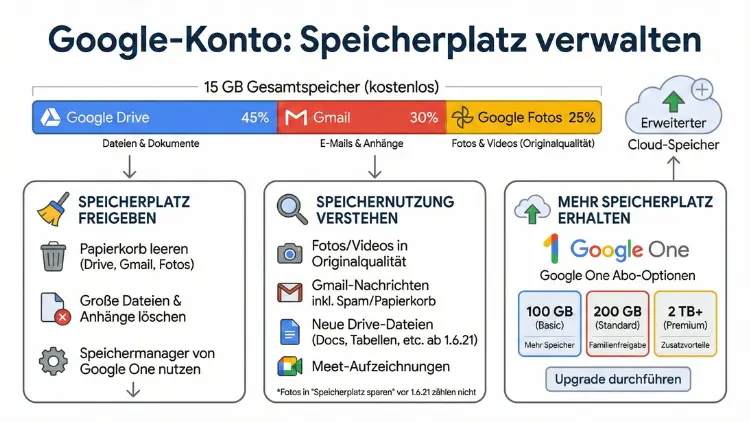
Ein voller Cloud-Speicher kann E-Mails blockieren, Backups verhindern und die Synchronisierung wichtiger Daten stoppen. Wenn Ihr Konto an die Speichergrenze stößt, ist schnelles Handeln gefragt.
Diese Anleitung zeigt Ihnen Schritt für Schritt, wie Sie Speicherfresser finden, Daten effizient bereinigen und Ihren verfügbaren Platz langfristig optimal nutzen, ohne wichtige Inhalte zu verlieren.
Warum der Speicherplatz im Google-Konto wichtig ist
Der Speicherplatz Ihres Kontos wird zentral verwaltet und von mehreren Diensten gemeinsam genutzt. Dazu gehören Google Maildienste, Cloud-Dateien und Fotosicherungen. Sobald das Limit erreicht ist, können Sie keine neuen E-Mails empfangen, keine Dateien hochladen und keine Sicherungen durchführen. Besonders kritisch ist das für automatische Smartphone-Backups und berufliche Dokumente.
Ein gutes Speichermanagement sorgt für:
- reibungslose E-Mail-Nutzung
- sichere Datensicherung
- bessere Übersicht über Ihre Inhalte
- weniger unnötige Kosten durch Zusatzspeicher
Wie viel Speicher steht zur Verfügung?
Standardmäßig erhalten Sie kostenlosen Cloud-Speicher, der dienstübergreifend genutzt wird. Dieser umfasst:
| Dienst | Nutzung des Speichers |
|---|---|
| Google Drive | Dateien, PDFs, Videos, Backups |
| Gmail | E-Mails und Anhänge |
| Google Fotos | Fotos und Videos in Originalqualität |
Wird dieser Speicher knapp, betrifft das alle Bereiche gleichzeitig.
Speicherstatus prüfen
Bevor Sie Dateien löschen, sollten Sie sich einen Überblick verschaffen.
So prüfen Sie Ihre Speichernutzung:
- Melden Sie sich in Ihrem Konto an
- Öffnen Sie die Speicherübersicht
- Prüfen Sie die Aufteilung nach Diensten
- Identifizieren Sie große Datenmengen
Dort sehen Sie genau, welcher Dienst wie viel Speicher verbraucht. Oft sind es große Videodateien oder alte E-Mail-Anhänge, die den meisten Platz belegen.
Große Dateien in Google Drive finden und löschen
Cloud-Speicher wird häufig durch vergessene Dateien belegt.
Nach Größe sortieren
- Öffnen Sie Drive
- Wählen Sie die Speicheransicht
- Sortieren Sie nach Dateigröße
So erkennen Sie sofort, welche Dateien besonders viel Platz belegen.
Typische Speicherfresser
- Alte ZIP-Archive
- Hochauflösende Videos
- Mehrfach gespeicherte Präsentationen
- Alte Backups von Smartphones
Sicher löschen
Nach dem Entfernen landen Dateien im Papierkorb. Erst wenn Sie diesen leeren, wird Speicher freigegeben.
Gmail-Speicherplatz freimachen
E-Mails mit großen Anhängen sind ein häufiger Grund für vollen Speicher.
Große E-Mails finden
Nutzen Sie die Suchfunktion mit Größenangaben. So lassen sich E-Mails mit großen Anhängen schnell filtern.
Alte Newsletter löschen
Werbeanzeigen und Newsletter sammeln sich über Jahre. Das Löschen alter Massenmails bringt oft mehrere Hundert Megabyte.
Papierkorb und Spam nicht vergessen
Gelöschte Nachrichten bleiben gespeichert, bis die Ordner endgültig geleert werden.
Speicherplatz in Google Fotos reduzieren
Fotos und Videos in hoher Qualität belegen besonders viel Speicher.
Große Videos identifizieren
Videos verbrauchen deutlich mehr Speicher als Bilder. Prüfen Sie insbesondere:
- Lange Aufnahmen
- Mehrfach gespeicherte Clips
- Alte Bildschirmaufnahmen
Unscharfe oder doppelte Fotos löschen
Viele Nutzer haben Serienbilder oder Screenshots gespeichert, die nicht mehr benötigt werden.
Qualität anpassen
Wenn Sie Speicher sparen möchten, können zukünftige Uploads in einer speicheroptimierten Qualität erfolgen.
Papierkorb richtig leeren
Gelöschte Inhalte bleiben zunächst gespeichert.
| Dienst | Aufbewahrungsdauer im Papierkorb |
|---|---|
| Drive | Bis zur manuellen Löschung |
| Gmail | Automatisch nach 30 Tagen |
| Fotos | Rund 60 Tage |
Erst durch das endgültige Entfernen wird Speicher freigegeben.
Speicher durch Backups reduzieren
Automatische Gerätesicherungen belegen oft unbemerkt viel Speicher.
Alte Geräte-Backups löschen
Wenn Sie ein neues Smartphone nutzen, benötigen Sie alte Backups meist nicht mehr.
App-Daten prüfen
Einige Apps sichern große Datenmengen in der Cloud. Entfernen Sie veraltete Sicherungen.
Geteilte Dateien und freigegebene Ordner prüfen
Auch freigegebene Inhalte können Speicher belegen.
- Entfernen Sie alte Freigaben
- Löschen Sie nicht mehr benötigte gemeinsame Ordner
- Prüfen Sie doppelt gespeicherte Dateien
Speicherverwaltung auf dem Smartphone
Viele Daten stammen direkt vom Mobilgerät.
Automatische Uploads kontrollieren
Deaktivieren Sie unnötige Synchronisationen, zum Beispiel von:
- Screenshots
- WhatsApp-Bildern
- Bildschirmaufnahmen
Cloud-Sicherung optimieren
Stellen Sie ein, dass nur wichtige Ordner gesichert werden.
Erweiterte Strategien zur Speicheroptimierung
Doppelte Dateien erkennen
Laden Sie Dateien nicht mehrfach hoch. Besonders PDFs und Präsentationen werden oft in mehreren Versionen gespeichert.
Lokale Sicherung statt Cloud
Große Videos können auf einer externen Festplatte gespeichert werden, statt Cloud-Speicher zu blockieren.
Komprimieren statt löschen
Dokumente lassen sich oft stark verkleinern, ohne Qualität zu verlieren.
Wann zusätzlicher Speicher sinnvoll ist
Wenn Sie beruflich viele Daten speichern oder regelmäßig Videos sichern, kann zusätzlicher Speicher sinnvoll sein.
Typische Gründe:
- Große Fotobibliotheken
- Berufliche Dokumente
- Regelmäßige Videoaufnahmen
Zusatzspeicher lohnt sich besonders, wenn bereits alle Optimierungsschritte durchgeführt wurden.
Häufige Fehler bei der Speicherverwaltung
| Fehler | Folge |
|---|---|
| Papierkorb nicht geleert | Speicher wird nicht frei |
| Doppelte Fotos behalten | Unnötiger Verbrauch |
| Alte Backups vergessen | Versteckter Speicherfresser |
| Große E-Mail-Anhänge ignorieren | Postfach blockiert |
So behalten Sie dauerhaft Kontrolle
Einmaliges Aufräumen reicht nicht aus. Planen Sie regelmäßige Kontrollen.
Monatliche Routine
- Große Dateien prüfen
- Papierkorb leeren
- Neue Backups kontrollieren
Jährliche Grundreinigung
- Alte Fotos durchsehen
- Nicht mehr benötigte Dokumente löschen
- E-Mail-Archiv ausmisten
Speicher sparen ohne Datenverlust
Bevor Sie löschen, prüfen Sie:
- Ist die Datei lokal gesichert?
- Wird das Dokument noch benötigt?
- Gibt es eine kleinere Version?
So vermeiden Sie versehentliches Löschen wichtiger Daten.
Speicherwarnungen richtig verstehen
Warnmeldungen erscheinen meist bei 80–90 % Auslastung. Ab diesem Punkt sollten Sie aktiv werden, da Synchronisationen und E-Mail-Empfang bald eingeschränkt sein können.
Tipps für Familienkonten
Wenn mehrere Personen ein Konto nutzen:
- Klare Ordnerstruktur festlegen
- Gemeinsame Medien regelmäßig prüfen
- Speicherfresser gemeinsam identifizieren
Sicherheit beim Löschen beachten
- Prüfen Sie Dateinamen genau
- Löschen Sie keine Systemordner
- Sichern Sie wichtige Dateien lokal
Zusammenfassung
Ein gut verwalteter Cloud-Speicher sorgt für reibungslose Abläufe, sichere Backups und eine stabile E-Mail-Nutzung. Durch regelmäßiges Prüfen großer Dateien, das Löschen unnötiger Inhalte und eine optimierte Sicherungsstrategie behalten Sie die Kontrolle über Ihren Speicherplatz.
So vermeiden Sie Engpässe, sparen Kosten und stellen sicher, dass wichtige Daten jederzeit verfügbar bleiben.
