
Erfahren Sie, wie Sie unter Windows 11 und Windows 10 eine volle Festplatte bereinigen und Speicherplatz freischaffen – Schritt-für-Schritt-Anleitung.
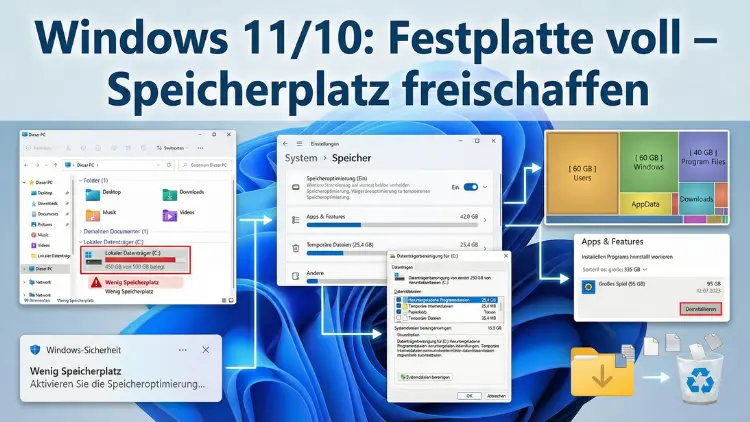
Windows meldet, dass die Festplatte voll ist, Programme werden langsam, Updates schlagen fehl oder Dateien lassen sich nicht mehr speichern? Dieses Problem betrifft viele Systeme mit Windows 11 und Windows 10.
In dieser ausführlichen Anleitung erfahren Sie Schritt für Schritt, wie Sie Speicherfresser aufspüren, unnötige Dateien entfernen und dauerhaft wieder freien Speicherplatz schaffen – sicher, effektiv und ohne wichtige Daten zu verlieren.
Warum wird die Festplatte unter Windows so schnell voll?
Moderne Windows-Systeme speichern weit mehr als nur Dokumente und Fotos. Viele versteckte Daten wachsen im Hintergrund kontinuierlich an.
Typische Ursachen:
- Temporäre Systemdateien
- Windows-Updates und alte Update-Reste
- Große Programme und Spiele
- Benutzerordner wie Downloads oder Videos
- Cloud-Synchronisierungsdateien
- Papierkorb und Systemwiederherstellungspunkte
- Browser-Cache und Anwendungsdaten
- Ruhezustandsdatei und Auslagerungsdatei
Besonders SSDs mit 256 GB oder weniger geraten schnell an ihre Grenzen.
Schritt 1: Speicherfresser identifizieren
Bevor Sie löschen, sollten Sie wissen, was den Speicher belegt.
Windows-Speicherübersicht nutzen
- Öffnen Sie Einstellungen
- Gehen Sie zu System
- Klicken Sie auf Speicher
Hier sehen Sie eine Aufteilung nach Kategorien wie:
- Apps und Features
- Temporäre Dateien
- Dokumente
- Bilder
- Andere
Diese Übersicht ist der beste Startpunkt für gezielte Bereinigung.
Schritt 2: Temporäre Dateien löschen
Temporäre Dateien sind einer der größten Speicherfresser und können meist gefahrlos entfernt werden.
Über die Windows-Speicherbereinigung
- Einstellungen → System → Speicher
- Klicken Sie auf Temporäre Dateien
- Warten Sie die Analyse ab
- Wählen Sie z. B.:
- Temporäre Windows-Installationsdateien
- Papierkorb
- Temporäre Dateien
- Miniaturansichten
- Klicken Sie auf Dateien entfernen
Oft werden hier mehrere Gigabyte frei.
Schritt 3: Datenträgerbereinigung (klassisches Tool)
Das bewährte Tool ist weiterhin in Windows enthalten.
- Drücken Sie Windows-Taste + R
- Geben Sie
cleanmgrein - Laufwerk auswählen (meist C:)
- Systemdateien bereinigen anklicken
- Nach der erneuten Analyse alte Windows-Update-Dateien auswählen
Hier lassen sich besonders viele Gigabyte durch alte Update-Reste entfernen.
Schritt 4: Speicheroptimierung automatisch aktivieren
Windows kann Speicher automatisch freigeben.
- Einstellungen → System → Speicher
- Speicheroptimierung aktivieren
- Konfigurieren Sie:
- Automatisches Löschen temporärer Dateien
- Papierkorb nach X Tagen leeren
- Downloads-Ordner bereinigen
Diese Funktion verhindert, dass sich unnötige Daten erneut anhäufen.
Schritt 5: Große Programme und Spiele deinstallieren
Programme sind häufig größer als gedacht.
So prüfen Sie große Anwendungen
- Einstellungen → Apps → Apps & Features
- Sortieren nach Größe
Deinstallieren Sie Programme, die Sie nicht mehr benötigen. Besonders Spiele können 50–150 GB belegen.
Schritt 6: Große Dateien manuell aufspüren
Windows zeigt nicht immer alle Speicherfresser an.
Explorer-Suche verwenden
- Öffnen Sie Laufwerk C:
- Geben Sie oben rechts ein:
größe:>1GB- Sortieren Sie nach Größe
So finden Sie vergessene ISO-Dateien, alte Videos oder Sicherungen.
Schritt 7: Downloads-Ordner aufräumen
Der Downloads-Ordner wächst unbemerkt.
- Alte Installationsdateien löschen
- Doppelte Dateien entfernen
- Große Archive verschieben oder löschen
Hier verstecken sich oft mehrere Gigabyte.
Schritt 8: Papierkorb wirklich leeren
Gelöschte Dateien bleiben im Papierkorb.
- Rechtsklick auf Papierkorb
- Papierkorb leeren
Optional: Eigenschaften öffnen und maximale Größe reduzieren.
Schritt 9: Windows-Update-Altlasten entfernen
Windows speichert frühere Update-Versionen zur Sicherheit.
Mit Datenträgerbereinigung
Option „Windows-Update-Bereinigung“ aktivieren.
Ersparnis: oft 5–20 GB.
Schritt 10: Alte Windows-Version löschen (Windows.old)
Nach großen Updates bleibt ein Sicherungsordner.
- Speicher → Temporäre Dateien → Vorherige Windows-Version
Dieser Ordner kann über 20 GB groß sein.
Schritt 11: Ruhezustand deaktivieren (hiberfil.sys)
Wenn Sie den Ruhezustand nicht nutzen:
- Eingabeaufforderung als Administrator öffnen
- Befehl eingeben:
powercfg -h offDadurch wird die Datei hiberfil.sys gelöscht (mehrere GB frei).
Schritt 12: Systemwiederherstellungspunkte begrenzen
Wiederherstellungspunkte belegen viel Platz.
- Systemsteuerung → System → Computerschutz
- Laufwerk C: auswählen → Konfigurieren
- Maximalen Speicher reduzieren oder alte Punkte löschen
Schritt 13: Cloud-Speicher clever nutzen
Dienste wie Microsoft OneDrive, Dropbox oder Google Drive ermöglichen Platzersparnis.
Dateien nur online speichern
Aktivieren Sie „Dateien bei Bedarf“, sodass große Dateien nur in der Cloud liegen und lokal keinen Speicher belegen.
Schritt 14: Eigene Dateien auf andere Laufwerke verschieben
Wenn Sie mehrere Laufwerke haben:
- Dokumente
- Bilder
- Videos
- Spielebibliotheken
Rechtsklick auf Ordner → Eigenschaften → Pfad → Verschieben
Schritt 15: Browser-Cache löschen
Browser speichern viele Gigabyte.
In jedem Browser:
- Einstellungen → Datenschutz → Browserdaten löschen
- Cache und temporäre Dateien entfernen
Schritt 16: E-Mail-Daten bereinigen
Mail-Programme speichern Anhänge lokal.
- Alte E-Mails mit großen Anhängen löschen
- Postfach archivieren
- Offline-Synchronisation begrenzen
Schritt 17: Temporäre Programmordner leeren
- Windows + R
%temp%eingeben- Inhalt löschen (nicht alles lässt sich entfernen, das ist normal)
Schritt 18: WinSxS-Ordner bereinigen (fortgeschritten)
Der Systemordner wächst durch Updates.
Eingabeaufforderung als Administrator:
DISM /Online /Cleanup-Image /StartComponentCleanupSicherer Befehl, spart mehrere GB.
Schritt 19: Doppelte Dateien entfernen
Tools oder manuelle Suche helfen:
- Fotos mehrfach gespeichert
- Musikdateien doppelt
- Sicherungskopien vergessen
Gerade Mediensammlungen enthalten viele Duplikate.
Schritt 20: Externe Speichermedien nutzen
Lagern Sie große Daten aus:
- Videos
- Fotosammlungen
- Backups
Externe Festplatten oder NAS-Systeme entlasten die Systemplatte.
Schritt 21: Spielebibliotheken verschieben
Spieleplattformen erlauben Speicherortwechsel.
- Bibliothek verschieben statt neu herunterladen
- Große Spiele auf zweite SSD legen
Das spart sofort viel Platz auf C:.
Schritt 22: Alte Sicherungen löschen
Backup-Programme erzeugen riesige Archive.
Prüfen Sie:
- Windows-Sicherungen
- Drittanbieter-Backups
- Systemabbilder
Nur aktuelle Sicherungen behalten.
Schritt 23: Auslagerungsdatei prüfen
Die pagefile.sys kann mehrere GB belegen.
Nicht deaktivieren, aber:
- Größe automatisch verwalten lassen
- Bei mehreren Laufwerken verschieben
Schritt 24: Malware-Scan durchführen
Manchmal fressen Schadprogramme Speicher.
- Vollständigen Virenscan durchführen
- Unbekannte Programme entfernen
Schritt 25: Wenn nichts mehr hilft – größere SSD
Falls regelmäßig Speicher fehlt:
- SSD aufrüsten (z. B. 1 TB statt 256 GB)
- System klonen statt neu installieren
Langfristig die bequemste Lösung.
Prävention: So bleibt die Festplatte dauerhaft frei
- Speicheroptimierung aktiv lassen
- Downloads-Ordner regelmäßig prüfen
- Große Dateien auslagern
- Programme bewusst installieren
- Cloud-Speicher nutzen
- Monatlich temporäre Dateien löschen
Routine verhindert neue Speicherprobleme.
Fazit
Eine volle Festplatte unter Windows ist kein Grund zur Panik. Mit den richtigen Werkzeugen lassen sich oft 20 bis 80 GB Speicher freimachen – ganz ohne Neuinstallation. Besonders temporäre Dateien, alte Updates, große Programme und vergessene Downloads sind die Hauptverursacher.
Wer zusätzlich Cloud-Speicher, automatische Bereinigung und regelmäßige Wartung nutzt, wird Speicherprobleme dauerhaft vermeiden.