
Erfahren Sie, wie Sie in Windows 11 und 10 mit der Kamera-App Fotos aufnehmen, speichern und sofort ansehen – Schritt-für-Schritt-Anleitung.
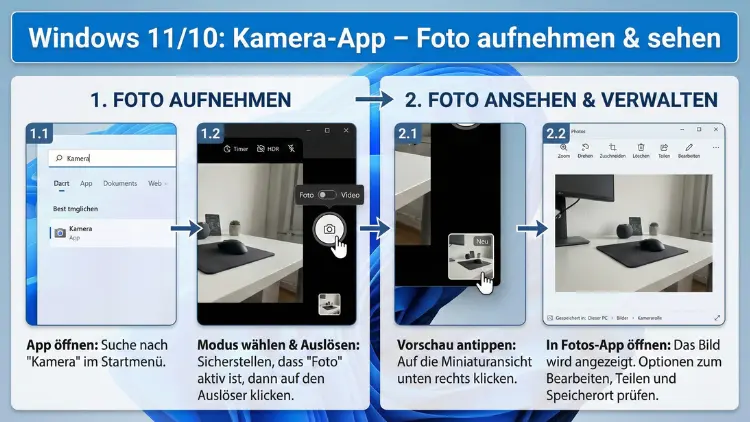
Die integrierte Kamera-App in Windows 11 und Windows 10 ermöglicht es Ihnen, schnell und unkompliziert Fotos aufzunehmen und direkt anzusehen. Ohne zusätzliche Software können Sie die Webcam Ihres Geräts nutzen, Einstellungen anpassen und Bilder speichern.
Diese Anleitung zeigt Ihnen Schritt für Schritt, wie Sie die Kamera starten, Fotos aufnehmen, anzeigen und typische Probleme beheben.
Überblick: Was die Windows-Kamera-App kann
Die vorinstallierte Kamera-Anwendung von Microsoft ist ein vielseitiges Werkzeug für den Alltag. Sie eignet sich für Schnappschüsse, Dokumentenfotos, Profilbilder oder einfache Videoaufnahmen. Die Bedienung ist bewusst simpel gehalten, sodass auch Einsteiger schnell zurechtkommen.
Wichtige Funktionen im Überblick:
- Fotos mit integrierter Webcam aufnehmen
- Zwischen Foto- und Videomodus wechseln
- Bilder sofort nach der Aufnahme ansehen
- Timer für verzögerte Aufnahmen nutzen
- Helligkeit und weitere Kameraoptionen anpassen
- Mehrere angeschlossene Kameras auswählen
Voraussetzungen für die Nutzung
Bevor Sie ein Foto aufnehmen können, sollten einige Grundvoraussetzungen erfüllt sein.
Hardware
- Eingebaute Webcam (z. B. bei Laptops) oder
- Externe USB-Webcam
Software
- Windows 10 oder Windows 11 mit installierter Kamera-App
(standardmäßig vorinstalliert)
Berechtigungen
Windows benötigt die Erlaubnis, auf Ihre Kamera zuzugreifen.
So prüfen Sie die Kameraberechtigung:
- Öffnen Sie die Einstellungen.
- Gehen Sie zu Datenschutz und Sicherheit.
- Wählen Sie Kamera.
- Aktivieren Sie:
- Kamerazugriff für dieses Gerät
- Apps den Zugriff auf die Kamera erlauben
- Kamera-App in der Liste der zugelassenen Apps
Ohne diese Freigaben bleibt das Kamerabild schwarz oder die App startet gar nicht.
Kamera-App öffnen – alle Wege
Es gibt mehrere Möglichkeiten, die Kamera-Anwendung zu starten.
Methode 1: Über das Startmenü
- Klicken Sie auf das Startsymbol in der Taskleiste.
- Tippen Sie Kamera in das Suchfeld.
- Klicken Sie auf Kamera-App in den Suchergebnissen.
Methode 2: Über die Windows-Suche
- Drücken Sie Windows-Taste + S.
- Geben Sie „Kamera“ ein.
- Wählen Sie die App aus.
Methode 3: Per Sprachsuche (falls aktiviert)
Mit aktivierter Sprachsuche können Sie auch per Sprachbefehl nach der Kamera-App suchen.
Nach dem Start sehen Sie das Livebild Ihrer Kamera.
Ein Foto aufnehmen – Schritt für Schritt
Sobald die Kamera-App geöffnet ist, können Sie direkt ein Bild machen.
Kamerabild ausrichten
Richten Sie Ihr Gerät oder die Webcam so aus, dass das gewünschte Motiv gut im Bild zu sehen ist. Achten Sie auf:
- Gute Beleuchtung von vorne
- Ruhigen Hintergrund
- Ruhige Kameraposition
Fotomodus auswählen
Standardmäßig startet die App meist im Fotomodus. Falls nicht:
- Klicken Sie auf das Fotosymbol (Kamera-Icon) am rechten Rand.
Foto auslösen
Klicken Sie auf den runden Auslöseknopf in der Mitte rechts.
Alternativ können Sie bei manchen Geräten auch eine Hardwaretaste oder die Leertaste verwenden.
Ein kurzer Klick genügt – das Bild wird sofort gespeichert.
Foto direkt ansehen
Nach der Aufnahme können Sie das Bild sofort betrachten.
Vorschau öffnen
- Unten rechts erscheint eine Miniaturansicht des zuletzt aufgenommenen Fotos.
- Klicken Sie darauf, um das Bild zu öffnen.
In der Fotoanzeige
Nun öffnet sich die Windows-Fotoanzeige. Hier können Sie:
- Das Bild vergrößern
- Drehen
- Zuschneiden
- Löschen
- Weitergeben oder speichern unter
Speicherort der aufgenommenen Fotos
Alle mit der Kamera-App aufgenommenen Bilder werden automatisch gespeichert.
Standardspeicherort:
Dieser PC > Bilder > Aufnahmen
Dort finden Sie Ihre Fotos als Bilddateien, meist im JPG-Format.
Tipp: Sortieren Sie nach Datum, um neue Bilder schnell zu finden.
Timer für zeitverzögerte Fotos nutzen
Wenn Sie sich selbst fotografieren möchten, ist der Timer besonders hilfreich.
So aktivieren Sie den Selbstauslöser
- Öffnen Sie die Kamera-App.
- Klicken Sie auf das Timer-Symbol oben.
- Wählen Sie:
- 2 Sekunden
- 5 Sekunden
- 10 Sekunden
Nach dem Klick auf den Auslöser zählt die App herunter und nimmt das Bild automatisch auf.
Kameraeinstellungen anpassen
Die Kamera-App bietet verschiedene Optionen zur Bildoptimierung.
Einstellungen öffnen
- Klicken Sie oben links auf das Zahnrad-Symbol.
Wichtige Optionen
- Rasterlinien anzeigen – hilft beim geraden Ausrichten
- Fotoqualität – höhere Auflösung für bessere Details
- Videostabilisierung (bei Videoaufnahmen)
- Flimmerreduzierung bei künstlichem Licht
Je nach Kamera können zusätzliche Optionen erscheinen.
Zwischen mehreren Kameras wechseln
Wenn Sie mehrere Kameras angeschlossen haben, können Sie auswählen.
Kamera wechseln
- Öffnen Sie die Kamera-App.
- Klicken Sie auf das Kamerasymbol mit Pfeilen.
- Wählen Sie die gewünschte Kamera aus.
So können Sie zum Beispiel zwischen einer internen Laptopkamera und einer externen HD-Webcam wechseln.
Helligkeit und Bildwirkung verbessern
Die Windows-Kamera passt viele Werte automatisch an, aber Sie können nachhelfen.
Tipps für bessere Fotos
- Lichtquelle vor Ihnen platzieren, nicht hinter Ihnen
- Fensterlicht nutzen statt Deckenbeleuchtung
- Kamera auf Augenhöhe positionieren
- Linse vorsichtig reinigen
Schon kleine Anpassungen verbessern die Bildqualität deutlich.
Häufige Probleme und Lösungen
Kamera zeigt schwarzes Bild
Mögliche Ursachen:
- Kamera durch Datenschutz deaktiviert
- Andere App nutzt die Kamera (z. B. Videokonferenzsoftware)
Lösung:
- Andere Programme schließen
- Kamerazugriff in den Einstellungen prüfen
Kamera wird nicht erkannt
- Öffnen Sie den Geräte-Manager.
- Suchen Sie unter Kameras oder Bildverarbeitungsgeräte.
- Fehlt die Kamera oder ist ein Warnsymbol sichtbar, liegt ein Treiberproblem vor.
Treiber aktualisieren:
- Rechtsklick auf Kamera
- Treiber aktualisieren wählen
Bild ist unscharf
- Linse reinigen
- Mehr Licht verwenden
- Kamera ruhig halten
- Autofokus kurz Zeit geben
Kamera-App startet nicht
Versuchen Sie, die App zurückzusetzen:
- Einstellungen öffnen
- Apps > Installierte Apps
- Kamera auswählen
- Erweiterte Optionen
- Zurücksetzen klicken
Kamera-App neu installieren
Falls die App beschädigt ist, können Sie sie neu installieren.
- Öffnen Sie PowerShell als Administrator.
- Geben Sie folgenden Befehl ein:
get-appxpackage *Microsoft.WindowsCamera* | remove-appxpackage- Öffnen Sie danach den Microsoft Store und installieren Sie die Kamera-App erneut.
Fotos weiterverwenden und übertragen
Nach der Aufnahme können Sie Ihre Bilder vielfältig nutzen:
- Als Profilbild
- In Dokumenten
- Per E-Mail versenden
- Auf USB-Stick kopieren
Einfach im Ordner Bilder > Aufnahmen die Datei auswählen und weiterverwenden.
Datenschutz bei der Kameranutzung
Ihre Kamera sollte nur aktiv sein, wenn Sie sie bewusst verwenden.
Achten Sie auf:
- Kontrollleuchte an der Webcam
- Apps mit Kamerazugriff regelmäßig prüfen
- Kamera bei Bedarf in den Einstellungen deaktivieren
So behalten Sie die Kontrolle über Ihre Privatsphäre.
Tipps für bessere Porträtfotos mit der Webcam
Auch mit einer einfachen Laptopkamera lassen sich ansprechende Fotos erstellen.
Empfehlungen:
- Neutraler Hintergrund
- Natürliches Licht von vorne
- Leicht erhöhte Kameraposition
- Freundlicher Gesichtsausdruck statt starrer Blick
Mehrere Aufnahmen hintereinander erhöhen die Chance auf ein gelungenes Bild.
Unterschiede zwischen Windows 10 und Windows 11
Die Kamera-App ist funktional nahezu identisch. Unterschiede betreffen vor allem:
- Modernere Benutzeroberfläche unter Windows 11
- Leicht veränderte Menüanordnung
- Gleiche Grundfunktionen für Fotos und Videos
Die Bedienung bleibt in beiden Systemen sehr ähnlich.
Häufig gestellte Fragen
Wo finde ich meine Fotos wieder?
Im Ordner Bilder > Aufnahmen.
Kann ich die Bildqualität erhöhen?
Ja, in den Einstellungen der Kamera-App lässt sich die Fotoauflösung anpassen.
Funktioniert die App mit externer Webcam?
Ja, USB-Webcams werden automatisch erkannt.
Kann ich Serienbilder aufnehmen?
Direkte Serienbildfunktionen sind begrenzt, aber schnelles mehrfaches Auslösen ist möglich.
Fazit
Die Kamera-App in Windows 10 und Windows 11 ist ein praktisches, sofort einsatzbereites Werkzeug für schnelle Fotos mit der Webcam. Mit wenigen Klicks können Sie Bilder aufnehmen, ansehen und speichern.
Durch einfache Einstellungen, gute Beleuchtung und korrekte Berechtigungen erzielen Sie deutlich bessere Ergebnisse. Selbst typische Kameraprobleme lassen sich meist schnell beheben, sodass Sie Ihre Webcam zuverlässig für Fotos im Alltag nutzen können.