
Erfahren Sie, wie Sie in Windows 11 und Windows 10 mit der Kamera-App Videos aufnehmen, speichern und später ansehen – einfach Schritt für Schritt erklärt.
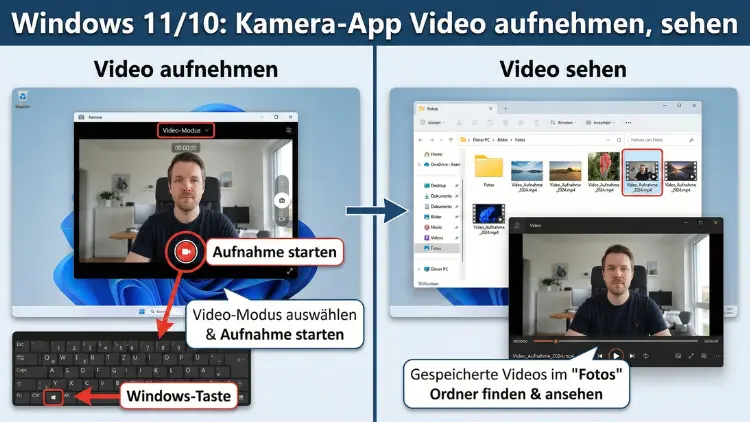
Die integrierte Kamera-App in Windows 11 und Windows 10 ermöglicht es Ihnen, ohne zusätzliche Programme Videos mit Ihrer Webcam aufzunehmen und direkt anzusehen.
Dieser Leitfaden zeigt Ihnen detailliert alle Schritte – von der Vorbereitung über die Aufnahme bis zur Wiedergabe, Fehlerbehebung und optimalen Qualitätseinstellungen.
Voraussetzungen für Videoaufnahmen mit der Kamera-App
Bevor Sie mit der Aufnahme beginnen, sollten einige grundlegende Bedingungen erfüllt sein.
Funktionsfähige Kamera
Ihr Gerät benötigt:
- Eine integrierte Webcam (z. B. bei Notebooks)
- Oder eine externe USB-Kamera
Aktuelle Treiber
Veraltete oder fehlerhafte Treiber können dazu führen, dass die Kamera nicht startet oder kein Bild liefert.
Erlaubnis für den Kamerazugriff
Windows blockiert die Kamera, wenn Apps keine Berechtigung haben.
So prüfen Sie die Berechtigungen:
Windows 11
- Einstellungen öffnen
- Datenschutz & Sicherheit auswählen
- Kamera anklicken
- „Kamerazugriff“ aktivieren
- „Apps den Zugriff auf Ihre Kamera erlauben“ einschalten
Windows 10
- Einstellungen öffnen
- Datenschutz wählen
- Kamera auswählen
- Zugriff für dieses Gerät aktivieren
- App-Zugriff erlauben einschalten
Kamera-App öffnen
Die Kamera-App ist in beiden Systemen bereits vorinstalliert.
Methode 1: Über das Startmenü
- Klicken Sie auf Start
- Geben Sie „Kamera“ ein
- Wählen Sie die App „Windows-Kamera“
Methode 2: Über die Suche
Drücken Sie Windows-Taste + S und suchen Sie nach „Kamera“.
Nach dem Start sehen Sie direkt das Livebild Ihrer Webcam.
Überblick über die Benutzeroberfläche
Beim Öffnen zeigt die App eine schlichte Oberfläche mit mehreren Bedienelementen:
- Großer runder Button → Aufnahme starten
- Modus-Umschalter → Foto/Video
- Einstellungen (Zahnrad-Symbol)
- Letzte Aufnahme-Vorschau unten rechts
Vom Fotomodus in den Videomodus wechseln
Standardmäßig startet die App oft im Fotomodus.
- Rechts neben dem Auslöseknopf sehen Sie ein Kamerasymbol
- Klicken Sie auf das Videosymbol
- Der Aufnahmebutton wird nun rot dargestellt – Sie sind im Videomodus
Videoaufnahme starten
So nehmen Sie ein Video auf:
- Richten Sie die Kamera aus
- Prüfen Sie Beleuchtung und Hintergrund
- Klicken Sie auf den roten Aufnahmebutton
Während der Aufnahme:
- Ein Timer zeigt die Dauer
- Der Button wird zu einem Stopp-Symbol
Videoaufnahme beenden
- Klicken Sie auf den Stopp-Button
- Das Video wird automatisch gespeichert
Sie müssen nichts manuell sichern.
Aufgenommenes Video direkt ansehen
Nach der Aufnahme erscheint unten rechts ein kleines Vorschaubild.
- Klicken Sie auf das Vorschaubild
- Das Video öffnet sich in der integrierten Wiedergabe
- Sie können abspielen, pausieren und vorspulen
Alternativ wird die Datei im Video-Ordner gespeichert.
Speicherort der Videos finden
Windows speichert Aufnahmen automatisch im Benutzerordner.
Pfad:
Dieser PC → Bilder → Kameraaufnahmen
Dort finden Sie Ihre Videos im MP4-Format.
Videoqualität und Auflösung einstellen
Die Kamera-App bietet verschiedene Qualitätsstufen.
- Öffnen Sie die Kamera-App
- Klicken Sie auf das Zahnrad für Einstellungen
- Wählen Sie Videoqualität
Typische Optionen:
- 720p
- 1080p
- Höhere Auflösungen bei besseren Kameras
Höhere Qualität benötigt mehr Speicherplatz.
Bildrate (FPS) anpassen
Manche Kameras erlauben die Wahl der Bildrate.
- 30 FPS → Standard, flüssig
- 60 FPS → Sehr flüssig, größere Dateien
Diese Option ist nur sichtbar, wenn Ihre Kamera es unterstützt.
Belichtung und Helligkeit manuell steuern
In der App können Sie Lichtverhältnisse ausgleichen.
- Klicken Sie ins Bild
- Ein Schieberegler erscheint
- Ziehen Sie nach oben oder unten für Helligkeit
Fokus manuell festlegen
Wenn das Bild unscharf ist:
- Tippen oder klicken Sie auf den Bereich, der scharf sein soll
- Die Kamera fokussiert neu
Sehr nützlich für Nahaufnahmen.
Mikrofon für Videoaufnahmen nutzen
Videos enthalten automatisch Ton, wenn ein Mikrofon vorhanden ist.
Mikrofon prüfen
- Einstellungen öffnen
- System → Sound
- Eingabegerät kontrollieren
Externe Mikrofone liefern meist bessere Tonqualität.
Kamera wechseln (Vorder-/Rückkamera)
Bei Tablets oder Convertibles:
- Klicken Sie auf das Kamerasymbol mit Pfeilen
- Wechseln Sie zwischen den Kameras
Timer für Videoaufnahme nutzen
Ein Timer ist besonders nützlich bei Selbstaufnahmen.
- Timer-Symbol aktivieren
- 2, 5 oder 10 Sekunden wählen
- Aufnahme startet automatisch
Häufige Probleme und Lösungen
Kamera wird nicht erkannt
- USB-Stecker prüfen
- Treiber im Geräte-Manager aktualisieren
- PC neu starten
Schwarzes Bild
- Andere Programme schließen (Zoom, Teams)
- Datenschutz-Einstellungen prüfen
Kein Ton im Video
- Richtiges Mikrofon auswählen
- Mikrofonzugriff erlauben
Kamera-App zurücksetzen
Wenn die App nicht mehr richtig funktioniert:
- Einstellungen öffnen
- Apps → Installierte Apps
- Kamera suchen
- Erweiterte Optionen
- Zurücksetzen klicken
Kamera-App neu installieren
Falls nötig:
- PowerShell als Administrator öffnen
- App neu registrieren
Dies behebt beschädigte Installationen.
Tipps für bessere Videoqualität
- Nutzen Sie Tageslicht
- Vermeiden Sie Gegenlicht
- Kamera auf Augenhöhe positionieren
- Hintergrund ruhig halten
- Stativ verwenden
Videos schneiden nach der Aufnahme
Windows bietet einfache Bearbeitung:
- Video im Explorer öffnen
- Rechtsklick → Öffnen mit → Fotos
- Zuschneiden-Funktion verwenden
Videos teilen oder versenden
MP4-Dateien lassen sich einfach:
- Per E-Mail versenden
- In Cloudspeicher hochladen
- Auf sozialen Plattformen teilen
Datenschutz beim Aufnehmen beachten
Achten Sie darauf:
- Keine vertraulichen Informationen im Hintergrund
- Zustimmung anderer Personen einholen
- Kamera nach Gebrauch schließen
Kamera-App im Vergleich zu anderen Programmen
Vorteile:
- Vorinstalliert
- Einfach zu bedienen
- Schnell startbereit
Nachteile:
- Wenige Profi-Funktionen
- Keine erweiterten Effekte
Für einfache Aufnahmen ist sie jedoch ideal.
Externe Webcam optimal einrichten
- USB-3.0-Anschluss nutzen
- Treibersoftware des Herstellers installieren
- Linse regelmäßig reinigen
Speicherplatz überwachen
Videos können viel Speicher belegen.
So prüfen Sie den Speicher:
- Einstellungen
- System → Speicher
Alte Aufnahmen löschen spart Platz.
Videoformate und Kompatibilität
Die Kamera-App speichert in MP4 mit H.264-Codec.
Dieses Format läuft auf:
- Windows
- Smartphones
- Fernsehern
- Videoplattformen
Sicherheit: Kamera vor Fremdzugriff schützen
- Kameraabdeckung verwenden
- Unbekannte Apps deinstallieren
- Virenschutz aktuell halten
Schnellstart-Zusammenfassung
- Kamera-App öffnen
- Videomodus wählen
- Aufnahme starten
- Aufnahme stoppen
- Video ansehen oder im Ordner öffnen
Fazit
Mit der integrierten Kamera-App in Windows 11 und Windows 10 können Sie schnell und unkompliziert Videos aufnehmen, ansehen und verwalten.
Dank einfacher Bedienung, automatischer Speicherung und grundlegender Einstellmöglichkeiten eignet sich das Tool perfekt für spontane Aufnahmen, Videonachrichten oder einfache Projekte.
Bei Problemen helfen meist Berechtigungen, Treiber oder ein Zurücksetzen der App.