
Erfahren Sie, wie Sie unter Windows 11 und 10 schnell Speicherplatz freigeben, unnötige Dateien löschen und Ihr System wieder spürbar beschleunigen.
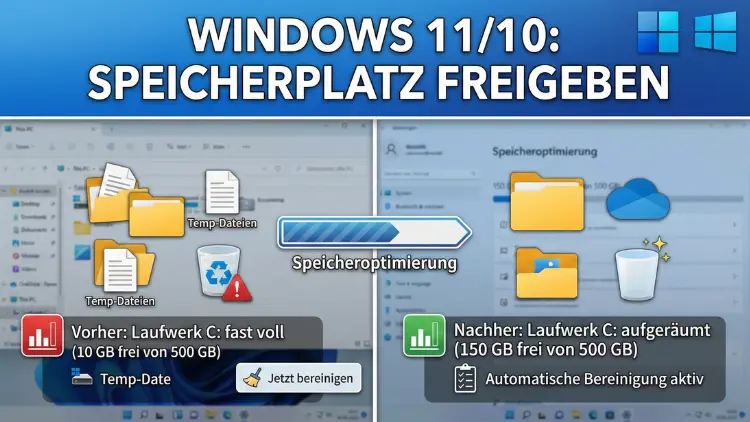
Windows-PCs werden mit der Zeit langsamer, Updates schlagen fehl oder neue Programme lassen sich nicht installieren – häufig ist schlicht die Systemplatte voll. Sowohl unter Windows 11 als auch unter 10 sammeln sich temporäre Dateien, alte Update-Reste, große Downloads und vergessene Programme an.
Mit den richtigen Bordmitteln schaffen Sie schnell und sicher wieder freien Speicherplatz, ohne wichtige Daten zu verlieren.
Warum der Speicherplatz unter Windows knapp wird
Moderne Windows-Systeme wachsen ständig. Funktionsupdates, Treiber, temporäre Installationsdateien, Browser-Caches und große Medienbibliotheken belegen oft unbemerkt viele Gigabyte. Besonders SSDs mit 256 GB oder 512 GB geraten schnell an ihre Grenzen.
Typische Speicherfresser sind:
- Temporäre Systemdateien
- Windows-Update-Backups
- Alte Windows-Installationen
- Große Programme und Spiele
- Videos, Fotos und Downloads
- Papierkorb-Inhalte
- Cloud-Dateien mit lokaler Kopie
Die gute Nachricht: Ein Großteil davon lässt sich gefahrlos entfernen.
Schnellstart: In 5 Minuten spürbar Platz schaffen
Wenn es schnell gehen muss, beginnen Sie hier:
- Einstellungen öffnen → System → Speicher
- Temporäre Dateien auswählen
- Häkchen bei unnötigen Kategorien setzen (z. B. Papierkorb, temporäre Dateien)
- Dateien entfernen klicken
Zusätzlich:
- Papierkorb leeren
- Downloads-Ordner prüfen
- Große Programme deinstallieren
Oft gewinnen Sie so sofort 5–20 GB zurück.
Speicherübersicht verstehen
Windows zeigt genau, was wie viel Platz verbraucht:
Einstellungen → System → Speicher
Hier sehen Sie Speicher-Kategorien wie:
- Apps und Features
- Temporäre Dateien
- Dokumente
- Bilder
- Videos
- Sonstiges
Klicken Sie jede Kategorie an, um gezielt aufzuräumen. So löschen Sie nicht blind, sondern strategisch.
Temporäre Dateien löschen (sicher und effektiv)
Temporäre Dateien entstehen durch Updates, Installationen und Programme. Sie sind meist überflüssig.
So geht’s:
- Einstellungen → System → Speicher
- Temporäre Dateien
- Windows scannt automatisch
- Unerwünschte Einträge auswählen
- Dateien entfernen
Typische Optionen:
- Temporäre Dateien
- DirectX-Shadercache
- Papierkorb
- Miniaturansichten
Diese Bereinigung ist ungefährlich und bringt oft mehrere Gigabyte.
Datenträgerbereinigung: Der klassische Windows-Helfer
Das alte Tool ist weiterhin sehr nützlich.
- Startmenü öffnen
- „Datenträgerbereinigung“ eingeben
- Laufwerk auswählen (meist C:)
- Systemdateien bereinigen anklicken
Wichtige Punkte hier:
- Windows-Update-Bereinigung
- Temporäre Windows-Installationsdateien
- Vorherige Windows-Installation
Gerade die Update-Bereinigung kann 10 GB oder mehr freimachen.
Speicheroptimierung automatisch arbeiten lassen
Windows besitzt eine automatische Aufräumfunktion.
Aktivieren Sie sie hier:
Einstellungen → System → Speicher → Speicheroptimierung
Dort können Sie festlegen:
- Wann temporäre Dateien gelöscht werden
- Wann der Papierkorb automatisch geleert wird
- Wann Inhalte im Downloads-Ordner entfernt werden
So bleibt Ihr PC dauerhaft aufgeräumt, ohne dass Sie ständig manuell eingreifen müssen.
Windows-Update-Reste entfernen
Große Funktionsupdates sichern alte Systemdateien, damit Sie zurückkehren können. Wenn Sie das nicht vorhaben, dürfen diese Daten weg.
Über Datenträgerbereinigung → Systemdateien bereinigen löschen Sie:
- Vorherige Windows-Versionen
- Windows-Update-Bereinigung
Achtung: Danach ist eine Rückkehr zur alten Version nicht mehr möglich.
Alte Windows-Installation löschen (Windows.old)
Nach größeren Updates entsteht der Ordner Windows.old. Er kann 15–30 GB groß sein.
Löschen über:
Datenträgerbereinigung → Systemdateien bereinigen → Vorherige Windows-Installation
Nicht manuell löschen, da sonst Berechtigungsprobleme auftreten können.
Programme und Spiele deinstallieren
Große Anwendungen sind oft die größten Platzfresser.
So finden Sie Speicherfresser:
Einstellungen → Apps → Apps und Features
Nach Größe sortieren
Deinstallieren Sie:
- Ungenutzte Spiele
- Alte Software
- Testversionen
Gerade Spiele können 50–150 GB belegen.
Optionale Windows-Features entfernen
Windows installiert oft Zusatzkomponenten, die Sie nie nutzen.
Einstellungen → Apps → Optionale Features
Dort finden Sie z. B.:
- Sprachpakete
- Handschrifterkennung
- Alte Tools
Entfernen Sie nur, was Sie sicher nicht benötigen.
Downloads-Ordner aufräumen
Der Downloads-Ordner ist oft ein Speichergrab.
Sortieren Sie nach Größe und löschen Sie:
- Alte Installationsdateien (.exe, .msi)
- ZIP-Archive
- Alte PDFs oder Videos
Vorsicht bei wichtigen Dokumenten.
Papierkorb endgültig leeren
Gelöschte Dateien bleiben im Papierkorb.
Rechtsklick auf Papierkorb → Papierkorb leeren
Optional können Sie die maximale Größe reduzieren:
Rechtsklick → Eigenschaften → Benutzerdefinierte Größe
Große Dateien aufspüren
Der Explorer kann große Dateien sichtbar machen.
- Laufwerk öffnen
- Suchfeld oben rechts
- Eingeben:
Größe:>1GB
So finden Sie schnell riesige Videos, Sicherungen oder Images.
Cloud-Speicher nutzen statt lokale Dateien
Cloud-Dienste wie OneDrive können Dateien online speichern, ohne lokalen Platz zu verbrauchen.
Aktivieren Sie Dateien bei Bedarf:
- Datei bleibt sichtbar
- Wird nur bei Nutzung heruntergeladen
- Spart lokal oft viele Gigabyte
Ideal für große Fotosammlungen oder Archive.
Ruhezustand-Datei verkleinern oder deaktivieren
Die Datei hiberfil.sys kann mehrere Gigabyte groß sein.
Wenn Sie den Ruhezustand nicht nutzen:
Eingabeaufforderung als Administrator →powercfg /h off
Das entfernt die Datei komplett.
Auslagerungsdatei anpassen
Die Auslagerungsdatei (pagefile.sys) kann viel Platz belegen.
Systemsteuerung → System → Erweiterte Systemeinstellungen → Leistung → Erweitert → Virtueller Arbeitsspeicher
Nur anpassen, wenn Sie wissen, was Sie tun. Zu kleine Werte können Abstürze verursachen.
Systemwiederherstellungspunkte begrenzen
Windows speichert Wiederherstellungspunkte.
Systemsteuerung → System → Computerschutz → Konfigurieren
Hier können Sie:
- Speicherlimit reduzieren
- Alte Punkte löschen
Mehr als 5–10 GB sind meist unnötig.
Temporäre Benutzerdateien manuell löschen
Drücken Sie Windows + R, geben Sie ein:
%temp%
Alles darin kann gelöscht werden (Dateien in Benutzung überspringen).
Browser-Cache leeren
Browser speichern Bilder und Webseiten lokal.
In jedem Browser finden Sie unter Einstellungen → Datenschutz → Browserdaten löschen Optionen zum Entfernen von:
- Cache
- Cookies
- Offline-Dateien
Das spart oft mehrere Gigabyte.
Videos und Fotos auslagern
Medien sind riesige Speicherfresser.
Optionen:
- Externe Festplatte
- NAS
- Cloud-Speicher
Besonders 4K-Videos belegen schnell 100 GB und mehr.
NTFS-Komprimierung verwenden
Windows kann Dateien komprimieren, ohne dass Sie sie entpacken müssen.
Rechtsklick auf Ordner → Eigenschaften → Inhalt komprimieren
Gut geeignet für:
- Dokumente
- Alte Projekte
- Textbasierte Dateien
Weniger sinnvoll für Videos oder Bilder.
CompactOS aktivieren (für Experten)
Windows kann Systemdateien komprimieren.
Eingabeaufforderung als Administrator:
compact.exe /compactOS:always
Spart 2–6 GB, kann aber minimale Leistungseinbußen bringen.
Zweites Laufwerk oder externe SSD nutzen
Wenn dauerhaft zu wenig Platz vorhanden ist:
- Programme auf zweites Laufwerk installieren
- Bibliotheken verschieben
- Externe SSD für große Daten nutzen
Gerade Spiele oder Videoprojekte profitieren davon.
Typische Fehler beim Speicherfreigeben
Vermeiden Sie:
- Manuelles Löschen von Systemordnern
- Registry-Reiniger
- Unbekannte Tuning-Tools
Windows bringt bereits sichere Werkzeuge mit.
Wie viel freier Speicher sinnvoll ist
Empfehlung:
- Mindestens 15–20 % freier Speicher
- Bei SSDs besonders wichtig
- Unter 10 % wird Windows spürbar langsamer
Freier Platz verbessert Updates, Leistung und Stabilität.
Wartungsplan für dauerhaft freien Speicher
Monatlich:
- Papierkorb leeren
- Downloads prüfen
- Temporäre Dateien löschen
Alle 3 Monate:
- Programme überprüfen
- Große Dateien suchen
Nach großen Updates:
- Datenträgerbereinigung ausführen
So vermeiden Sie volle Laufwerke dauerhaft.
Wenn trotz allem kein Platz frei wird
Mögliche Ursachen:
- Versteckte Sicherungen
- Große virtuelle Maschinen
- Entwickler-Umgebungen
- Spielbibliotheken auf C:
Hier hilft die Speicherübersicht, kombiniert mit gezielter Analyse großer Ordner.
Fazit
Mit den integrierten Werkzeugen von Microsoft lässt sich unter Windows 10 und 11 schnell und sicher Speicherplatz freigeben. Temporäre Dateien, Update-Reste, alte Programme und große Medienbestände sind die häufigsten Ursachen für volle Laufwerke.
Wer regelmäßig aufräumt und automatische Funktionen nutzt, vermeidet Leistungsprobleme und hält sein System dauerhaft schnell und stabil.