
Erfahren Sie, wie Sie in Windows 11 und 10 den dunklen Hintergrund aktivieren, Augen schonen und mit wenigen Klicks den Dark Mode einschalten.
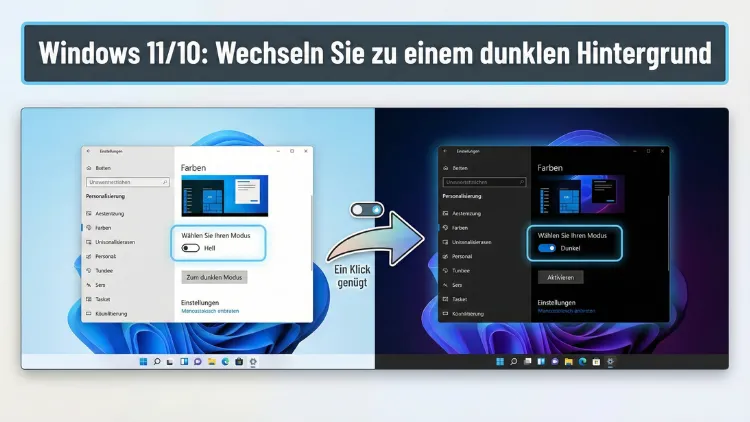
Ein dunkler Hintergrund in Windows 11 und Windows 10 schont die Augen, verbessert die Lesbarkeit bei wenig Licht und verleiht dem System ein modernes Erscheinungsbild. Mit dem integrierten Dunkelmodus passen Sie Farben von Oberfläche, Apps und Fenstern schnell an.
Dieser Leitfaden zeigt Schritt für Schritt alle Möglichkeiten zur Aktivierung, Anpassung und Fehlerbehebung des dunklen Designs.
Warum ein dunkler Hintergrund sinnvoll ist
Ein dunkles Design ist weit mehr als nur eine optische Spielerei. Viele Anwender entscheiden sich bewusst für einen dunklen Bildschirmmodus, weil er konkrete Vorteile im Alltag bietet.
Weniger Belastung für die Augen
Helle, weiße Flächen auf Bildschirmen können bei längerer Nutzung ermüden. Besonders abends oder in dunkler Umgebung wirkt ein dunkler Hintergrund deutlich angenehmer. Der geringere Kontrast zwischen Raumbeleuchtung und Bildschirm reduziert die Augenbelastung spürbar.
Besseres Arbeiten bei wenig Licht
Wenn Sie häufig nachts arbeiten oder spielen, ist ein dunkles Farbschema deutlich komfortabler. Blendungen werden minimiert, Inhalte bleiben dennoch gut lesbar.
Modernes, aufgeräumtes Design
Das dunkle Design von Windows wirkt auf viele Nutzer moderner und strukturierter. Inhalte treten stärker in den Vordergrund, während Bedienelemente dezenter erscheinen.
Potenzielles Energiesparen
Auf Geräten mit OLED- oder AMOLED-Displays kann ein dunkler Hintergrund den Energieverbrauch reduzieren, da dunkle Pixel weniger Strom benötigen als helle. Besonders bei Laptops kann sich dies positiv auf die Akkulaufzeit auswirken.
Dunklen Hintergrund in Windows 11 aktivieren
Windows 11 bietet einen integrierten Dunkelmodus, der das gesamte Systemdesign anpasst.
Schritt-für-Schritt-Anleitung
- Öffnen Sie das Startmenü.
- Klicken Sie auf Einstellungen.
- Wählen Sie den Bereich Personalisierung.
- Klicken Sie auf Farben.
- Suchen Sie die Option Modus auswählen.
- Wählen Sie Dunkel aus.
Sofort ändert sich das Erscheinungsbild von Taskleiste, Startmenü, Fenstern und unterstützten Apps.
Benutzerdefinierter Modus
Wenn Sie nicht alles dunkel haben möchten:
- Gehen Sie zu Einstellungen > Personalisierung > Farben.
- Wählen Sie bei Modus auswählen die Option Benutzerdefiniert.
- Stellen Sie Standard-Windows-Modus auf Dunkel.
- Lassen Sie den Standard-App-Modus auf Hell oder umgekehrt.
So können Sie beispielsweise dunkle Systemelemente mit hellen Apps kombinieren.
Dunklen Hintergrund in Windows 10 einschalten
Auch Windows 10 verfügt über einen systemweiten Dunkelmodus.
So gehen Sie vor
- Öffnen Sie das Startmenü.
- Klicken Sie auf das Zahnrad-Symbol für Einstellungen.
- Wählen Sie Personalisierung.
- Wechseln Sie zu Farben.
- Scrollen Sie nach unten zu Standard-App-Modus auswählen.
- Aktivieren Sie Dunkel.
Die Änderungen werden sofort übernommen.
Dunkles Hintergrundbild festlegen
Der Dunkelmodus ändert Systemfarben, aber nicht automatisch Ihr Desktop-Hintergrundbild. Ein dunkles Wallpaper verstärkt jedoch den Effekt.
Hintergrundbild ändern
- Öffnen Sie Einstellungen > Personalisierung > Hintergrund.
- Wählen Sie Bild oder Diashow.
- Entscheiden Sie sich für ein dunkles Motiv mit wenig hellen Flächen.
Tipps für geeignete Hintergründe
- Nachtlandschaften
- Weltraummotive
- Dunkle Farbverläufe
- Minimalistische Designs
Solche Bilder reduzieren Blendungen und passen optisch besser zum dunklen Systemdesign.
Akzentfarben im dunklen Modus anpassen
Ein dunkler Hintergrund wirkt besonders harmonisch, wenn auch die Akzentfarbe abgestimmt ist.
Akzentfarbe ändern
- Gehen Sie zu Einstellungen > Personalisierung > Farben.
- Aktivieren oder deaktivieren Sie „Akzentfarbe automatisch aus Hintergrund auswählen“.
- Wählen Sie manuell eine Farbe, die zum dunklen Design passt, zum Beispiel Blau, Türkis oder Violett.
Akzentfarbe auf bestimmte Elemente anwenden
Aktivieren Sie die Optionen:
- Auf Start und Taskleiste anzeigen
- Auf Titelleisten und Fensterrahmen anzeigen
So erhält Windows ein stimmiges, individuelles Erscheinungsbild.
Datei-Explorer in den Dunkelmodus versetzen
Der Datei-Explorer unterstützt in neueren Versionen von Windows 10 und in Windows 11 automatisch den Dunkelmodus.
Falls er noch hell erscheint:
- Prüfen Sie unter Einstellungen > Personalisierung > Farben, ob der App-Modus auf Dunkel steht.
- Starten Sie den Datei-Explorer neu oder melden Sie sich einmal ab und wieder an.
Dunkles Design für einzelne Apps aktivieren
Nicht alle Programme übernehmen automatisch das Systemdesign. Viele Anwendungen besitzen eigene Einstellungen.
Browser
Moderne Browser bieten separate Dunkelmodi:
- Aktivieren Sie in den Einstellungen des Browsers ein dunkles Design.
- Zusätzlich können Sie Erweiterungen nutzen, die helle Webseiten abdunkeln.
Office-Programme
In aktuellen Office-Versionen:
- Öffnen Sie ein Office-Programm.
- Gehen Sie zu Datei > Konto.
- Wählen Sie unter Office-Design ein dunkles Farbschema.
Weitere Programme
Viele Anwendungen haben Optionen wie Dark Mode, Dunkles Design oder Theme: Dark in ihren Einstellungen.
Automatischer Wechsel zwischen Hell und Dunkel
Windows selbst bietet keine integrierte Zeitsteuerung, aber es gibt praktische Wege, den Wechsel zu automatisieren.
Nachtmodus-ähnliche Nutzung
Sie können tagsüber ein helles Design und abends ein dunkles aktivieren, indem Sie:
- Aufgabenplanung mit Skripten nutzen
- Drittanbieter-Tools verwenden
Diese Programme schalten das Design abhängig von Uhrzeit oder Sonnenstand um.
Kontrast und Lesbarkeit verbessern
Ein dunkler Hintergrund ist nur dann angenehm, wenn Texte gut lesbar bleiben.
Kontrast anpassen
- Öffnen Sie Einstellungen > Erleichterte Bedienung.
- Nutzen Sie die Kontrastdesigns, falls Sie stärkere Unterschiede zwischen Text und Hintergrund benötigen.
Textgröße erhöhen
Unter Einstellungen > Barrierefreiheit > Textgröße können Sie Schriften vergrößern. Das entlastet die Augen zusätzlich.
Häufige Probleme mit dem Dunkelmodus
Einige Elemente bleiben hell
Das kann folgende Gründe haben:
- Die App unterstützt keinen Dunkelmodus
- Der App-Modus ist nicht korrekt eingestellt
- Windows wurde nicht neu gestartet
Dunkler Modus ist ausgegraut
Prüfen Sie:
- Ist Windows aktiviert?
- Verwenden Sie ein Standarddesign?
- Wurden Richtlinien in einem Firmennetzwerk gesetzt?
Dunkelmodus per Registry aktivieren (für Fortgeschrittene)
Wenn Einstellungen nicht verfügbar sind, kann der Modus manuell gesetzt werden.
- Drücken Sie Windows + R
- Geben Sie „regedit“ ein
- Navigieren Sie zu:
HKEY_CURRENT_USER\Software\Microsoft\Windows\CurrentVersion\Themes\Personalize - Ändern Sie folgende Werte auf 0:
AppsUseLightThemeSystemUsesLightTheme
Ein Neustart übernimmt die Änderungen.
Dunkles Design per Gruppenrichtlinie
In professionellen Versionen von Windows können Administratoren das Design vorgeben.
- Öffnen Sie gpedit.msc
- Navigieren Sie zu Benutzerkonfiguration → Administrative Vorlagen
- Suchen Sie Richtlinien zu Designs oder Personalisierung
So lässt sich ein dunkles Erscheinungsbild zentral festlegen.
Unterschiede zwischen Windows 10 und Windows 11
| Funktion | Windows 10 | Windows 11 |
|---|---|---|
| Systemweiter Dunkelmodus | Ja | Ja |
| Modernes Design | Teilweise | Vollständig |
| Einheitliche App-Integration | Mittel | Hoch |
| Einstellungen – Übersicht | Klassisch | Neu strukturiert |
Windows 11 wirkt insgesamt stimmiger im dunklen Design.
Tipps für augenschonendes Arbeiten
Ein dunkler Hintergrund ist nur ein Baustein für angenehmes Arbeiten.
Bildschirmhelligkeit reduzieren
Passen Sie die Helligkeit an die Raumbeleuchtung an. Zu helle Displays belasten auch im Dunkelmodus die Augen.
Nachtlicht aktivieren
Unter Einstellungen > System > Anzeige > Nachtlicht können Sie den Blaulichtanteil reduzieren.
Pausen einlegen
Die 20-20-20-Regel hilft: Alle 20 Minuten 20 Sekunden auf etwas in 20 Metern Entfernung schauen.
Fazit
Ein dunkler Hintergrund in Windows 11 oder Windows 10 verbessert Komfort, Lesbarkeit und Optik deutlich. Mit wenigen Klicks aktivieren Sie den Dunkelmodus systemweit und passen Farben, Hintergründe sowie Akzente individuell an.
In Kombination mit passenden App-Einstellungen, reduzierter Helligkeit und Nachtlicht entsteht ein augenschonendes, modernes Arbeitsumfeld, das sowohl produktiv als auch angenehm für lange Bildschirmzeiten ist.