
Erfahren Sie, wie Sie unter Windows 11 und Windows 10 Apps einfach installieren und deinstallieren – mit klarer Schritt-für-Schritt-Anleitung und Tipps.
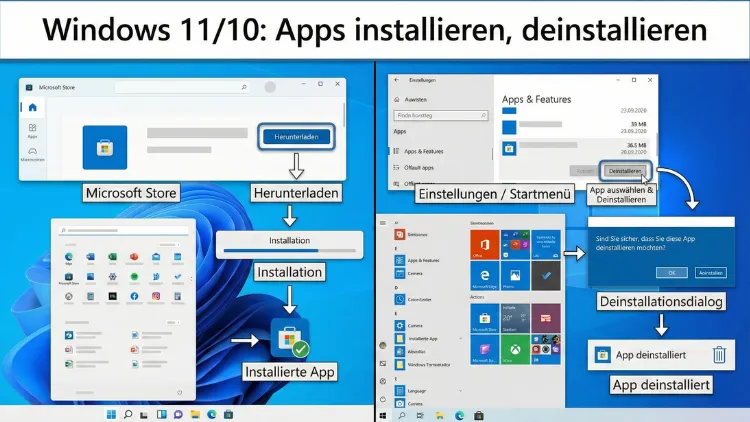
Windows bietet zahlreiche Wege, Programme und Apps zu installieren oder sauber zu entfernen. Ob klassische Desktop-Software, Store-Apps oder vorinstallierte Anwendungen – mit den richtigen Handgriffen behalten Sie die volle Kontrolle über Ihr System.
Dieser Leitfaden zeigt alle Methoden unter Windows 10 und Windows 11, erklärt Unterschiede, typische Probleme und gibt praxisnahe Lösungen für eine vollständige Deinstallation ohne Datenreste.
Apps unter Windows installieren
Installation über den Microsoft Store
Der einfachste Weg, sichere und geprüfte Anwendungen zu installieren, führt über den Microsoft Store von Microsoft.
So gehen Sie vor:
- Öffnen Sie das Startmenü
- Suchen Sie nach Microsoft Store
- Geben Sie den Namen der gewünschten App ins Suchfeld ein
- Wählen Sie die App aus
- Klicken Sie auf Installieren
Die App wird automatisch heruntergeladen und eingerichtet. Updates erfolgen später ebenfalls automatisch.
Vorteile dieser Methode
- Keine Schadsoftware durch geprüfte Apps
- Automatische Updates
- Saubere Deinstallation möglich
- Keine komplizierte Einrichtung
Typische Probleme und Lösungen
| Problem | Lösung |
|---|---|
| Store öffnet nicht | Store-Cache mit wsreset zurücksetzen |
| Download hängt | Ab- und wieder anmelden |
| App lässt sich nicht installieren | Windows-Update prüfen |
Programme aus dem Internet installieren (EXE/MSI-Dateien)
Viele Programme werden als Installationsdateien angeboten, meist im Format .exe oder .msi.
Schritt-für-Schritt-Anleitung
- Laden Sie die Installationsdatei von der offiziellen Herstellerseite herunter
- Doppelklicken Sie die Datei
- Bestätigen Sie die Sicherheitsabfrage
- Folgen Sie dem Installationsassistenten
- Wählen Sie bei Bedarf einen Installationsordner
- Klicken Sie auf Fertigstellen
Wichtige Hinweise
- Nutzen Sie nur vertrauenswürdige Quellen
- Achten Sie auf Zusatzsoftware während der Installation
- Prüfen Sie digitale Signaturen bei unbekannten Anbietern
Portable Programme nutzen
Portable Software benötigt keine klassische Installation.
So funktioniert es
- ZIP-Datei herunterladen
- Datei entpacken
- Programm direkt starten
Vorteile
- Keine Registry-Einträge
- Ideal für USB-Sticks
- Schnell entfernbar
Nachteile
- Keine automatische Update-Funktion
- Einstellungen können verloren gehen
Apps deinstallieren unter Windows
Deinstallation über die Einstellungen
Dies ist der moderne Standardweg.
So entfernen Sie Apps
- Drücken Sie Windows-Taste + I
- Öffnen Sie Apps
- Wählen Sie Installierte Apps bzw. Apps & Features
- Suchen Sie das Programm
- Klicken Sie auf die drei Punkte
- Wählen Sie Deinstallieren
Diese Methode eignet sich besonders für Store-Apps und viele moderne Programme.
Programme über die Systemsteuerung entfernen
Der klassische Weg funktioniert weiterhin.
Schritte
- Öffnen Sie das Startmenü
- Geben Sie „Systemsteuerung“ ein
- Öffnen Sie Programme und Features
- Wählen Sie das gewünschte Programm
- Klicken Sie auf Deinstallieren
Diese Methode ist oft gründlicher bei älterer Desktop-Software.
Apps direkt im Startmenü löschen
Für viele Store-Apps reicht ein Rechtsklick.
Vorgehen
- Startmenü öffnen
- App suchen
- Rechtsklick
- Deinstallieren wählen
Hartnäckige Programme vollständig entfernen
Manche Programme hinterlassen Reste.
Manuelle Entfernung von Programmresten
Ordner prüfen
- C:\Programme
- C:\Programme (x86)
- C:\Benutzer\IhrName\AppData
Registry prüfen (nur für erfahrene Nutzer)
- Windows-Taste + R
- regedit eingeben
- Nach Programmnamen suchen
Vorsicht: Falsche Änderungen können Windows beschädigen.
Deinstallation per PowerShell
Für vorinstallierte Apps hilfreich.
App-Liste anzeigen
Get-AppxPackageApp entfernen
Get-AppxPackage *AppName* | Remove-AppxPackageUnterschied zwischen Desktop-Programmen und Store-Apps
| Merkmal | Desktop-Programme | Store-Apps |
|---|---|---|
| Installation | EXE/MSI | Microsoft Store |
| Updates | Manuell | Automatisch |
| Speicherort | Programme-Ordner | Geschützter App-Ordner |
| Deinstallation | Systemsteuerung | Einstellungen oder Startmenü |
Speicherplatz freigeben durch App-Entfernung
Große Programme wie Spiele oder Bildbearbeitung belegen mehrere Gigabyte.
So prüfen Sie Speicherfresser
- Einstellungen öffnen
- System → Speicher
- Apps nach Größe sortieren
Autostart-Programme deaktivieren statt löschen
Nicht jedes Programm muss deinstalliert werden.
Autostart verwalten
- Task-Manager öffnen (Strg + Umschalt + Esc)
- Tab Autostart
- Programme deaktivieren
Das verbessert die Startgeschwindigkeit deutlich.
Probleme bei der Deinstallation lösen
Fehlermeldung: Programm wird noch verwendet
- PC neu starten
- Task-Manager prüfen
- Abgesicherten Modus verwenden
Deinstallationsdatei fehlt
- Programm erneut installieren
- Danach regulär entfernen
Administratorrechte fehlen
- Rechtsklick → Als Administrator ausführen
Vorinstallierte Windows-Apps entfernen
Einige Apps wie Wetter, Xbox oder Nachrichten lassen sich entfernen.
Per Einstellungen möglich bei:
- Rechner
- Kalender
- Wetter
Nicht entfernbar ohne Zusatztools:
- Edge
- Systemnahe Dienste
Apps neu installieren nach Deinstallation
Im Microsoft Store unter Bibliothek finden Sie bereits installierte Apps zur erneuten Installation.
Unterschiede zwischen Windows 10 und Windows 11
| Funktion | Windows 10 | Windows 11 |
|---|---|---|
| Einstellungsmenü | Apps & Features | Installierte Apps |
| Store-Integration | Gut | Verbessert |
| Startmenü-Deinstallation | Möglich | Vereinheitlicht |
| Design | Klassisch | Modern |
Sicherheitstipps bei Installationen
- Antivirenprogramm aktiv halten
- Nur offizielle Quellen nutzen
- Benutzerdefinierte Installation wählen
- Unerwünschte Zusatzsoftware abwählen
Häufige Fragen
Warum kann ich manche Apps nicht löschen?
Systemrelevante Anwendungen sind geschützt.
Werden bei der Deinstallation alle Daten gelöscht?
Oft bleiben Benutzerdaten zurück, z. B. Konfigurationsdateien.
Kann ich Apps auf ein anderes Laufwerk installieren?
Bei vielen Programmen ja, im Installationsassistenten wählbar.
Fazit
Windows 10 und Windows 11 bieten zahlreiche Wege, Programme sicher zu installieren und vollständig zu entfernen. Während Store-Apps besonders einfach verwaltet werden können, erfordern klassische Desktop-Programme gelegentlich manuelle Nacharbeit.
Wer die verschiedenen Methoden kennt, spart Speicherplatz, hält sein System sauber und vermeidet typische Fehler bei Installation und Deinstallation.