
Erfahren Sie, wie Sie Programme vom alten PC sicher auf Windows 11 oder 10 übertragen und Einstellungen, Lizenzen sowie Daten problemlos mitnehmen.
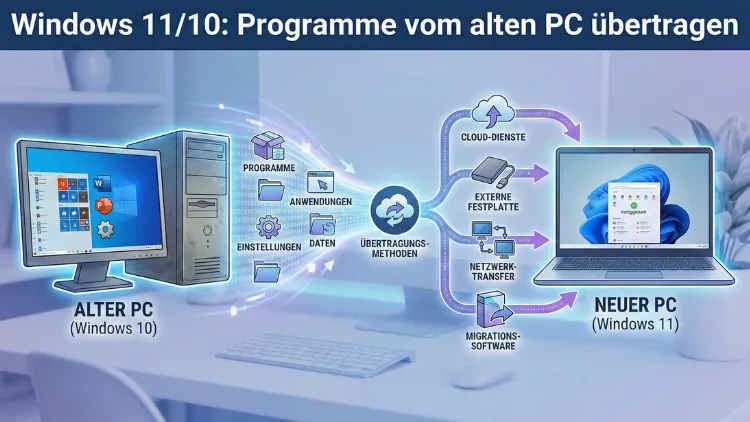
Der Umzug auf einen neuen Computer muss kein Neustart bei null sein. Mit den richtigen Methoden lassen sich Programme, Einstellungen und Daten von einem alten Windows-PC auf ein neues Gerät übertragen.
Dieser Leitfaden zeigt bewährte Wege für Windows 11 und Windows 10, erklärt Vor- und Nachteile der einzelnen Methoden und hilft Ihnen, typische Fehler zu vermeiden, damit Sie schnell und sicher weiterarbeiten können.
Warum sich eine strukturierte Programmübertragung lohnt
Ein PC-Wechsel kostet Zeit – vor allem, wenn Programme neu installiert und eingerichtet werden müssen. Wer dutzende Anwendungen nutzt, individuelle Einstellungen vorgenommen oder spezielle Arbeitsumgebungen aufgebaut hat, möchte diese Konfiguration nicht manuell neu erstellen.
Eine saubere Übertragung bietet mehrere Vorteile:
- Zeitersparnis bei Installation und Einrichtung
- Erhalt von Programmeinstellungen und Benutzerprofilen
- Weniger Fehlerquellen durch vergessene Konfigurationen
- Schneller produktiv auf dem neuen Rechner
Wichtig ist jedoch: Nicht jede Software lässt sich 1:1 übertragen. Manche Programme erfordern eine Neuinstallation oder erneute Aktivierung.
Grundsatz: Programme sind nicht gleich Dateien
Viele Anwender gehen davon aus, dass Programme einfach kopiert werden können wie Dokumente oder Fotos. Das funktioniert in der Regel nicht.
Programme bestehen aus:
- Installierten Dateien in mehreren Systemordnern
- Registry-Einträgen
- Systemdiensten und Treibern
- Lizenz- und Aktivierungsinformationen
Darum reicht es meist nicht, nur den Programmordner zu kopieren. Stattdessen sind spezielle Werkzeuge oder Neuinstallationen nötig.
Vorbereitung: Das sollten Sie vor dem Umzug erledigen
Bevor Sie mit der Übertragung beginnen, treffen Sie einige Vorbereitungen:
Programme inventarisieren
Erstellen Sie eine Liste aller Programme auf dem alten PC:
- Bürosoftware
- Grafik- und Videoprogramme
- Spezialsoftware
- Spiele
- Treiber-Tools
So behalten Sie den Überblick und vergessen nichts Wichtiges.
Lizenzschlüssel sichern
Viele Programme verlangen nach einer Neuinstallation einen Produktschlüssel. Sichern Sie:
- Gekaufte Lizenzcodes
- Seriennummern
- Zugangsdaten zu Softwarekonten
Besonders wichtig bei kostenpflichtiger Software.
Daten sichern
Unabhängig vom Programmumzug sollten Sie ein vollständiges Backup anlegen:
- Dokumente
- Bilder
- Projekte
- E-Mails
- Browser-Lesezeichen
Im Notfall können Sie so jederzeit auf Ihre Daten zurückgreifen.
Methode 1: Programme mit Übertragungssoftware migrieren
Spezielle Umzugsprogramme sind der bequemste Weg, Anwendungen von einem PC auf einen anderen zu übertragen.
Wie solche Tools funktionieren
Diese Programme analysieren:
- Installierte Anwendungen
- Zugehörige Dateien
- Registry-Einträge
- Benutzerprofile
Anschließend werden die benötigten Bestandteile auf den neuen PC kopiert und dort integriert.
Vorteile
- Kaum manuelle Arbeit
- Viele Programme werden automatisch übernommen
- Oft inklusive Übertragung von Einstellungen
Nachteile
- Nicht jede Software wird unterstützt
- Kostenpflichtige Vollversionen häufig nötig
- Manche Programme funktionieren nachträglich trotzdem nicht korrekt
Wann sich diese Methode lohnt
- Viele installierte Programme
- Komplexe Arbeitsumgebung
- Wenig Zeit für manuelle Neuinstallation
Methode 2: Neuinstallation mit Daten- und Einstellungsübernahme
Die zuverlässigste Methode ist oft die klassische Neuinstallation – kombiniert mit der Übernahme persönlicher Einstellungen.
Schritt 1: Programme neu installieren
Laden Sie die aktuelle Version der Software auf den neuen PC und installieren Sie sie regulär. Das stellt sicher:
- Kompatibilität mit Windows 11 oder Windows 10
- Aktuelle Sicherheitsupdates
- Saubere Systemintegration
Schritt 2: Einstellungen vom alten PC übernehmen
Viele Programme speichern Einstellungen in Benutzerordnern, zum Beispiel:
- AppData-Ordner
- Dokumentenverzeichnisse
- Benutzerprofile innerhalb der Software
Diese Ordner können Sie vom alten PC kopieren und auf dem neuen Gerät an die gleiche Stelle einfügen.
Typische Programme, bei denen das gut funktioniert
- Browser (Lesezeichen, Profile)
- E-Mail-Programme (Profile und Kontoeinstellungen)
- Bild- und Videobearbeitungssoftware (Voreinstellungen)
- Entwicklungsumgebungen
Methode 3: Übertragung per Cloud-Synchronisierung
Cloud-Dienste helfen weniger bei der Programminstallation, aber stark bei Einstellungen und Arbeitsdateien.
Was synchronisiert werden kann
- Dokumente und Projektdateien
- Teilweise Programmeinstellungen
- Desktop- und Benutzerordner
Vorteile
- Automatische Synchronisierung
- Kein manuelles Kopieren nötig
- Schutz vor Datenverlust
Grenzen
Programme selbst werden nicht installiert. Sie müssen auf dem neuen PC zunächst neu eingerichtet werden.
Methode 4: Systemabbild übertragen
Ein Systemabbild ist eine exakte Kopie Ihres alten PCs – inklusive Betriebssystem, Programme und Einstellungen.
So funktioniert es
Sie erstellen auf dem alten PC ein vollständiges Image der Festplatte und spielen dieses auf den neuen Rechner zurück.
Vorteile
- Nahezu identische Arbeitsumgebung
- Alle Programme bleiben erhalten
- Keine Einzelinstallation nötig
Nachteile
- Treiberprobleme bei neuer Hardware
- Eventuelle Instabilität
- Alte Fehler und Altlasten werden übernommen
Diese Methode eignet sich eher für ähnliche Hardware oder als Übergangslösung.
Programme, die sich meist problemlos übertragen lassen
Einige Programme sind relativ unkompliziert:
- Browser
- Office-Programme
- Medienplayer
- Bildbearbeitungsprogramme ohne spezielle Treiber
- Viele Tools ohne tiefen Systemzugriff
Hier reicht oft Neuinstallation plus Kopieren der Einstellungsordner.
Programme, die häufig neu installiert werden müssen
Schwieriger wird es bei:
- Virenscannern
- Firewall-Software
- Hardware-naher Software
- Treiber-Tools
- Systemoptimierungsprogrammen
Diese sollten grundsätzlich neu installiert werden, um Konflikte zu vermeiden.
Spiele übertragen – das sollten Sie wissen
Spiele lassen sich teilweise verschieben, wenn sie über eine Plattform installiert wurden. Oft genügt:
- Installation der Spieleplattform auf dem neuen PC
- Anmeldung mit Ihrem Konto
- Erkennung bereits vorhandener Spieldateien
Manche Spiele speichern Spielstände separat. Diese sollten zusätzlich manuell gesichert werden.
Benutzerprofile und Konten übernehmen
Viele Programme speichern persönliche Einstellungen pro Benutzerkonto.
Wichtige Bereiche
- E-Mail-Profile
- Browser-Profile
- Programmprofile in AppData
- Vorlagen und Presets
Durch Kopieren dieser Ordner sparen Sie viel Einrichtungszeit.
Treiber nicht vergessen
Programme allein reichen nicht. Ohne passende Treiber funktionieren viele Anwendungen nicht richtig.
Installieren Sie auf dem neuen PC:
- Grafiktreiber
- Druckertreiber
- Scanner-Software
- Audio-Treiber
Erst danach sollten Sie spezialisierte Programme testen.
Typische Fehler beim Programmumzug
Einfaches Kopieren von Programmordnern
Das führt oft zu Fehlermeldungen, weil Registry-Einträge fehlen.
Alte Versionen weiterverwenden
Programme vom alten PC sind eventuell nicht optimal für Windows 11 oder Windows 10 geeignet.
Aktivierungen übersehen
Manche Software muss vor dem Umzug deaktiviert werden, sonst schlägt die Aktivierung auf dem neuen PC fehl.
Schritt-für-Schritt-Strategie für einen reibungslosen Umzug
- Datensicherung erstellen
- Programmliste anlegen
- Lizenzen sichern
- Neuen PC vollständig aktualisieren
- Treiber installieren
- Wichtige Programme zuerst installieren
- Einstellungen und Profile übertragen
- Spezialsoftware zuletzt einrichten
- Funktionstest aller Programme durchführen
So vermeiden Sie Chaos und behalten die Kontrolle.
Sicherheit beim Datentransfer
Achten Sie beim Übertragen darauf:
- Nur vertrauenswürdige Datenträger zu verwenden
- Alte Festplatten nach dem Umzug sicher zu löschen
- Sensible Daten nicht unverschlüsselt zu speichern
Gerade bei beruflich genutzten Rechnern ist das entscheidend.
Lohnt sich ein kompletter Neustart statt Migration?
Manchmal ist weniger mehr. Ein neuer PC ist eine gute Gelegenheit:
- Alte Programme auszusortieren
- Unnötige Tools zu entfernen
- Das System schlanker zu halten
Übertragen Sie nur Software, die Sie wirklich noch benötigen.
Fazit: Der beste Weg hängt von Ihrem Setup ab
Es gibt nicht die eine perfekte Methode, um Programme vom alten PC auf einen neuen Windows-Rechner zu übertragen. Für viele Anwender ist die Kombination aus Neuinstallation und Übernahme persönlicher Einstellungen der stabilste Weg.
Wer besonders viele Programme nutzt, kann zusätzlich ein Übertragungstool einsetzen. Wichtig sind gute Vorbereitung, gesicherte Lizenzen und ein sauberes Vorgehen. So starten Sie mit Ihrem neuen PC ohne Stress und ohne auf gewohnte Arbeitsumgebungen zu verzichten.
Häufige Fragen zur Programmübertragung
Kann ich Programme einfach auf eine externe Festplatte kopieren und auf dem neuen PC starten?
In den meisten Fällen nein, da wichtige Systembestandteile fehlen.
Muss ich kostenpflichtige Programme neu kaufen?
Normalerweise nicht, solange Ihre Lizenz eine Nutzung auf einem neuen Gerät erlaubt.
Was passiert mit sehr alten Programmen?
Diese können unter Windows 11 oder Windows 10 eventuell nicht mehr korrekt funktionieren. Hier hilft oft nur eine neuere Version oder ein Ersatzprogramm.
Wie lange dauert ein kompletter Umzug?
Je nach Anzahl der Programme und Daten zwischen wenigen Stunden und mehreren Tagen.
Mit der richtigen Planung und Methode gelingt die Übertragung Ihrer Programme deutlich einfacher, als viele erwarten. So wird der PC-Wechsel zu einem kontrollierten Prozess statt zu einer zeitraubenden Neuinstallation aller Anwendungen.