
Erfahren Sie, wie Sie in Windows 11 und 10 die Bildschirmeinstellungen schnell anpassen, Auflösung ändern und Anzeige optimal konfigurieren.
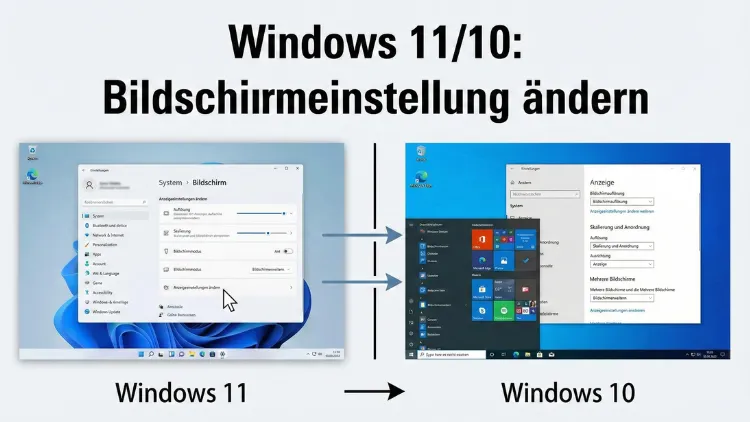
Die richtigen Bildschirmeinstellungen sorgen für scharfe Darstellung, angenehme Farben und ermüdungsfreies Arbeiten. Sowohl unter Windows 11 als auch unter 10 können Sie Auflösung, Skalierung, Helligkeit, Mehrschirmbetrieb und viele weitere Anzeigeoptionen schnell anpassen.
Dieser Leitfaden zeigt Ihnen Schritt für Schritt alle wichtigen Funktionen, erklärt Unterschiede zwischen beiden Systemen und hilft bei typischen Problemen wie unscharfer Darstellung oder falscher Monitorerkennung.
Unterschiede zwischen Windows 11 und Windows 10 bei Anzeigeeinstellungen
Grundsätzlich sind die Funktionen in beiden Versionen sehr ähnlich. Die größten Unterschiede liegen im Design und in der Menüführung.
Windows 11 setzt stärker auf eine modernisierte Oberfläche mit vereinfachten Menüs. Wichtige Anzeigeoptionen sind übersichtlicher gruppiert. Windows 10 bietet nahezu dieselben Funktionen, wirkt jedoch klassischer strukturiert.
Wichtige Gemeinsamkeiten:
- Auflösung ändern
- Skalierung von Text und Apps
- Mehrere Monitore einrichten
- Erweiterte Anzeigeoptionen wie Bildwiederholrate
- Nachtmodus und HDR-Unterstützung
Unterschiede betreffen hauptsächlich die Platzierung der Optionen, nicht deren Funktionsumfang.
Anzeigeeinstellungen öffnen
Methode 1: Schnellzugriff über den Desktop
- Klicken Sie mit der rechten Maustaste auf eine freie Stelle des Desktops.
- Wählen Sie Anzeigeeinstellungen.
Diese Methode funktioniert in Windows 10 und Windows 11 identisch und ist der schnellste Weg.
Methode 2: Über die Einstellungen-App
- Drücken Sie Windows-Taste + I.
- Öffnen Sie den Bereich System.
- Klicken Sie auf Anzeige.
Hier finden Sie alle zentralen Optionen für Bildschirm, Helligkeit und Layout.
Bildschirmauflösung ändern
Die Auflösung bestimmt, wie viele Bildpunkte Ihr Monitor darstellt. Eine höhere Auflösung sorgt für schärfere Bilder, benötigt aber mehr Leistung.
So ändern Sie die Auflösung
- Öffnen Sie die Anzeigeeinstellungen.
- Scrollen Sie zum Bereich „Skalierung und Anordnung“.
- Wählen Sie bei Anzeigeauflösung die gewünschte Einstellung.
Empfohlen ist meist die mit „Empfohlen“ markierte Auflösung. Diese entspricht der nativen Auflösung Ihres Monitors.
Wann eine andere Auflösung sinnvoll ist
- Bei älteren Programmen mit zu kleiner Darstellung
- Bei Spielen zur Leistungssteigerung
- Bei sehr großen Monitoren zur besseren Lesbarkeit
Beachten Sie, dass nicht-native Auflösungen zu Unschärfe führen können.
Skalierung von Text, Apps und Elementen
Die Skalierung vergrößert Inhalte, ohne die Auflösung zu ändern. Das ist besonders wichtig bei hochauflösenden Displays.
Skalierung anpassen
- Öffnen Sie die Anzeigeeinstellungen.
- Suchen Sie den Bereich „Skalierung“.
- Wählen Sie einen Prozentwert, zum Beispiel 125 % oder 150 %.
Windows meldet sich eventuell ab, damit die Änderungen korrekt übernommen werden.
Benutzerdefinierte Skalierung
Unter „Erweiterte Skalierungseinstellungen“ können Sie einen individuellen Wert eingeben. Diese Option eignet sich nur für erfahrene Nutzer, da falsche Werte zu Darstellungsproblemen führen können.
Mehrere Monitore einrichten
Ein zweiter Bildschirm steigert die Produktivität deutlich. Windows erkennt zusätzliche Monitore meist automatisch.
Zweiten Bildschirm anschließen
Verbinden Sie den Monitor über HDMI, DisplayPort oder USB-C. Windows sollte das Gerät automatisch erkennen.
Anzeige anordnen
- Öffnen Sie die Anzeigeeinstellungen.
- Oben sehen Sie nummerierte Kästchen für jeden Bildschirm.
- Ziehen Sie diese per Maus so, dass sie Ihrer realen Anordnung entsprechen.
So bewegen sich Mauszeiger und Fenster natürlich zwischen den Displays.
Anzeigemodus wählen
Drücken Sie Windows-Taste + P. Sie können wählen zwischen:
- Nur PC-Bildschirm
- Duplizieren
- Erweitern
- Nur zweiter Bildschirm
„Erweitern“ ist ideal für produktives Arbeiten.
Hauptanzeige festlegen
Wenn Sie mehrere Monitore nutzen, können Sie bestimmen, welcher Bildschirm als Hauptanzeige dient.
- Wählen Sie im Anzeige-Menü den gewünschten Monitor aus.
- Aktivieren Sie „Diese Anzeige als Hauptanzeige verwenden“.
Startmenü, Taskleiste und neue Fenster erscheinen dann auf diesem Bildschirm.
Erweiterte Anzeigeeinstellungen
Hier finden Sie technische Details wie Bildwiederholrate und Farbtiefe.
Bildwiederholrate ändern
Eine höhere Hertz-Zahl sorgt für flüssigere Bewegungen.
- Öffnen Sie Erweiterte Anzeigeeinstellungen.
- Wählen Sie den Monitor aus.
- Stellen Sie unter Bildwiederholfrequenz einen höheren Wert ein, falls verfügbar.
Vor allem bei Gaming-Monitoren sind 120 Hz oder 144 Hz üblich.
Farbprofil
Windows erlaubt das Einrichten von Farbprofilen für genauere Farbdarstellung, etwa für Bildbearbeitung.
Helligkeit und Nachtmodus
Helligkeit anpassen
Bei Laptops finden Sie den Helligkeitsregler direkt in den Anzeigeeinstellungen. Alternativ nutzen Sie die Funktionstasten auf der Tastatur.
Nachtmodus aktivieren
Der Nachtmodus reduziert Blaulicht und schont die Augen.
- Öffnen Sie Anzeigeeinstellungen.
- Aktivieren Sie Nachtmodus.
- Legen Sie Zeitplan und Farbtemperatur fest.
Abends wirkt das Bild wärmer und angenehmer.
HDR aktivieren
High Dynamic Range verbessert Kontrast und Farbtiefe – sofern Monitor und Grafikkarte dies unterstützen.
- Öffnen Sie Anzeigeeinstellungen.
- Wählen Sie einen HDR-fähigen Monitor.
- Aktivieren Sie „HDR verwenden“.
HDR eignet sich besonders für Videos und Spiele.
Grafikeinstellungen und Leistung
Die Anzeigeleistung hängt stark von Ihrer Grafikhardware ab, etwa von Systemen mit Chips von NVIDIA, AMD oder Intel.
Grafikleistung für Apps festlegen
- Öffnen Sie Grafikeinstellungen in den Anzeigeoptionen.
- Wählen Sie eine App aus.
- Legen Sie fest, ob Energiesparmodus oder hohe Leistung genutzt werden soll.
Das ist hilfreich bei leistungsintensiven Programmen.
Textgröße separat anpassen
Falls nur Texte zu klein sind:
- Öffnen Sie Barrierefreiheit in den Einstellungen.
- Wählen Sie Textgröße.
- Verschieben Sie den Regler.
Diese Änderung betrifft Menüs, aber nicht alle Programme.
Bildschirm drehen
Für Hochformat-Monitore:
- Anzeigeeinstellungen öffnen
- Unter Anzeigeausrichtung „Hochformat“ wählen
Ideal für Programmierung oder Dokumentenarbeit.
Typische Probleme und Lösungen
Unscharfe Darstellung
- Prüfen Sie die native Auflösung
- Skalierung zurücksetzen
- Grafikkartentreiber aktualisieren
Falsche Monitorerkennung
- Kabel prüfen
- „Erkennen“ in Anzeigeeinstellungen klicken
- Neustart durchführen
Schwarzer Bildschirm
- Kabel und Eingangssignal prüfen
- Anderen Anschluss testen
- Abgesicherten Modus starten
Bild zu groß oder abgeschnitten
Das liegt oft an Overscan-Einstellungen im Monitor-Menü oder in der Grafikkartensoftware.
Anzeigeeinstellungen zurücksetzen
Es gibt keine einzelne Reset-Taste, aber Sie können:
- Auflösung auf „Empfohlen“ stellen
- Skalierung auf 100 % oder 125 % setzen
- Mehrschirmmodus neu konfigurieren
Bei schweren Problemen hilft ein Treiber-Neustart mit Windows-Taste + Strg + Umschalt + B.
Tastenkombinationen für Anzeigeoptionen
| Tastenkombination | Funktion |
|---|---|
| Windows + P | Projektionsmodus |
| Windows + I | Einstellungen öffnen |
| Windows + Strg + Umschalt + B | Grafiktreiber neu starten |
Erweiterte Einstellungen über die Systemsteuerung
Einige alte Optionen finden Sie noch in der klassischen Systemsteuerung, etwa Farbverwaltung oder ältere Anzeigeparameter.
Tipps für optimale Bildqualität
- Nutzen Sie immer hochwertige Kabel
- Verwenden Sie die native Auflösung
- Aktivieren Sie hohe Bildwiederholraten
- Kalibrieren Sie Farben bei Bedarf
- Passen Sie Helligkeit der Umgebung an
Häufige Fragen
Warum ist mein Bildschirm nach dem Update unscharf?
Oft wird die Skalierung automatisch geändert. Prüfen Sie Auflösung und Skalierungseinstellungen.
Warum kann ich keine höhere Auflösung auswählen?
Möglicherweise ist der Grafikkartentreiber veraltet oder das Kabel unterstützt die Auflösung nicht.
Warum erkennt Windows meinen zweiten Monitor nicht?
Versuchen Sie andere Anschlüsse, aktualisieren Sie Treiber und klicken Sie auf „Erkennen“.
Fazit
Die Bildschirmeinstellungen in Windows 10 und Windows 11 bieten umfangreiche Möglichkeiten zur Anpassung von Auflösung, Skalierung, Helligkeit und Mehrschirmbetrieb. Mit wenigen Klicks optimieren Sie Darstellung, Lesbarkeit und Leistung.
Wer die erweiterten Optionen nutzt, holt das Maximum aus Monitor und Grafikhardware heraus und sorgt langfristig für augenschonendes, produktives Arbeiten.