
Erfahren Sie, wie Sie Firefox unter Windows 11 oder 10 schnell und sauber neu installieren, Fehler beheben und Ihr Browser-Erlebnis optimieren.
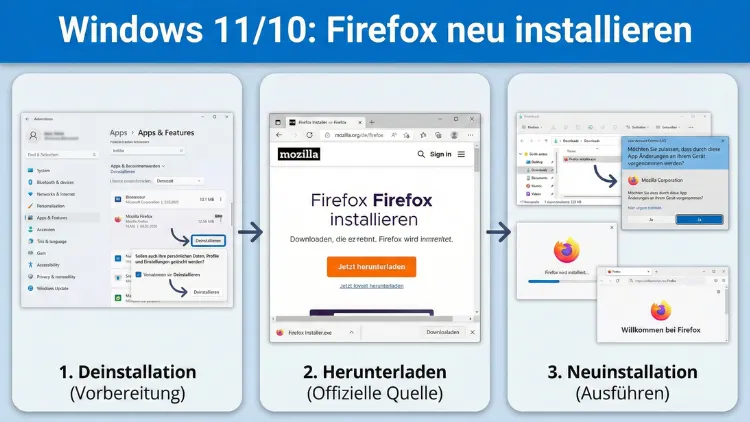
Die Neuinstallation von Firefox unter Windows 11 oder Windows 10 kann Leistungsprobleme beheben, Abstürze verhindern und Fehler nach Updates beseitigen.
In dieser Anleitung erfahren Sie Schritt für Schritt, wie Sie den Browser sauber entfernen und korrekt neu installieren. Dabei bleiben Lesezeichen, Passwörter und Einstellungen auf Wunsch erhalten. Folgen Sie der Anleitung sorgfältig, um typische Probleme dauerhaft zu lösen.
Warum eine Neuinstallation von Firefox sinnvoll sein kann
Der Browser ist täglich im Einsatz. Mit der Zeit sammeln sich jedoch beschädigte Dateien, fehlerhafte Erweiterungen oder veraltete Einstellungen an. Eine saubere Neuinstallation von Firefox behebt viele dieser Schwierigkeiten zuverlässig.
Typische Gründe für eine Neuinstallation:
- Firefox startet nicht mehr
- Webseiten werden falsch dargestellt
- Add-ons verursachen Abstürze
- Der Browser ist extrem langsam
- Updates schlagen wiederholt fehl
- Sicherheitsprobleme durch beschädigte Dateien
Eine komplette Neuinstallation setzt den Browser technisch auf Werkzustand zurück, ohne dass Sie zwingend persönliche Daten verlieren.
Firefox wird vom Unternehmen Mozilla entwickelt und regelmäßig aktualisiert. Dennoch können durch Systemänderungen in Microsoft Windows Fehler entstehen, die nur durch eine Neuinstallation vollständig beseitigt werden.
Vorbereitung vor der Neuinstallation
Bevor Sie Firefox entfernen, sollten Sie entscheiden, ob persönliche Daten erhalten bleiben sollen.
Welche Daten können gesichert werden?
- Lesezeichen
- Gespeicherte Passwörter
- Chronik
- Add-ons
- Einstellungen
- Gespeicherte Formulare
Möglichkeit 1: Firefox-Synchronisation nutzen
Falls Sie ein Firefox-Konto verwenden, sind viele Daten bereits in der Cloud gespeichert. Prüfen Sie dies:
- Öffnen Sie Firefox
- Klicken Sie rechts oben auf das Menü
- Wählen Sie Einstellungen
- Prüfen Sie unter „Sync“, ob Ihr Konto angemeldet ist
Sind Lesezeichen und Passwörter synchronisiert, können Sie Firefox später problemlos wiederherstellen.
Möglichkeit 2: Manuelle Sicherung des Profils
Wenn Sie kein Konto nutzen, sichern Sie Ihr Profil manuell:
- Drücken Sie Windows-Taste + R
- Geben Sie ein:
%APPDATA%\Mozilla\Firefox\Profiles- Kopieren Sie den gesamten Profilordner auf einen sicheren Speicherort
Damit haben Sie eine vollständige Sicherung aller Benutzerdaten.
Firefox normal deinstallieren
Schritt 1: Programme und Features öffnen
Unter Windows 11 und Windows 10 gehen Sie identisch vor:
- Drücken Sie Windows-Taste + I
- Öffnen Sie Apps
- Klicken Sie auf Installierte Apps (Windows 11) oder Apps & Features (Windows 10)
Schritt 2: Firefox auswählen
- Scrollen Sie in der Liste nach Mozilla Firefox
- Klicken Sie auf die drei Punkte
- Wählen Sie Deinstallieren
Schritt 3: Deinstallationsassistent ausführen
Der Firefox-Deinstallationsassistent startet:
- Bestätigen Sie mit Weiter
- Warten Sie, bis die Entfernung abgeschlossen ist
- Klicken Sie auf Fertigstellen
Wichtig: Dabei werden persönliche Daten nicht automatisch gelöscht. Für eine wirklich saubere Neuinstallation sind weitere Schritte notwendig.
Verbleibende Dateien vollständig entfernen
Nach der normalen Deinstallation bleiben häufig Reste zurück. Diese können Probleme weiterhin verursachen.
Schritt 4: Programmordner löschen
Öffnen Sie den Datei-Explorer und prüfen Sie folgende Ordner:
C:\Program Files\Mozilla Firefox
C:\Program Files (x86)\Mozilla Firefox
Falls einer dieser Ordner noch existiert, löschen Sie ihn manuell.
Schritt 5: Benutzerordner bereinigen
- Drücken Sie Windows-Taste + R
- Geben Sie ein:
%LOCALAPPDATA%\Mozilla- Löschen Sie den Ordner Firefox
Danach:
- Öffnen Sie erneut Windows + R
- Geben Sie ein:
%APPDATA%\Mozilla- Löschen Sie hier den Ordner Firefox, falls Sie keine Profildaten behalten möchten
⚠ Wenn Sie Ihre Daten wiederherstellen wollen, sichern Sie diesen Ordner vorher.
Optional: Firefox-Profil komplett zurücksetzen
Manchmal sind Profilfehler die Ursache. In diesem Fall ist ein vollständiger Reset sinnvoll.
- Öffnen Sie:
%APPDATA%\Mozilla\Firefox\Profiles- Löschen Sie alle vorhandenen Profilordner
- Beim nächsten Start wird ein neues, sauberes Profil erstellt
Registry-Bereinigung (nur bei schweren Fehlern)
Normalerweise ist dies nicht nötig. Falls Firefox jedoch weiterhin Installationsprobleme verursacht:
- Drücken Sie Windows + R
- Geben Sie „regedit“ ein
- Navigieren Sie zu:
HKEY_LOCAL_MACHINE\SOFTWARE\Mozilla
HKEY_CURRENT_USER\SOFTWARE\Mozilla- Löschen Sie vorhandene Firefox-Einträge vorsichtig
⚠ Falsche Änderungen an der Registry können Windows beschädigen. Führen Sie diesen Schritt nur durch, wenn Sie Erfahrung haben.
Firefox neu installieren
Schritt 1: Installationsdatei herunterladen
Laden Sie die aktuelle Installationsdatei von der offiziellen Mozilla-Webseite herunter. Achten Sie darauf, keine Download-Portale zu verwenden, um Schadsoftware zu vermeiden.
Schritt 2: Installation starten
- Doppelklicken Sie auf die Installationsdatei
- Der Installer lädt automatisch die neueste Version
- Warten Sie, bis die Installation abgeschlossen ist
Firefox wird nun frisch installiert.
Gesicherte Daten wiederherstellen
Falls Sie zuvor ein Profil gesichert haben:
- Öffnen Sie:
%APPDATA%\Mozilla\Firefox\Profiles- Kopieren Sie Ihren gesicherten Profilordner zurück
- Starten Sie Firefox neu
Alternativ melden Sie sich einfach wieder mit Ihrem Firefox-Konto an, um Lesezeichen und Passwörter zu synchronisieren.
Häufige Probleme nach der Neuinstallation
Firefox startet nicht
- Antivirus-Software kurzzeitig deaktivieren
- Als Administrator starten
- Prüfen, ob Gruppenrichtlinien die Ausführung blockieren
Browser bleibt langsam
- Hardwarebeschleunigung deaktivieren
- Add-ons einzeln testen
- Neues Profil ohne Erweiterungen verwenden
Seiten werden falsch angezeigt
- Cache leeren
- Cookies löschen
- DNS-Cache von Windows zurücksetzen
Unterschiede zwischen Windows 11 und Windows 10
Die Vorgehensweise ist nahezu identisch. Unterschiede bestehen nur in der Menüführung:
| Bereich | Windows 11 | Windows 10 |
|---|---|---|
| App-Verwaltung | Einstellungen → Apps → Installierte Apps | Einstellungen → Apps → Apps & Features |
| Design | Modernisierte Oberfläche | Klassische Darstellung |
| Deinstallationsprozess | Identisch | Identisch |
Technisch funktioniert Firefox auf beiden Systemen gleich.
Wann eine portable Version sinnvoll ist
Falls Firefox häufig Probleme durch Systemeingriffe bekommt, kann eine portable Version hilfreich sein. Diese läuft ohne klassische Installation und speichert alle Daten in einem eigenen Ordner. Besonders geeignet für:
- Firmenrechner mit eingeschränkten Rechten
- Testumgebungen
- Mehrere Firefox-Installationen parallel
Sicherheitsvorteile einer Neuinstallation
Eine saubere Neuinstallation entfernt:
- Manipulierte Add-ons
- Schadhafte Erweiterungen
- Browser-Hijacker
- Unerwünschte Toolbars
Gerade nach Malware-Befall ist dieser Schritt wichtig, um wieder sicher zu surfen.
Erweiterungen richtig neu einrichten
Installieren Sie Add-ons nach der Neuinstallation einzeln neu. So erkennen Sie sofort, welches Add-on Probleme verursacht.
Empfehlung:
- Nur notwendige Erweiterungen installieren
- Bewertungen und Berechtigungen prüfen
- Unbekannte Add-ons vermeiden
Firefox vollständig zurücksetzen ohne Neuinstallation
Alternativ können Sie Firefox intern bereinigen:
- Geben Sie in die Adresszeile ein:
about:support- Klicken Sie auf Firefox bereinigen
Dies setzt Einstellungen zurück, ohne den Browser neu zu installieren. Bei schweren Fehlern ist die vollständige Neuinstallation jedoch gründlicher.
Fazit
Die Neuinstallation von Firefox unter Windows 11 oder Windows 10 ist eine der effektivsten Methoden, um Browserprobleme dauerhaft zu beheben.
Durch das Entfernen alter Dateien, beschädigter Profile und fehlerhafter Erweiterungen erhalten Sie ein stabiles, schnelles und sicheres System zurück.
Mit vorheriger Datensicherung gehen keine wichtigen Informationen verloren, und Ihr Browser läuft wieder wie am ersten Tag.